
Torna all’inizio
Per guardare sul telefono o sul desktop, vedi le guide all’uso su www.amazon.com/devicesupport.
Ti diamo il benvenuto nel tuo nuovo Kindle Scribe. Questa breve guida ti consentirà di familiarizzare con tutte le funzionalità e le caratteristiche del tuo Kindle. Alcune di esse potrebbero non essere disponibili nel tuo Paese o luogo di residenza. Per maggiori informazioni su funzionalità specifiche, visita www.amazon.com/devicesupport. Attenzione: i dispositivi su cui è abilitato Audible non sono disponibili in tutti i Paesi, inclusa la Cina.
Per configurare Kindle Scribe sono sufficienti pochi semplici passi:
Configura con il telefono: per registrare questo dispositivo Kindle puoi utilizzare la configurazione semplice nell’app Kindle sul tuo dispositivo iOS o Android.Per farlo, è necessario quanto segue:
L'app Kindle per telefono rileva automaticamente il tuo account Amazon e tutte le password Wi-Fi salvate in precedenza per aiutarti con la configurazione.
Per configurare un dispositivo audio Bluetooth per usare VoiceView, consulta la sezione Lettore schermo VoiceView.
Se non hai effettuato l'accesso, seleziona Registra il tuo Kindle dalla schermata iniziale e segui le istruzioni sullo schermo. Per verificare, vai su Impostazioni e controlla il nome dell'utente registrato nella sezione Il mio account. Se non vedi l'account desiderato, tocca Il mio account, quindi Registra/Annulla registrazione del dispositivo. Se hai abilitato l'Approvazione di accesso, dovrai inserire il tuo codice di blocco seguito dal codice di sicurezza inviato al tuo telefono in fase di registrazione del dispositivo.
Se non riesci a connetterti alla rete wireless o hai bisogno di ulteriori informazioni, vai su Connettività di rete. Una volta completata la configurazione, l’opzione Configura Kindle non apparirà più sulla schermata iniziale.
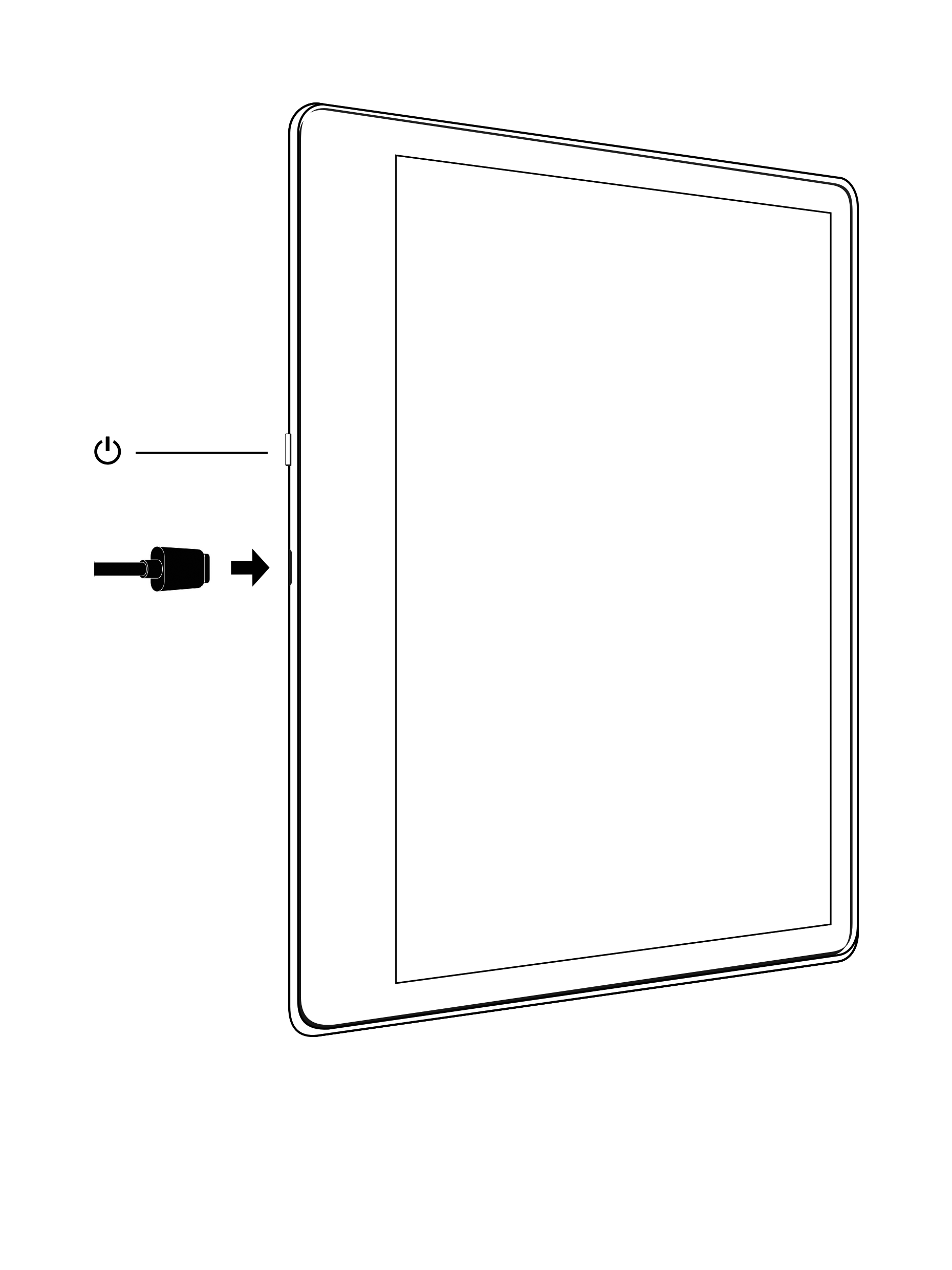
Pulsante di accensione: Per accendere Kindle, premi il pulsante di accensione situato sullo stesso bordo della porta di ricarica. Se desideri disattivare lo schermo di Kindle, tieni premuto il pulsante di accensione per 9 secondi finché non comparirà la finestra di dialogo, quindi tocca Spegni schermo.
Il tuo Kindle va automaticamente in standby dopo qualche minuto di inattività e sullo schermo appare un salvaschermo. Questo salvaschermo statico non consuma la batteria. Per mettere Kindle in standby, premi e rilascia il pulsante di accensione. Per riattivare Kindle, premi e rilascia il pulsante di accensione.
Se il tuo Kindle non si accende o non risponde durante l'uso e devi riavviarlo, tieni premuto il pulsante di accensione per 9 secondi fino a quando apparirà la finestra di dialogo, quindi tocca Riavvia. Se la finestra di dialogo non appare, tieni premuto il pulsante di accensione per 15 secondi o fino a quando la spia LED vicino alla porta di ricarica smette di lampeggiare.
Porta USB-C/per alimentazione: Puoi usare il cavo USB-C in dotazione per collegare il tuo Kindle a un computer e caricare la batteria.Puoi anche usare il cavo USB-C anche per trasferire file sul tuo Kindle. Per caricare il Kindle da una presa di corrente è necessario collegare il cavo USB-C all'adattatore di corrente Amazon da 5 W (venduto separatamente).
Quando Kindle è in carica, sull'icona della batteria nella parte superiore della schermata iniziale viene visualizzato un fulmine. L'indicatore di carica diventa di colore ambra mentre la batteria è in carica e verde quando è completamente carica. Usando il caricatore Amazon da 5 W (venduto separatamente), per caricare il dispositivo sono necessarie meno di due ore. Se il dispositivo viene caricato utilizzando caricatori forniti da terzi o tramite una porta USB del computer, la carica potrebbe richiedere più o meno di tre ore, a seconda delle capacità dell’hardware. Per informazioni sull'uso con altri cavi USB-C e alimentatori di corrente, consulta Sicurezza e conformità nella sezione Altro > Note legali.
Non è possibile usare Kindle come dispositivo per la lettura mentre si trova in modalità periferica USB. Per leggere un libro mentre la batteria è in carica è necessario espellere Kindle dal desktop del computer. Per farlo, fai clic sul pulsante Disconnetti sul tuo Kindle.
Kindle uscirà dalla modalità periferica USB, ma continuerà a caricarsi. Se l'indicatore di carica non si accende, assicurati che il cavo USB-C sia completamente inserito nel tuo Kindle e nella porta USB del computer. Se Kindle continua a non caricarsi, prova un'altra porta USB o un’altra presa elettrica.
Attenzione: se il tuo Kindle è collegato a una porta USB a bassa potenza - come quelle presenti su alcune tastiere o sui computer più obsoleti - non riceverà potenza sufficiente per caricarsi.
Se il Kindle viene esposto ad acqua o ad altri liquidi, segui le istruzioni relative alla manutenzione in Sicurezza e conformità nella sezione Altro > Note legali.
Il tuo Kindle Scribe è dotato di una tastiera a schermo.Quando tocchi il campo Cerca o inizi altre azioni per le quali è necessario digitare del testo, la tastiera compare automaticamente nella parte inferiore dello schermo. Tocca i tasti per inserire il testo desiderato e usa i pulsanti appropriati per continuare con l'azione successiva. Mentre digiti, sopra la tastiera verranno mostrate le parole suggerite in base al testo che hai già digitato. Tocca una parola per selezionarla.
Suggerimenti:
 per inserire numeri o simboli.
 per tornare alla tastiera normale.
 per inserire caratteri in maiuscolo. Tocca il tasto Maiuscolo due volte per attivare la modalità Tutte maiuscole e toccalo un'altra volta per uscire da questa modalità.
 . Alla pagina Impostazioni, tocca Lingua e dizionari, quindi Tastiere.
 viene aggiunto alla tastiera il tasto Globo. Per selezionare una tastiera diversa, tocca il tasto Globo.
Libri, riviste e altri materiali vengono trasferiti direttamente al tuo Kindle tramite la connettività Wi-Fi integrata. Kindle può connettersi a una rete wi-fi domestica o agli hotspot presenti in tutto il mondo, inclusi biblioteche, coffee shop e aeroporti. La connessione alle reti hotspot di ospiti, hotel o compagnie aeree può richiedere un accesso speciale utilizzando una password speciale, OTP o codici voucher. Per ulteriori dettagli può essere necessario contattare il provider della rete hotspot.
I dispositivi Kindle lanciati prima del 2021 supportano la banda a 2,4 Ghz e il tipo di protezione fino a WPA2. I dispositivi più recenti supportano le bande a 2,4 Ghz e 5 Ghz con i tipi di protezione WPA3 e OWE per aumentare le prestazioni e la sicurezza della rete.
Questo dispositivo consente di completare la configurazione wi-fi in modo semplice, per connettersi automaticamente alla rete wi-fi domestica. Per completare la configurazione Wi-Fi in pochi passi, sono necessari tre elementi: 1) questo Kindle Scribe 2) un dispositivo Amazon esistente che sia già collegato alla tua rete wi-fi (come un Echo di seconda generazione o più recente, Echo Plus, Echo Dot o dispositivo Echo Show già connesso alla rete wi-fi domestica) e 3) una password wi-fi salvata su Amazon. Se non possiedi questi tre elementi, il dispositivo ti chiederà di collegarti a una rete wireless.
Connessione manuale:
.Suggerimenti:
 .
Quando ti connetti a una rete Wi-Fi, puoi scegliere di salvare le tue password Wi-Fi su Amazon. Dopo averlo fatto, potrai configurare i dispositivi compatibili in modo da non dover inserire nuovamente le password su ogni dispositivo. Le password Wi-Fi vengono inviate tramite connessione sicura e sono salvate in un file crittografato sui server di Amazon. Amazon potrebbe usare le tue password Wi-Fi per connettere i tuoi dispositivi compatibili, ma non le condividerà con terze parti senza il tuo permesso. Amazon gestisce qualsiasi informazione riceva, comprese le password Wi-Fi, in conformità all'Informativa sulla privacy di Amazon.com.
Per disabilitare tale funzionalità, verifica che l'opzione Salva la password su Amazon non sia selezionata quando inserisci la password di rete.
Per modificare la password Wi-Fi in futuro, ripeti il processo di configurazione del Wi-Fi dal tuo Kindle. Quando Kindle sarà nuovamente connesso alla rete Wi-Fi, la password Wi-Fi aggiornata verrà salvata automaticamente su Amazon (se non hai disattivato tale funzionalità).
Per eliminare le password Wi-Fi salvate da questo dispositivo:
.Oltre ai taccuini, puoi usare la penna per scorrere o toccare come un dito per sfogliare le pagine o navigare sullo schermo. La punta potrebbe usurarsi nel tempo e dovrà essere sostituita.

La penna Premium ha un pulsante sul lato e una gomma.La gomma può essere utilizzata per cancellare i segni senza dover selezionare lo strumento di cancellazione nella barra degli strumenti di scrittura.
Il pulsante laterale è un pulsante per le scorciatoie che consente di passare temporaneamente a un altro strumento di scrittura tenendo premuto il pulsante. Per configurare il pulsante per le scorciatoie vai a Altro > Impostazioni > Impostazioni penna > Pulsante per scorciatoie e scegli uno strumento per scorciatoie. Mentre prendi appunti, tieni premuto il pulsante, quindi posiziona il pennino della penna sullo schermo per usare lo strumento di scelta rapida selezionato. Nota: Se lo strumento configurato per le scorciatoie non appare nella barra degli strumenti di scrittura per il tipo di contenuto corrente, tenendo premuto il pulsante lo strumento non si attiva.
Il Lettore schermo VoiceView ti permette di navigare nel tuo Kindle tramite gesti speciali, ricevere istruzioni vocali quando interagisci con gli elementi sullo schermo e ascoltare milioni di libri. Quando configuri il tuo Kindle, puoi associare un dispositivo audio Bluetooth da usare con il Lettore schermo VoiceView.
Leggi attentamente tutte le istruzioni prima di iniziare la configurazione e conservale come riferimento per ogni necessità. Non vi sarà nessun messaggio vocale o feedback fino al completamento di tutte le fasi.
Risoluzione dei problemi: Se non senti l'audio dal dispositivo Bluetooth, verifica che il dispositivo audio Bluetooth sia in modalità di associazione e ripeti il passaggio 4.
Quando il dispositivo audio è connesso e VoiceView viene attivato per la prima volta, si avvierà il tutorial VoiceView. Ti verrà richiesto di completare la configurazione, compresa la connessione a una rete wireless e la registrazione di Kindle.
Per attivare VoiceView dopo la configurazione, controlla per prima cosa che il tuo dispositivo audio Bluetooth sia acceso prima di riavviare Kindle dallo standby con il pulsante di accensione. Poi premi tre volte il pulsante di accensione.L'audio VoiceView riprenderà dopo 6 secondi. Puoi attivare e disattivare VoiceView anche dalla sezione Impostazioni. Per gestire le impostazioni di Lettore schermo VoiceView, apri il menu Azioni rapide, quindi tocca Tutte le impostazioni . Alla pagina Impostazioni, tocca Accessibilità. Se VoiceView è attivo, l'opzione Tutte le impostazioni in Azioni rapide diventerà Impostazioni VoiceView.
Il tuo Kindle è dotato di uno schermo che utilizza una tecnologia ad alta risoluzione definita carta elettronica. Lo schermo antiriflesso permette di leggere chiaramente anche alla luce diretta del sole. La carta elettronica utilizza l'inchiostro proprio come i libri e i giornali, ma visualizza le particelle di inchiostro elettronicamente. In alcuni casi, lo schermo potrebbe visualizzare l'intero schermo. Questo accade quando il dispositivo aggiorna la pagina dell’e-reader ed è un normale funzionamento dello schermo.Per impostazione predefinita, Kindle ti permette di voltare pagina in modo rapido e fluido, minimizzando il numero di aggiornamenti pagina.
Il tuo Kindle Scribe dispone di un'interfaccia con schermo touch che ti consente di effettuare molte azioni toccando lo schermo o facendo scorrere un dito sullo stesso. Per selezionare un elemento, toccalo. Ad esempio, tocca la copertina o il titolo di un libro per aprirlo oppure il menu delle opzioni aggiuntive ( ) sulla copertina di un elemento per visualizzare le azioni disponibili. Puoi accedere a Home e alla Libreria dalla barra di navigazione in basso.
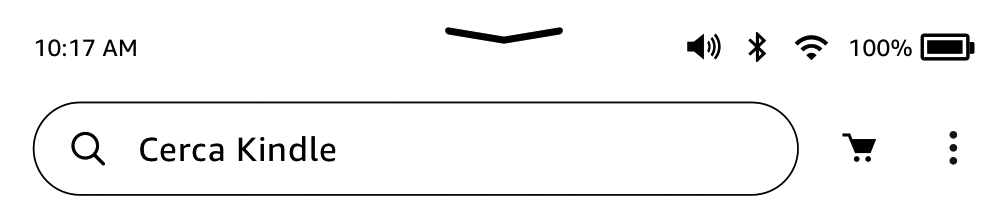
Tocca l'icona Cerca  per avviare una ricerca e visualizzare la tastiera a schermo. Quando effettui una ricerca dalla schermata iniziale, la ricerca avviene per impostazione predefinita nella libreria, nel Kindle Store e nell'Audible Store. Per avviare una ricerca completa e visualizzare i risultati da libreria, Kindle Store, Audible Store, Testo nei libri, Dizionario, Taccuini e Wikipedia, tocca l’opzione Cerca ovunque che appare mentre inserisci i criteri di ricerca.
Suggerimenti:
L'opzione Cerca appare anche quando selezioni una tabella o un'immagine ed evidenzi una parola o un passaggio nel libro.
Per uscire, tocca  a destra della barra di ricerca.
Crea nota: Crea rapidamente un taccuino toccando l'icona  .
Negozio: Tocca per andare al Kindle Store e accedere all'Audible Store (non disponibile in tutti i paesi). Per utilizzare questa funzionalità, il tuo Kindle deve disporre di una connessione wi-fi attiva.
La schermata iniziale di Kindle contiene quattro schede e il tuo libro o taccuino aperto più di recente:
La schermata iniziale di Kindle contiene due sezioni:
Il tuo Kindle ti permette di archiviare libri, audiolibri, documenti personali, quotidiani, contributi di blog e riviste, collettivamente definiti "contenuti" in questa guida. Per impostazione predefinita, tutto il contenuto nel Cloud e sul dispositivo viene visualizzato nella scheda Libreria. Gli elementi scaricati su Kindle sono contrassegnati da un segno di spunta nell'angolo in basso a sinistra dell'immagine di copertina in Visualizzazione griglia o sul lato destro dello schermo in Visualizzazione elenco. Per visualizzare solo il contenuto scaricato sul tuo Kindle, tocca il menu dei filtri in alto a sinistra e seleziona Scaricato.
Puoi vedere i contenuti della libreria tramite la Visualizzazione griglia predefinita, che mostra le copertine dei periodici o dei libri, la Visualizzazione elenco, che mostra informazioni sui libri, o la Visualizzazione raccolte, che mostra le raccolte che hai creato. Per cambiare questa preferenza, tocca  in alto a destra, poi seleziona la Visualizzazione griglia, elenco o raccolte.
I taccuini e le cartelle sono disponibili nella scheda Taccuini. Ogni taccuino è rappresentato da una copertina e dal nome del taccuino, con il numero della pagina in cui hai scritto più di recente e il numero totale di pagine del taccuino sotto il nome del taccuino. Analogamente, ogni cartella è rappresentata da un’icona, dal nome della cartella e dal numero di elementi che contiene. La struttura dei taccuini e delle cartelle viene sincronizzata nel Cloud, a meno che il dispositivo non sia disconnesso da Internet o la sincronizzazione sia disattivata.
Puoi visualizzare più opzioni per taccuini e cartelle toccando il menu delle opzioni aggiuntive (tre puntini) sulla copertina di un elemento mentre sei in Visualizzazione griglia oppure a destra dello schermo mentre sei in Visualizzazione elenco. Queste opzioni includono ridenominazione, spostamento o eliminazione. Alcune di queste opzioni non saranno disponibili a seconda che la connessione online sia attiva o la sincronizzazione sia disabilitata.
Questa scheda contiene opzioni utili, tra cui Le tue liste, gli scaffali Goodreads, il browser web, Impostazioni, Note legali e Mostra tutta la pubblicità (solo dispositivi Kindle con pubblicità).
Per esplorare una scheda, fai scorrere lo schermo per passare alla pagina successiva o alla precedente.Puoi anche usare la barra di scorrimento sulla destra dello schermo e toccare le frecce o la traccia oppure trascinare l’indicatore di posizione nella posizione desiderata.Tenendo premuto sulle frecce puoi continuare ad avanzare alla pagina successiva fino al rilascio mentre tenendo premuto sulla traccia puoi continuare ad avanzare verso quella posizione fino al rilascio.
Nella parte superiore della schermata Home, vedrai degli indicatori che ti informano sullo stato del tuo Kindle Scribe. Per visualizzare questi indicatori all'interno di un libro o di un documento, tocca la parte superiore dello schermo per far apparire le barre degli strumenti.
 Tocca o scorri verso il basso per accedere rapidamente ai controlli come Modalità Aeroplano, Bluetooth, Sincronizza il mio Kindle e Tutte le impostazioni.
Il servizio Amazon Whispernet trasferisce i contenuti via wireless al tuo Kindle ovunque e in qualsiasi momento. Il tuo Kindle può collegarsi a Whispernet usando la connettività Wi-Fi integrata. Alcuni modelli includono anche una connettività di rete cellulare gratuita a Whispernet. Più numerose sono le barre piene sull'indicatore di stato Wi-Fi o di rete cellulare, più potente è il segnale.
 Il tuo Kindle si connette a Whispernet tramite wi-fi. Più numerose sono le barre piene, più potente è il segnale.
Il tuo Kindle è in Modalità Aeroplano. La connettività wireless e quella Bluetooth sono disattivate.
 L'indicatore e la percentuale della batteria di Kindle mostrano il livello di carica residua della batteria, mano a mano che questa si scarica. Mentre Kindle è in carica, sull'icona della batteria appare l'immagine di un fulmine. Attenzione: un segnale wireless debole potrebbe aumentare il consumo della batteria.
 L'indicatore del Bluetooth appare quando il tuo Kindle è attivo e cerca dispositivi audio in modalità di associazione o quando un dispositivo audio Bluetooth è associato al tuo Kindle.
 Un dispositivo audio Bluetooth o il Lettore schermo VoiceView è connesso o sta riproducendo contenuti.
 Questo indicatore viene visualizzato in alto a sinistra nella schermata di Kindle quando il dispositivo cerca o si connette a una rete, scarica nuovi contenuti, sincronizza o controlla nuovi elementi, cerca un elemento, apre un file PDF di grandi dimensioni o carica una pagina web.
È possibile utilizzare Azioni rapide per apportare rapidamente modifiche o accedere al menu Impostazioni. Scorri verso il basso dalla parte superiore dello schermo o tocca il cursore al centro dello schermo per accedere alle impostazioni di luminosità dello schermo, alla modalità Aeroplano, al Bluetooth, a Sincronizza il mio Kindle e a Tutte le impostazioni. L'opzione Tutte le impostazioni cambierà in Impostazioni VoiceView quando VoiceView verrà attivato.
Quando selezionata, sul tuo Kindle è attiva la modalità Aeroplano e la connettività wireless o quella Bluetooth non sono disponibili. Se l’opzione è selezionata, Kindle attiva il Bluetooth (non disponibile in tutte le aree geografiche). Impedisci allo schermo di ruotare di 180 gradi quando muovi il Kindle.
 Inverte i colori di testo, immagini e pagine su tutte le schermate. Il colore di sfondo dello schermo diventa nero mentre il testo diventa bianco.
 Tocca per sincronizzare Kindle con gli altri dispositivi supportati che possiedi e con le applicazioni di lettura Kindle. Tocca per accedere alle impostazioni che ti consentiranno di personalizzare ulteriormente la tua esperienza Kindle.
 per aumentare la luminosità e l'icona
 per diminuirla.per utilizzare la luminosità massima. Tieni premuto il simbolo per utilizzare la luminosità minima.
 per aumentare la luminosità e l'icona
 per diminuirla.per selezionare la luminosità massima. Tieni premuto il simbolo per selezionare la luminosità minima. controlla il volume sul tuo Kindle. Puoi anche controllare il volume dal tuo dispositivo Bluetooth, se supporta questa funzionalità. Tocca e
 per alzare e abbassare il volume del tuo audiolibro.
Il tuo Kindle ti permette di archiviare libri, audiolibri, documenti personali, quotidiani, contributi di blog e riviste, collettivamente definiti "contenuti" in questa guida. Per impostazione predefinita, tutto il contenuto nel Cloud e sul dispositivo viene visualizzato nella scheda Libreria. Gli elementi scaricati su Kindle sono contrassegnati da un segno di spunta nell'angolo in basso a sinistra dell'immagine di copertina in Visualizzazione griglia o sul lato destro dello schermo in Visualizzazione elenco. Per visualizzare solo il contenuto scaricato sul tuo Kindle, tocca il menu dei filtri in alto a sinistra e seleziona Scaricato.
Puoi vedere i contenuti della libreria tramite la Visualizzazione griglia predefinita, che mostra le copertine dei periodici o dei libri, la Visualizzazione elenco, che mostra informazioni sui libri, o la Visualizzazione raccolte, che mostra le raccolte che hai creato. Per cambiare questa preferenza, tocca in alto a destra, poi seleziona la Visualizzazione griglia, Elenco o Raccolte.
Per maggiori informazioni su un elemento specifico e per accedere a una serie di opzioni selezionabili, tocca il menu delle opzioni aggiuntive ( ) sulla copertina di un elemento in Visualizzazione griglia (o a destra del nome dell'elemento in Visualizzazione elenco). Puoi visualizzare queste opzioni anche tenendo premuto il dito sul titolo di un elemento o sulla copertina. Le opzioni disponibili potrebbero cambiare in base a ciò che stai facendo con il dispositivo e ai servizi e abbonamenti disponibili. Le azioni possono includere Riproduci Audible, Aggiungi a uno scaffale Goodreads, Restituisci un libro Kindle Unlimited (noto come Restituisci un libro Abonnement Kindle in Francia), Aggiungi a una raccolta, Vai a, Cerca in questo libro, Rimuovi dal dispositivo e Condividi. Attenzione: l'opzione Informazioni sull’autore è disponibile solo per i libri che supportano il profilo dell'autore.
Il Kindle Store e l'Audible Store (Audible è disponibile solo negli Stati Uniti, nel Regno Unito e in Germania) offrono una vasta selezione di libri Kindle, audiolibri Audible, Kindle Single, quotidiani, riviste e contributi di blog. Per accedere allo Store, tocca l'icona Store nella schermata Home. Puoi anche selezionare il negozio da alcuni menu.
Per navigare all'interno del Kindle Store e dell'Audible Store, tocca un qualsiasi punto dello schermo e fai scorrere il dito verso sinistra, destra, l'alto o il basso per spostarti tra pagine ed elenchi. Puoi cercare un titolo, esplorare in base alla categoria, scoprire i bestseller più recenti, vedere i dettagli su uno specifico titolo, leggere le recensioni o visualizzare suggerimenti personalizzati. Il Kindle Store ti consente anche di scaricare estratti di libri.
Per effettuare un acquisto, il Kindle Store utilizza la modalità di pagamento 1-Click di Amazon. Dopo aver effettuato un ordine, il servizio Amazon Whispernet invia l'elemento direttamente al tuo Kindle tramite la connessione wireless. I libri vengono scaricati immediatamente sul tuo Kindle. Ti consigliamo di connetterti ad una rete Wi-Fi per scaricare contenuti in file di grandi dimensioni, come i fumetti o i libri Audible. L'avanzamento del download viene indicato sotto la copertina o sotto il titolo del libro sulla schermata iniziale. Il banner Nuovo sul libro indica che il libro è pronto per essere aperto. I quotidiani, le riviste e i contenuti dai blog vengono inviati al dispositivo al momento della pubblicazione, spesso prima ancora di essere disponibili nella versione stampata. Se Kindle è in modalità Aeroplano quando viene reso disponibile un nuovo numero di un periodico, questo verrà inviato al dispositivo non appena verrà riattivata la connessione wireless.
La sincronizzazione garantisce che gli acquisti e gli estratti dei libri scaricati sulle applicazioni Kindle o su altri dispositivi Kindle registrati sul tuo account siano sempre disponibili.In questo modo potrai leggere o ascoltare alcune pagine usando l'applicazione Kindle per iPhone, iPad o dispositivi Android e poi riprendere la lettura o l'ascolto su Kindle dal punto in cui li avevi interrotti. Per maggiori informazioni, vedi Leggere contenuti Kindle su altri dispositivi.
Kindle Unlimited (Abonnement Kindle in Francia) è un abbonamento mensile opzionale che ti consente di leggere quanto vuoi su qualsiasi dispositivo e scegliere tra più di un milione di titoli e migliaia di audiolibri. Puoi esplorare liberamente nuovi autori, libri e generi, dai gialli ai romanzi, alla fantascienza e altro. Per maggiori informazioni, visita il Kindle Store.
Per importare documenti personali sul tuo Kindle hai diverse opzioni utilizzando Send to Kindle:
Se hai abilitato l’Archiviazione documenti personali, effettueremo un backup dei tuoi documenti personali nella tua libreria e, se hai attivato la funzionalità Aggiungi alla tua libreria, potrai scaricarli in qualsiasi momento. Per maggiori informazioni sulla funzionalità Send to Kindle, vai su www.amazon.com/sendtokindle.
La funzionalità Send to Kindle supporta file Microsoft Word (DOC, DOCX), PDF, HTML, TXT, RTF, JPEG, GIF, PNG, BMP, PRC ed EPUB e consente di inviare documenti a questo Kindle per essere utilizzati in un formato adatto a Kindle in cui puoi aggiungere annotazioni e segnalibri. Questo dispositivo supporta in modo nativo anche documenti in formato PDF e TXT.Solo i documenti personali convertiti in formato Kindle e salvati nella tua libreria, tuttavia, si sincronizzano tra i dispositivi e memorizzano note, segnalibri e l’ultima pagina letta quando la funzionalità Sincronizzazione è attivata.
In base alle impostazioni predefinite, i contenuti vengono ordinati a partire dal Più recente; i nuovi elementi e quello che stai leggendo vengono collocati in alto. Puoi modificare questa opzione toccando l'icona  che si trova sulla destra della schermata, sotto la barra degli strumenti. Le opzioni includono Più recenti, Titolo, Autore e Data di pubblicazione.
Per filtrare i contenuti, tocca nella schermata della libreria. Sono disponibili più opzioni di filtro.
Puoi filtrare per stato di lettura:
Tocca Letti per vedere solo gli articoli che hai letto. Tocca Non letti per visualizzare solo quelli che non hai letto. I libri che hai finito di leggere vengono segnati automaticamente come Letti.
Puoi filtrare per tipo di contenuto:
Se hai configurato una Amazon Family e hai attivato la condivisione, potrai scegliere altre due opzioni sotto Tutti gli elementi:
Tocca I tuoi elementi per visualizzare solo i tuoi elementi. Tocca Elementi condivisi per visualizzare solo quelli condivisi dall’altro adulto nella tua Amazon Family.
Se hai selezionato almeno un filtro, vedrai una barra degli strumenti con un elenco di tutti i filtri attivi. Facendo clic sulla X del filtro viene rimossa l’opzione di filtraggio.
Puoi anche filtrare gli elementi archiviati nel Cloud. Per visualizzare i contenuti nel Cloud, deseleziona il filtro Scaricati nel menu Filtra.
Cloud Collections ti permette di organizzare i contenuti presenti sul tuo Kindle Scribe in categorie personalizzate archiviate nel Cloud. Le tue raccolte verranno sincronizzate con gli altri dispositivi e le applicazioni di lettura registrati sullo stesso account Amazon e che supportano Cloud Collections. Puoi aggiungere a ciascuna raccolta tutti gli elementi che desideri, inclusi libri e documenti personali. Puoi aggiungere lo stesso elemento a più di una raccolta. Non puoi aggiungere contenuti Audible, ma puoi aggiungere la versione Kindle del libro. Per maggiori informazioni sui dispositivi e sulle applicazioni che supportano Cloud Collections, vai su www.amazon.com/devicesupport.
Per creare una nuova raccolta:
Puoi aggiungere o rimuovere elementi anche in un secondo momento. Tocca il menu delle opzioni aggiuntive (tre puntini) sulla copertina della raccolta mentre sei in Visualizzazione griglia o Visualizzazione raccolte, oppure tocca sulla destra dello schermo mentre sei in Visualizzazione elenco, quindi tocca Aggiungi/Rimuovi elementi. Puoi visualizzare questa opzione anche tenendo premuto il titolo o la copertina di una raccolta. Tra le altre opzioni vi sono Rinomina, Rimuovi raccolta dai preferiti ed Elimina.Per uscire da una raccolta, tocca l'icona Home o l'icona Indietro.
Per filtrare il contenuto nella tua libreria in base alla raccolta, tocca l'icona e poi Raccolte.
Le raccolte sul tuo account Cloud vengono sempre visualizzate nella Visualizzazione raccolte.Puoi modificare il modo in cui le raccolte vengono mostrate nelle visualizzazioni Griglia ed Elenco accedendo a Impostazioni > Home e Libreria > scheda Libreria > Raccolte. Qui puoi scegliere di mostrare le raccolte solo nella Visualizzazione raccolte, mostrare i preferiti nella libreria o mostrare tutto nella libreria.A seconda dell’impostazione selezionata, le raccolte vengono visualizzate nelle visualizzazioni Tutti gli elementi, Libri, Fumetti, Periodici e Documenti.Per contrassegnare una raccolta come preferita, tocca il menu delle opzioni aggiuntive (tre puntini) sulla copertina della raccolta mentre sei in Visualizzazione griglia o Visualizzazione raccolte oppure tocca la parte destra dello schermo mentre sei in Visualizzazione elenco, quindi tocca Contrassegna raccolta come preferita. Puoi visualizzare questa opzione anche tenendo premuto il dito sulla copertina della raccolta (o sul titolo, se sei in Visualizzazione elenco). Questa impostazione è specifica per il tuo dispositivo e non verrà salvata quando annullerai la registrazione. Quando nel menu delle impostazioni è selezionata l’opzione per mostrare solo i preferiti, puoi nascondere le raccolte nella Visualizzazione griglia o nella Visualizzazione elenco toccando il menu delle opzioni aggiuntive (tre puntini) sulla copertina della raccolta e poi toccando Rimuovi raccolta dai preferiti. Puoi visualizzare questa opzione anche tenendo premuto il dito sulla copertina o sul titolo della raccolta.
Suggerimenti:
I contenuti acquistati dal Kindle Store o dall'Audible Store sono archiviati in modo sicuro e sono disponibili nel Cloud Amazon. Questi contenuti includono le copie di tutti i tuoi libri e audiolibri, insieme ai numeri recenti di giornali e riviste. Per scaricare contenuti sul tuo Kindle, vai a La mia libreria, tocca Tutti, quindi seleziona i contenuti che desideri scaricare.
Alla pagina Libreria, tocca l’icona in alto a sinistra sullo schermo e seleziona Cancella tutto per visualizzare tutti i contenuti associati al tuo account, compresi i contenuti scaricati e i contenuti che hai trasferito sul tuo dispositivo.
Per vedere solo i contenuti scaricati su Kindle, tocca l’icona in alto a sinistra sulla schermata Libreria. Nel menu Filtra, deseleziona Scaricati.
La pagina I miei contenuti e dispositivi, accessibile da www.amazon.com/devicesupport, permette di visualizzare e gestire facilmente i contenuti, le impostazioni e l’account Kindle usando un browser web.
Suggerimenti:
in alto a sinistra sulla schermata della libreria, deseleziona il filtro Scaricati e tocca l’elemento o gli elementi che desideri scaricare su Kindle. Puoi annullare un download in corso toccando il titolo dell'elemento. in alto a sinistra sulla schermata della libreria e seleziona il filtro Scaricati. Puoi anche cercare il segno di spunta nell’angolo in basso a sinistra dell’immagine di copertina in Visualizzazione griglia o sul lato destro dello schermo in Visualizzazione elenco. in alto a sinistra sulla schermata della libreria, deseleziona il filtro Scaricati e scarica sul Kindle tutti i contenuti che vuoi avere disponibili quando sarai offline.Per scoprire quanto spazio hai ancora a disposizione per salvare i tuoi contenuti:
.Il trasferimento di contenuti dal tuo vecchio Kindle al tuo nuovo Kindle dipende dalla fonte del contenuto stesso. I contenuti acquistati nel Kindle Store, come libri, periodici e riviste, sono archiviati e disponibili nel Cloud Amazon.
I tuoi documenti personali vengono salvati nel Cloud se sono stati inviati tramite e-mail al tuo Kindle e se hai consentito l'Archiviazione documenti personali (questa funzionalità potrebbe non essere disponibile in tutte le lingue). I contenuti personali trasferiti direttamente sul tuo precedente Kindle, ma che non sono stati inviati via e-mail, dovranno essere trasferiti manualmente.
Per scaricare i contenuti archiviati nel Cloud sul tuo nuovo Kindle:
La mia libreria in alto a sinistra.Per trasferire contenuti personali archiviati su Kindle ma non inviati tramite e-mail:
Per esportare annotazioni, documenti e taccuini:
Per esportare le annotazioni dall'interno di un libro:
 ) nella barra degli strumenti di navigazione.
Per esportare dall'interno di documenti con correzioni:
) nella barra degli strumenti di navigazionePer esportare dall'interno di taccuini autonomi:
) nella barra degli strumenti di navigazione. I PDF ricercabili sono disponibili tramite le opzioni di condivisione Converti in testo per taccuini autonomi. Questo PDF esportato del taccuino ha un livello di testo nascosto associato alla nota scritta a mano, che rende quindi la scrittura a mano ricercabile.
Per liberare spazio sul tuo Kindle, puoi (1) rimuovere manualmente i singoli elementi, (2) eliminarli definitivamente, (3) rimuovere gli elementi in base al tipo di contenuto oppure (4) archiviarli rapidamente.
(1) Per rimuovere i singoli elementi, tocca l’icona del menu sulla copertina dell’elemento nella visualizzazione Griglia o tocca sul lato destro dello schermo in visualizzazione Elenco, quindi tocca Rimuovi download. Puoi visualizzare questa opzione anche tenendo premuto il dito sul titolo o sulla copertina di una raccolta. L'elemento rimarrà salvato nel Cloud e potrai scaricarlo in un secondo momento. I tuoi documenti personali verranno salvati nel Cloud solo se sono stati inviati al tuo Kindle via e-mail e hai abilitato l’Archiviazione documenti personali. Attenzione: i file che hai trasferito sul tuo Kindle tramite cavo USB verranno rimossi in modo permanente poiché non sono salvati nel Cloud.
(2) Per eliminare definitivamente gli elementi dal tuo account cloud e da tutti i tuoi dispositivi, tocca l’icona del menu sulla copertina dell’elemento e seleziona Elimina definitivamente. Nota: l’utilizzo dell’eliminazione permanente rimuoverà un titolo da tutti i tuoi dispositivi e per leggerlo di nuovo dovrai riacquistarlo.
Per selezionare manualmente gli elementi per tipo di contenuto o per archiviarli rapidamente, apri il menu Azioni rapide, quindi tocca Tutte le impostazioni . Nella pagina Impostazioni, tocca Impostazioni > Opzioni del dispositivo > Gestione dell’archiviazione. Ecco le impostazioni disponibili:
(3) Rimozione manuale: Seleziona gli elementi che vuoi rimuovere dal tuo Kindle in base al tipo di contenuto (libri, audiolibri, periodici, documenti, estratti e altri). Potrai accedere agli elementi scaricati dal Cloud anche in seguito toccando Tutti sulla pagina della tua libreria.Gli elementi trasferiti manualmente dal tuo computer al Kindle verranno eliminati in modo permanente.Anche dopo l'eliminazione definitiva, i contenuti degli audiolibri possono essere trovati filtrando nella Libreria e selezionando “Audible”.
(4) Archivio rapido: Questa opzione ti permette di liberare spazio di archiviazione sul tuo Kindle rimuovendo gli elementi scaricati che non sono stati aperti di recente. Potrai accedere agli elementi scaricati dal Cloud anche in seguito toccando Tutti sulla pagina della tua libreria.Gli elementi trasferiti manualmente dal tuo computer a Kindle verranno eliminati in modo permanente.
Il tuo Kindle usa Amazon Whispernet per trasferire eBook, periodici, documenti personali, Kindle Singles e contributi di blog sul tuo Kindle senza dover usare un computer.
Su Windows, quando connetti per la prima volta Kindle a un computer tramite porta USB, il dispositivo appare sul desktop del computer come un volume o un dispositivo di archiviazione esterno. Il volume Kindle contiene una cartella denominata "Documenti". A questa cartella puoi aggiungere file compatibili con Kindle e copiare, spostare o eliminare i file che contiene. Se la tua raccolta è molto ampia, ti consigliamo di creare diverse sottocartelle all’interno della cartella Documenti e inserire in ciascuna un massimo di 2.000 file. Per maggiori informazioni sui tipi di file supportati, visita il sito web del Servizio Clienti Kindle (www.amazon.com/devicesupport).
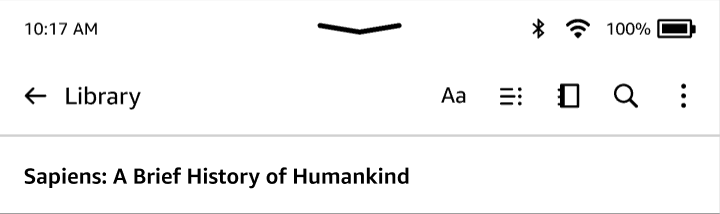
Durante la lettura, tocca la parte superiore dello schermo per visualizzare le barre degli strumenti nel libro e di lettura. Le icone delle barre degli strumenti variano in base al libro, ma possono includere:
 Pulsante Indietro: Tocca per chiudere l'elemento attualmente aperto e tornare alla posizione precedente.
 : Tocca per scegliere tra diverse impostazioni per la lettura e personalizzare la visualizzazione della pagina. Queste impostazioni ti permettono di personalizzare le pagine dei libri in base alle tue preferenze di lettura, selezionando carattere, interlinea e altro. Ad esempio: se ti piace leggere con caratteri più grandi e un’interlinea più ampia durante la lettura sul tapis roulant e utilizzare un carattere più piccolo a letto, puoi passare rapidamente da un’impostazione all’altra. Puoi anche creare e salvare le tue impostazioni personalizzate. Per maggiori informazioni, consulta la sezione Personalizzare la visualizzazione del testo.
 Vai a: La scheda Contenuti mostra i contenuti del libro, compreso l'Inizio e i titoli dei capitoli. Usa l'opzione Pagina o posizione per navigare ulteriormente all'interno del libro. Le opzioni che vengono mostrate variano a seconda del tipo di contenuto che stai leggendo.
 Taccuino per le annotazioni: Tocca l'icona del taccuino per le annotazioni per accedere alle annotazioni per quel libro. Cerca: Cerca contenuti toccando la lente di ingrandimento. Per effettuare una ricerca all'interno di un libro o di un documento durante la lettura, tocca la parte superiore dello schermo per visualizzare le barre degli strumenti, quindi tocca l'icona Cerca e inserisci il testo desiderato. Negli Stati Uniti, puoi anche fare domande sul libro che stai leggendo senza ricevere spoiler sulla parte che non hai ancora letto. I risultati includeranno le risposte alle tue domande, le corrispondenze trovate nel libro o nel documento e le note e le evidenziazioni che hai aggiunto.Opzioni aggiuntive: le opzioni di menu possono includere Informazioni sul libro, Mostra/Nascondi barra degli strumenti di scrittura, X-Ray, Arricchisci il tuo Vocabolario, Sincronizza con l'ultima pagina letta e Condividi. Attenzione: Informazioni sull'autore è disponibile solo per i libri che supportano il profilo autore.
 Passa all'ascolto: Se stai leggendo un libro Kindle con Audible e tocchi per aprire la barra degli strumenti verrà visualizzata l'icona delle cuffie in basso a destra dello schermo. Tocca l'icona per passare al Lettore Audible ed ascoltare l'audiolibro.
Nei periodici, la barra degli strumenti include:
Barra degli strumenti dei periodici
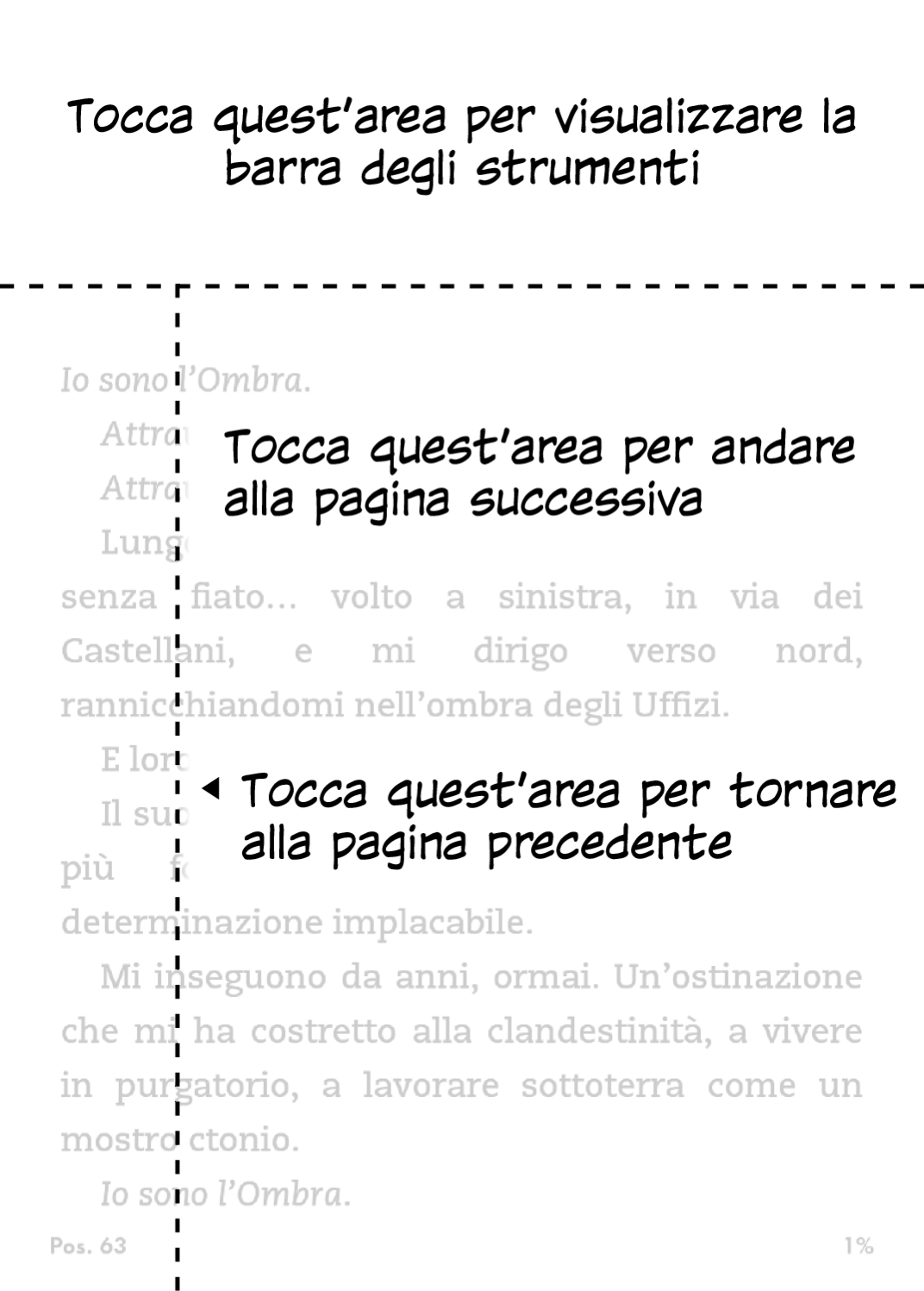
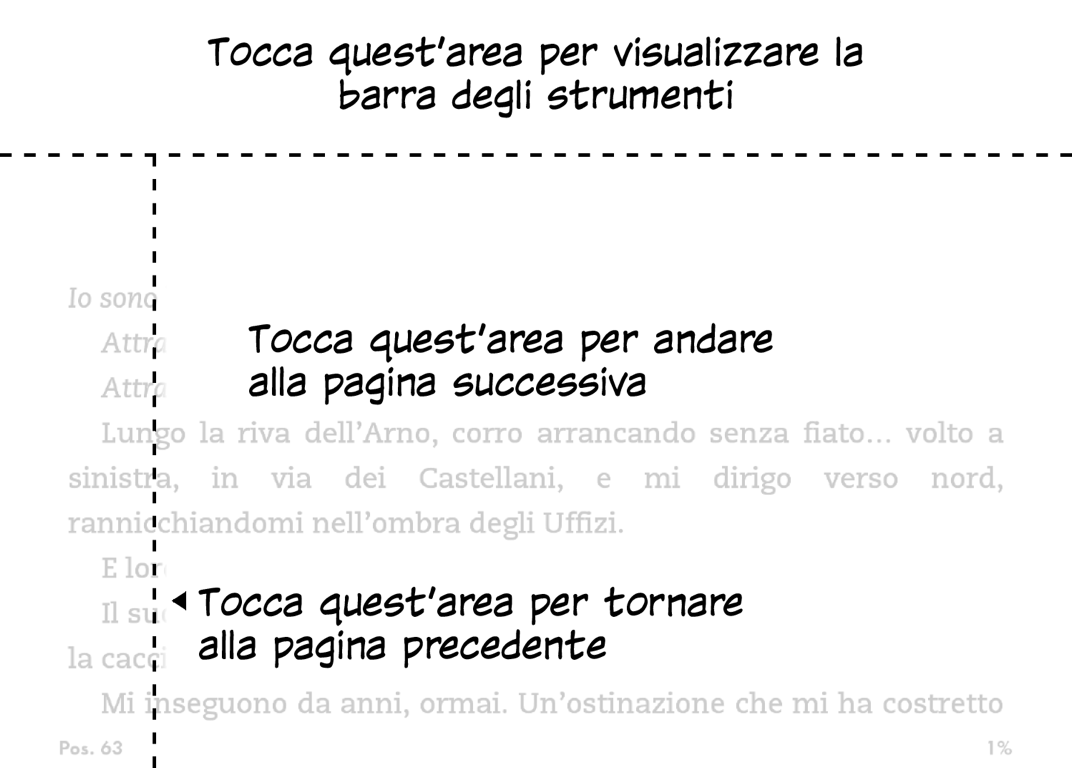
Toccando quasi qualsiasi punto dello schermo potrai passare alla pagina successiva: l'area è abbastanza ampia da consentirti di toccarla tenendo il dispositivo sia con la mano sinistra che con la destra. Tocca il lato sinistro dello schermo per tornare alla pagina precedente. Le aree EasyReach variano in base all’orientamento dello schermo di Kindle (orizzontale o verticale). Durante la lettura puoi modificare l'orientamento dello schermo toccandone la parte superiore per visualizzare le barre degli strumenti, quindi toccando il menu Aa.Nella scheda Layout, seleziona l'orientamento desiderato.
Modalità verticale
Modalità orizzontale
Se preferisci, puoi voltare pagina trascinando il dito sullo schermo. Per passare alla pagina successiva, trascina il dito sullo schermo da destra a sinistra. Per tornare alla pagina precedente, trascina il dito sullo schermo da sinistra a destra.
Ci sono molti modi per navigare rapidamente all'interno di un libro:
Scorri Pagina ti permette di visualizzare altre pagine di un libro in anteprima senza lasciare la pagina che stai leggendo o perdere il segno. Per aprire Scorri Pagina, tocca la parte superiore dello schermo o scorri verso l'alto dalla parte inferiore dello schermo.
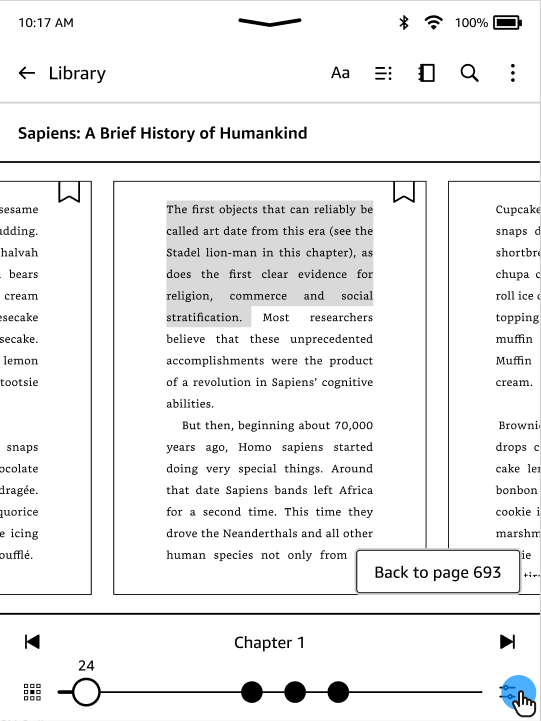
Quando usi Scorri Pagina, tocca o scorri le miniature delle pagine per sfogliare il libro pagina per pagina. Tieni premuto e trascina il pallino in avanti o all'indietro o tocca la barra di avanzamento per visualizzare in anteprima una nuova pagina o posizione nel libro.
Suggerimenti:
Puoi navigare all'interno del libro usando l'icona Vai a sulla barra di lettura, accessibile toccando la parte superiore dello schermo. La scheda Contenuti mostra i contenuti del libro, compresi Inizio, Fine e Capitoli. Usa l'opzione Pagina o Posizione per andare a una specifica pagina o posizione nel libro. Le opzioni che vengono mostrate variano a seconda del tipo di contenuto che stai leggendo.
Una volta usate le opzioni di navigazione per esplorare il libro, puoi visualizzare la tua cronologia di lettura. Per accedere alla cronologia, trascina il dito verso l'alto dal fondo dello schermo per visualizzare Scorri Pagina e tocca le frecce vicino al numero di pagina o alla posizione in fondo allo schermo. Attenzione: la cronologia verrà cancellata quando uscirai dal libro.
Kindle consente di regolare rapidamente l'aspetto di libri e periodici. Per accedere a queste impostazioni durante la lettura, tocca la parte superiore dello schermo per visualizzare le barre degli strumenti, quindi tocca l'icona . Il menu offre varie opzioni per personalizzare la visualizzazione delle pagine del libro.Queste impostazioni ti permettono di personalizzare le pagine dei libri in base alle tue preferenze di lettura, selezionando carattere, spessore, interlinea e molto altro. Per personalizzare ulteriormente la visualizzazione della pagina, è possibile selezionare l’opzione Impostazioni carattere e pagina dal menu a tendina.
Tocca la scheda Carattere per:
Tocca la scheda Layout per:
Tocca la scheda Altro per:
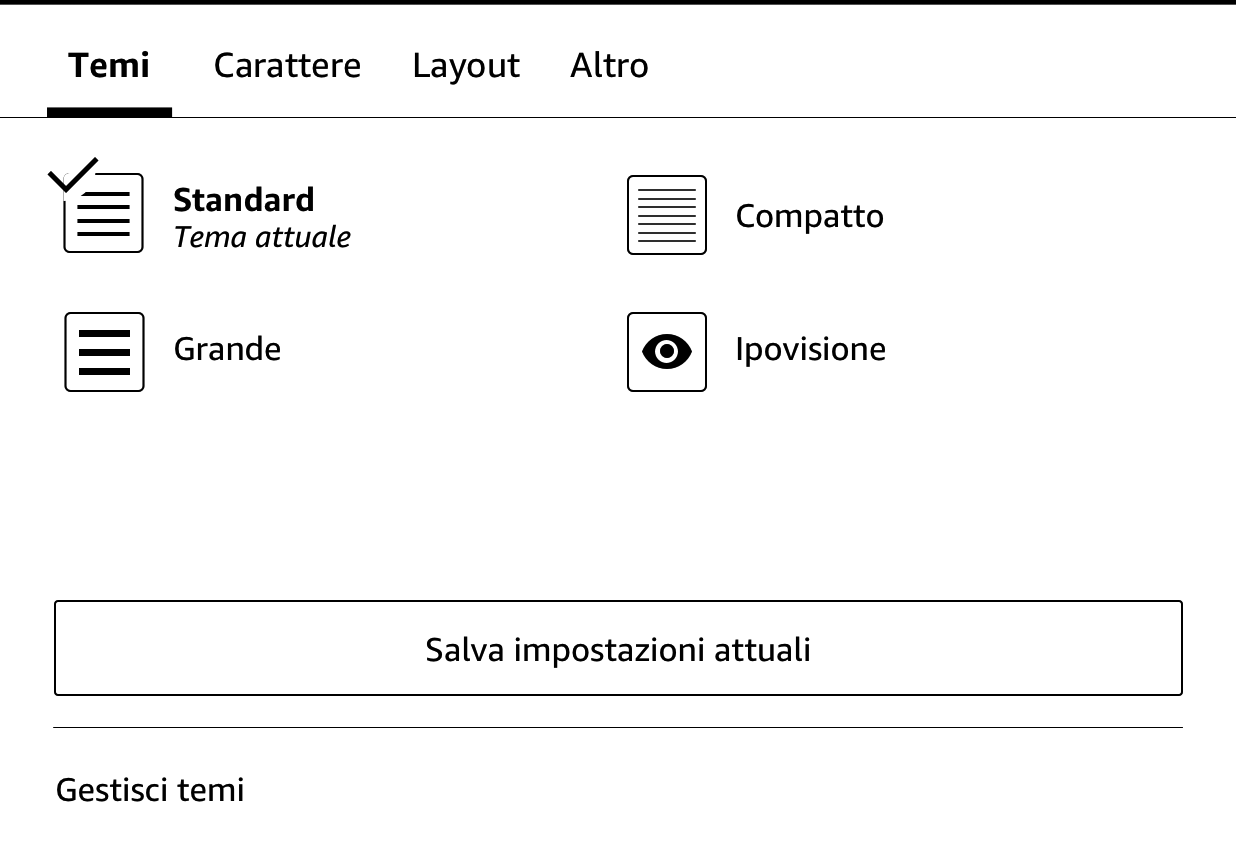
Tocca la scheda Temi per:
Le Impostazioni Visualizzazione pagina sono specifiche per ogni dispositivo. Le modifiche apportate a queste impostazioni verranno applicate a tutti i libri che leggi su Kindle. Attenzione: Kindle applica anche la crenatura, ottimizza il layout per caratteri di grandi dimensioni e regola automaticamente l'interlinea per assicurare una lettura più agevole e veloce per tutti i caratteri.
Per effettuare l'aggiornamento ogni volta che volti pagina, apri il menu Azioni rapide, quindi tocca Tutte le impostazioni . Alla pagina Impostazioni, tocca Opzioni di lettura e utilizza l'opzione Aggiorna pagina per impostare le tue preferenze. Per le impostazioni di aggiornamento di manga, fumetti e libri illustrati, tocca il menu delle opzioni aggiuntive (tre puntini) e poi tocca Acceso o Spento nell'impostazione Aggiorna pagina
Puoi installare i tuoi caratteri preferiti su Kindle e selezionarne uno dal menu Visualizzazione pagina (Aa), Impostazioni carattere e pagina per leggere i tuoi eBook. Collega Kindle a un computer e consulta il file "Read Me" nella cartella "fonts" per ulteriori informazioni.
Kindle offre un modo rapido per regolare la visualizzazione dei PDF importati tramite i libri Send to Kindle e i libri Write-on Kindle. Per accedere a queste impostazioni durante la lettura, tocca la parte superiore dello schermo per visualizzare le barre degli strumenti, quindi tocca l'icona Aa.
Il tuo Kindle ti permette di accedere a nuove funzionalità non disponibili nei materiali stampati, come ad esempio la visualizzazione istantanea delle definizioni delle parole, l'accesso facile alle note a piè di pagina e una serie di azioni disponibili dopo aver finito il libro. Proprio come su un libro tradizionale, puoi evidenziare i tuoi passaggi preferiti, aggiungere note e creare segnalibri. Consultazione rapida ti permette di selezionare una o più parole e di visualizzare una serie di opzioni, come ad esempio Evidenzia, Nota, Condividi e Cerca. Le informazioni disponibili sono riportate in schede e possono includere argomenti di X-Ray, Wikipedia, definizioni del dizionario e opzioni per la traduzione. Per passare da una scheda all'altra, basta trascinare il dito da un lato all'altro dello schermo.
Prima di iniziare a leggere un nuovo libro, puoi ottenere informazioni preziose ed eseguire azioni per migliorare la tua esperienza di lettura. Le opzioni variano in base al libro, ma possono includere:
Per abilitare o disabilitare questa funzionalità apri un libro, tocca la parte superiore dello schermo per visualizzare le barre degli strumenti, quindi tocca l'icona Visualizzazione pagina (Aa) e fai clic sulla scheda Altro.
Puoi aggiungere note ed evidenziazioni tenendo premuta una parola e trascinando il dito o la penna sullo schermo per selezionare tutto il testo che desideri evidenziare.
Suggerimenti:
Per aggiungere una nota, seleziona una parola, più parole o una frase e tocca Nota. Altre opzioni includono l’evidenziazione del testo selezionato, la condivisione con gli amici su Goodreads e la ricerca nel libro, in tutto il testo o nel Kindle Store. Tocca il menu delle opzioni aggiuntive (tre puntini) sulla barra delle opzioni per visualizzare altre opzioni, incluse Apri il dizionario e Segnala un errore nel contenuto. Puoi anche trascinare il dito sulle varie schede per visualizzare gli argomenti X-Ray (se disponibili), la definizione del dizionario, la voce su Wikipedia e un'opzione per tradurre la parola selezionata.
Le note vengono visualizzate come icone di nota all'interno del testo ( ). Per visualizzare una nota la prossima volta che visiti quella pagina, tocca semplicemente l'icona. Puoi visualizzare tutte le note e le evidenziazioni toccando l'icona del taccuino nella barra degli strumenti principale. Le note e le evidenziazioni più vicine alla posizione di lettura corrente vengono visualizzate per prime nell'elenco.
Se molti altri utenti Kindle hanno evidenziato un particolare passaggio nel libro che stai leggendo, tale passaggio apparirà sottolineato. Per disattivare queste evidenziazioni, apri il menu Aa > Altro > Evidenziazioni frequenti.
Le note e le evidenziazioni vengono aggiunte a un file nella libreria denominato I tuoi ritagli. Quando la sincronizzazione è attiva, questi elementi vengono archiviati in Amazon Cloud per te in modo che non vadano persi.Per gestire le impostazioni di sincronizzazione, apri il menu Azioni rapide, quindi tocca Tutte le impostazioni . Nella pagina Impostazioni, seleziona Opzioni del dispositivo > Sincronizza.
Per aggiungere un segnalibro mentre ascolti un libro Audible, tocca il pulsante Aggiungi segnalibro sulla barra degli strumenti nella parte superiore del Lettore Audible. Questi segnalibri riguardano esclusivamente l'audio. Per associare una nota a un segnalibro in un audiolibro, tocca il pulsante Aggiungi nota.
Per visualizzare rapidamente una nota a piè di pagina, una nota di chiusura o una nota di un capitolo senza perdere il segno nel libro, tocca la nota. Le note vengono visualizzate in un pannello pop-up nella parte inferiore della pagina quando non occupano più di un terzo della pagina, oppure a schermo intero se occupano più spazio. Per andare alla posizione desiderata, scorri verso la parte inferiore del pannello di anteprima e seleziona l'opzione Vai a. Per tornare alla posizione originale, tocca il pannello di anteprima. Attenzione: non tutti i libri supportano questa funzionalità.
Questa funzionalità ti permette di scoprire di più su un libro citato in quello che stai leggendo. Tocca il titolo di un libro che appare sottolineato. Attenzione: non tutti i libri supportano questa funzionalità.
La finestra di dialogo Prima di andare... appare quando raggiungi il termine del libro o quando scorri fino all'ultima pagina. Ti permette di valutare il libro usando delle stelle, aggiornare il tuo stato di lettura su Goodreads, trovare altre pubblicazioni dell'autore e acquistare il volume successivo della serie (se disponibile).
Puoi sincronizzare i tuoi libri Kindle con altri dispositivi supportati che possiedi e con le applicazioni di lettura Kindle. Quando la sincronizzazione è attiva, Kindle sincronizza l’ultima pagina letta, le note, le evidenziazioni e i segnalibri. Ad esempio, puoi leggere alcune pagine usando l'applicazione Kindle su iPhone, iPad o dispositivo Android e poi riprendere la lettura esattamente nel punto in cui l'hai interrotta su Kindle. Per un elenco completo dei dispositivi supportati e delle impostazioni di Sincronizzazione del dispositivo, visita il sito www.amazon.com/devicesupport.
Quando leggi i fumetti, pizzica lo schermo per ingrandire o rimpicciolire la pagina. Puoi spostarti tra i riquadri facendo scorrere il dito sullo schermo o toccandone i lati.
Quando leggi i fumetti, puoi avviare la Visualizzazione Vignette Kindle toccando due volte lo schermo. Per i manga, devi prima attivare la Visualizzazione Vignette Kindle: toccando l'icona Menu, quindi sposta l'impostazione Pannello virtuale su Acceso. Ora puoi attivare la Visualizzazione Vignette Kindle toccando due volte lo schermo. Per accedere alle impostazioni di aggiornamento, tocca Menu, quindi seleziona Acceso/Spento nell'impostazione Aggiorna pagina.
Da oggi, la lettura dei manga è migliorata, con controlli volta pagina più avanzati ora disponibili per migliaia di libri. Tieni premuto il dito per sfogliare le pagine velocemente e senza interruzioni. Scorri verso sinistra e verso destra per regolare velocità e direzione. Ogni giorno vengono aggiunti nuovi libri che supportano questa funzione.
Per agevolare l’organizzazione della tua libreria, Kindle raggruppa automaticamente i fumetti per serie. Nella tua Libreria, ogni serie è rappresentata dalla copertina del fumetto che hai aperto più di recente e presenta, nell’angolo in basso a sinistra, un’icona che indica quanti fumetti in quella serie possiedi o hai scaricato. Per accedere a un fumetto in una serie, tocca l’immagine di copertina per visualizzare un elenco dei fumetti della serie stessa. Questo raggruppamento offre anche nuove opzioni di classificazione, compresi ordine di lettura della serie (ascendente/discendente) e data di pubblicazione (ascendente/discendente). Per disattivare questa funzionalità, apri il menu Azioni rapide, quindi tocca Tutte le impostazioni . Nella pagina Impostazioni, tocca Impostazioni > Opzioni del dispositivo > scheda Libreria > Raggruppa serie. Se trovi un fumetto raggruppato in una serie non corretta, tieni premuto il dito sulla sua copertina e seleziona Invia feedback sulla serie per spiegarci come correggere l'errore.
Alcuni libri Kindle per bambini dispongono della funzionalità Text Pop-Up per leggere i testi che si sovrappongono alle immagini. Puoi navigare tra le sezioni Text Pop-Up facendo scorrere il dito sullo schermo o toccando i lati dello schermo. I libri per bambini che dispongono di tale funzionalità si apriranno automaticamente con questa visualizzazione. Per uscire da Text Pop-Up e tornare alla visualizzazione di lettura normale, tocca due volte lo schermo.
Puoi ingrandire un’immagine in un libro Kindle per vederla più facilmente. Tieni premuto il dito sull’immagine, quindi rilascia per visualizzare l’icona Lente di ingrandimento. Apparirà una serie di opzioni, incluse Evidenziazioni, Note, Condividi e Cerca. Tocca il menu delle opzioni aggiuntive (tre puntini) sulla barra delle opzioni per visualizzare altre opzioni, come Segnala un errore nel contenuto. Per riportare l’immagine alle dimensioni originali, tocca l’immagine.
Alcuni libri Kindle ti consentono di zoomare ulteriormente posizionando due dita vicine al centro dello schermo e allontanandole l’una dall'altra. Per rimpicciolire, posiziona due dita separate sullo schermo e avvicinale tra loro. Mentre l’immagine è ingrandita, trascina il dito sull’immagine per spostarti sull’area che ti interessa. Per tornare alla lettura, tocca la X nell’angolo in alto a destra dell’immagine.
La visualizzazione migliorata è disponibile per le tabelle interattive e ti permette di effettuare una panoramica e zoomare. Tocca la tabella per visualizzare l’icona Panoramica e la Lente di ingrandimento.
Per fare una panoramica, tocca l’icona corrispondente e trascina il dito sullo schermo nella direzione in cui desideri effettuarla. Puoi selezionare il testo nella tabella tenendo premuto il dito sul testo, quindi trascinandolo sullo schermo per selezionare la porzione desiderata. Per modificare la tua evidenziazione dopo aver selezionato il testo, tieni premuto il dito sul simbolo all’inizio o alla fine dell’evidenziazione e trascinalo sullo schermo fino alla posizione desiderata. Viene visualizzata anche una serie di opzioni, comprese Evidenziazione, Nota, Condividi e Cerca. Tocca il menu delle opzioni aggiuntive (tre puntini) sulla barra delle opzioni per visualizzare altre opzioni, come Wikipedia, Traduzione e Segnala un errore nel contenuto. Puoi anche far scorrere le schede per visualizzare il tema X-Ray (se disponibile), la definizione del dizionario, la voce di Wikipedia e, se disponibile, un’opzione per tradurre la parola selezionata. Per uscire dalla modalità Panoramica, tocca la tabella.
Per zoomare, tocca l’icona Lente di ingrandimento. Per zoomare ulteriormente, posiziona due dita vicine al centro dello schermo e allontanale l’una dall’altra. Per rimpicciolire, posiziona due dita separate sullo schermo e avvicinale tra loro. Mentre l’immagine è ingrandita, trascina un dito sulla tabella per spostarti verso l’area che ti interessa. Per tornare alla lettura, tocca la X nell’angolo in alto a destra della tabella.
I giornali e le riviste sono archiviati in cartelle in base al nome del periodico. Quando apri una cartella, puoi aprire il menu Filtra e deselezionare Scaricati per visualizzare tutti i periodici archiviati nel Cloud oppure selezionare Scaricati per visualizzare solo i numeri scaricati su Kindle.I periodici Audible non sono archiviati in cartelle e sono visualizzati nella tua Libreria come titoli individuali.
I numeri con una obsolescenza superiore a 8 cifre saranno automaticamente eliminati dal dispositivo per liberare spazio per nuovi contenuti. I quotidiani con una obsolescenza superiore a 14 numeri e le riviste con una obsolescenza superiore a 40 numeri saranno automaticamente eliminati dal Cloud. La nota "In scadenza" accanto a un numero o edizione indica che il numero sarà presto eliminato. Tieni premuto il dito su una cartella di periodici per vedere le seguenti opzioni: Scarica ultimo numero e Rimuovi tutti i numeri arretrati. Attenzione: i periodici Audible non scadono e rimarranno sul tuo dispositivo e nel Cloud.
Puoi visualizzare più opzioni toccando il menu delle opzioni aggiuntive (tre puntini) sulla copertina del periodico mentre sei in Visualizzazione griglia oppure a destra dello schermo mentre sei in Visualizzazione elenco. Le opzioni includono Aggiungi alla schermata iniziale, Aggiungi a una raccolta, Vai alla prima pagina, Vai a Sezioni e articoli, Cerca in questo numero, Conserva questo numero, Visualizza note e riferimenti, Visualizza numeri arretrati ed Elimina questo numero. Puoi visualizzare queste opzioni anche tenendo premuto il dito sul titolo o sulla copertina del numero.
La copia di un numero può essere conservata sul dispositivo in due modi:
e seleziona Scaricati, quindi tocca il menu delle opzioni aggiuntive (tre puntini) sulla copertina del numero mentre sei in Visualizzazione griglia oppure sulla destra dello schermo mentre sei in Visualizzazione elenco. Seleziona Conserva questo numero tra le opzioni. Puoi visualizzare questa opzione anche tenendo premuto il dito sul titolo o sulla copertina del numero.Puoi accedere a tutti i tuoi numeri arretrati, indipendentemente dalla data di pubblicazione, dalla pagina I miei contenuti e dispositivi accessibile su www.amazon.com/devicesupport.

Puoi utilizzare la penna per disegnare e prendere appunti nella maggior parte dei libri, dei documenti personali e dei taccuini (vedi le sezioni successive). A seconda del libro, del documento o del taccuino sono disponibili strumenti diversi.La barra degli strumenti contiene gli strumenti disponibili in quel tipo di contenuto.
 per copiare i tratti, 4) tocca
 per tagliare i tratti o 5) tocca
 per eliminare i tratti. Se copi o tagli i tratti, questi verranno salvati negli Appunti.
Se vuoi nascondere la barra degli strumenti di scrittura, tocca la parte superiore dello schermo per visualizzare la barra di navigazione superiore, tocca l'icona e seleziona Nascondi barra degli strumenti. La barra degli strumenti viene nascosta in tutti i libri e i documenti.Per visualizzare nuovamente la barra degli strumenti, accedi allo stesso menu e seleziona Mostra barra degli strumenti.
Kindle Scribe consente di scrivere note nei libri e di creare taccuini per annotare i propri pensieri, prendere note o creare liste di cose da fare.
Per creare un taccuino, seleziona l'icona () accanto alla barra degli strumenti di ricerca nell'angolo superiore destro dello schermo.
In alternativa, nella scheda Taccuini, seleziona l’icona + nell’angolo superiore destro dello schermo per creare un taccuino o una cartella.
In un taccuino puoi creare note con gli strumenti della barra degli strumenti di scrittura quali penna, evidenziatore, gomma e annullamento/ripristino. Puoi scorrere il dito per girare le pagine mentre uno degli strumenti di scrittura è selezionato. Se selezioni lo strumento Puntatore, puoi usare la penna per scorrere o toccare come con un dito e navigare sullo schermo.
Puoi rinominare, modificare l’immagine della copertina o cambiare il modello del taccuino in Impostazioni taccuino. Per accedere al menu Impostazioni taccuino dall’interno di un taccuino, tocca la parte superiore dello schermo per visualizzare la barra degli strumenti principale, quindi tocca l’icona Impostazioni taccuino ( ).
Puoi inoltre rinominare un taccuino toccando l’icona  all'interno di un taccuino. È inoltre possibile impostare la lingua per il riconoscimento della scrittura a mano in Impostazioni taccuino. Questa configurazione consente la ricerca nelle note e supporta strumenti AI per rifinire e riepilogare il contenuto del taccuino. Utilizzando questa funzione, puoi scrivere in diverse lingue sul tuo dispositivo e rendere ricercabile tutto il contenuto.
I modelli semplificano la scrittura in determinati formati o l’utilizzo dei taccuini per uno scopo specifico. Seleziona un modello quando crei un nuovo taccuino oppure modifica il modello di un taccuino esistente accedendo a Impostazioni taccuino. I modelli vengono applicati a tutte o alcune delle pagine del taccuino.
Puoi visualizzare in anteprima più pagine del tuo taccuino alla volta in un layout a riquadri in una panoramica taccuini. Apri la barra degli strumenti principale e tocca l’icona  . Una volta nella panoramica, puoi visualizzare l’anteprima delle altre pagine del tuo taccuino scorrendo verso l’alto o verso il basso al centro dello schermo o utilizzando la barra di scorrimento. La pagina selezionata avrà un bordo spesso. Tocca un’altra pagina per selezionarla. Puoi fare quanto segue con una pagina selezionata:
 Aggiungi" nella barra degli strumenti in alto. In alternativa, aggiungi una pagina dopo l’ultima pagina del taccuino toccando l’icona grande a forma di pagina +. Elimina” nella barra degli strumenti superiore.
 Sposta” e poi toccando tra due pagine qualsiasi per posizionarla.Condividi” e scegliendo se condividere la pagina selezionata o l’intero taccuino.
Per uscire dalla panoramica e tornare alla pagina in cui ti trovavi in precedenza, premi la freccia indietro in alto a sinistra dello schermo. Per accedere a una pagina specifica, tocca prima per selezionarla, quindi tocca di nuovo per aprirla.
Nella Panoramica taccuini, puoi anche toccare “ Seleziona” nella barra degli strumenti in alto o premere a lungo su qualsiasi pagina per selezionare più pagine del taccuino. Una volta in questa visualizzazione a “selezione multipla”, puoi selezionare più pagine e ogni pagina selezionata avrà un segno di spunta nell’angolo in alto a sinistra.
Per uscire dalla visualizzazione a selezione multipla, tocca la X nell'angolo in alto a destra per tornare indietro alla Panoramica taccuini.
Per andare rapidamente a una pagina specifica del taccuino, apri la barra degli strumenti principale, tocca il menu delle opzioni aggiuntive ( ) e seleziona Vai alla pagina.
Kindle Scribe ora supporta gli Strumenti del taccuino basati sull’IA: 'Riassumi' per estrarre i punti chiave (fino a 15 pagine) e 'Ottimizza la scrittura' per convertire le note scritte a mano in caratteri eleganti simili a quelli di una scrittura (fino a 10 pagine). Basta toccare l'icona AI  per accedere agli strumenti. Puoi riassumere o affinare la pagina corrente, l'intero taccuino o selezionare pagine specifiche utilizzando la Vista dall’alto (BEV). Puoi personalizzare le preferenze relative a stile, dimensione e spaziatura dei caratteri dell’output. Puoi anche personalizzare la lunghezza e il tono dei riepiloghi e salvare le opzioni di personalizzazione per un accesso rapido. I risultati vengono inseriti nel taccuino utilizzando un modello di pagina vuota per una presentazione pulita e organizzata. L’ottimizzazione della scrittura è ideale per note in stile narrativo, liste di cose da fare o liste annidati, ma potrebbe non essere altrettanto efficace per layout non lineari come calendari o agende. Entrambi gli strumenti possono richiedere del tempo per sincronizzare i nuovi taccuini. Per un'esperienza più veloce, tocca 'Sincronizza' per sincronizzare manualmente le note prima di utilizzare gli strumenti AI. Gli strumenti del taccuino basati sull'AI sono supportati in inglese, francese e tedesco in Stati Uniti, Canada, Germania, Australia e Nuova Zelanda.
Nei libri Kindle, la barra degli strumenti di scrittura mostra due strumenti: Per impostazione predefinita, il pennino utilizzerà lo strumento Penna.
Seleziona lo strumento Evidenziatore per utilizzare il pennino per disegnare tratti di evidenziatore sulla pagina. Questi tratti si agganceranno al testo. Puoi evidenziare ogni riga di testo alla volta o tracciare una linea diagonale su più righe per evidenziare più rapidamente. Seleziona lo strumento Penna per usare il pennino e disegnare tratti di sottolineatura o cerchio sulla pagina. Questi tratti si agganceranno al testo. Puoi sottolineare ogni riga di testo, oppure cerchiare singole e multiple righe di testo. Puoi toccare qualsiasi annotazione per visualizzare una piccola barra degli strumenti in cui puoi eliminare l’annotazione, cambiarla tra tipi di annotazione, creare una nota ad essa associata e altro ancora.
Puoi creare note scritte a mano nel libro in due modi: 1) Seleziona lo strumento Penna e inizia a scrivere in qualsiasi punto dello schermo. Apparirà uno sfondo traslucido con le icone del segno di spunta e X. Una volta terminata la nota, tocca il segno di spunta e la nota verrà inserita in linea con il testo del libro. In alternativa, tocca l'icona X per annullare la nota. 2) Seleziona lo strumento Tela nella barra degli strumenti di scrittura e tocca lo schermo per inserire la nota. Puoi anche toccare e tenere premuto sullo schermo e apparirà una linea di posizionamento che puoi trascinare verso l'alto e verso il basso. Dopo aver rilasciato il pennino dallo schermo, verrà inserita una tela. Puoi toccare qualsiasi tela inserita nella pagina per aumentare o diminuire le dimensioni della tela o eliminarla. Per spostare qualsiasi tela inserita, tocca e tieni premuto con il dito, quindi trascina la tela sulla pagina.
Quando vuoi scrivere sul margine, puoi toccare l’icona del pannello laterale nella parte superiore del margine sinistro o destro per aprirlo. L’icona e la funzionalità del pannello laterale si aprono sul lato opposto della barra degli strumenti di scrittura. Puoi scrivere note nel pannello laterale scrivendo direttamente nello spazio e la nota verrà ancorata al testo del libro vicino alla nota; oppure puoi selezionare lo strumento Nota nella barra degli strumenti di scrittura e toccare il testo del libro dove vuoi ancorare la nota; altrimenti puoi toccare qualsiasi evidenziazione, sottolineatura o contorno e selezionare l’azione Nota nel menu visualizzato. Scegli tra diverse visualizzazioni di larghezza del pannello laterale e se desideri che sia ancorato e accanto al contenuto del libro o sovrapposto al contenuto del libro. Le note a margine del pannello laterale appaiono anche come note se il pannello laterale è chiuso.
Quando desideri creare una nota, puoi toccare l’opzione “Nota” nel menu delle annotazioni che appare quando tocchi un’annotazione evidenziata, sottolineata o contornata, oppure toccare lo strumento Nota nella barra degli strumenti di scrittura e quindi toccare la pagina per posizionare la nota nel punto desiderato. Apparirà un finestra di dialogo che ti permetterà di creare una nota scritta a mano o di testo (o entrambe). Se scegli di creare una nota di testo, puoi digitarla utilizzando la tastiera a schermo. Se in una delle schede è presente un contenuto, viene visualizzato un asterisco. È anche possibile spostare la finestra di dialogo nella parte superiore o inferiore dello schermo toccando il menu delle opzioni aggiuntive (tre puntini) nella nota. Per spostare qualsiasi nota, tocca e tieni premuta l’icona con il dito, quindi trascinala sulla pagina.
Dopo aver terminato di scrivere la nota, tocca la X per chiuderla e salvarla. Viene visualizzata un'icona della nota () che indica dove è stata salvata. Tocca l’icona per riaprire la nota e apportare eventuali modifiche. È anche possibile toccare il menu delle opzioni aggiuntive (tre puntini) per eliminare o spostare la nota. Le note appaiono anche come note a margine del pannello laterale se il pannello laterale è aperto.
Puoi contrassegnare direttamente le immagini nei libri con tratti a mano libera.
Per visualizzare tutte le annotazioni di un libro puoi toccare la parte superiore dello schermo per attivare la barra degli strumenti principale e poi toccare l’icona del taccuino. In questa vista complessiva puoi vedere tutte le tue evidenziazioni, le sottolineature, i contorni, le note scritte a mano, le note di testo e le note nelle immagini. Toccando un elemento qualsiasi puoi accedere alla sua posizione nel libro. Puoi anche esportare le tue annotazioni tramite e-mail. Tocca la freccia Indietro in alto a sinistra per tornare a leggere il libro.
Nei PDF importati sul dispositivo tramite Send to Kindle (www.amazon.com/sendtokindle, supporto disponibile in USA, UK, DE, FR, IT, ES, JP, CA e AU), è possibile scrivere note direttamente sulla pagina. È disponibile una barra con strumenti di scrittura quali penna, evidenziatore, gomma, nota e annullamento/ripristino. Seleziona lo strumento Evidenziatore o Penna per usare il pennino e disegnare evidenziazioni, sottolineature e cerchi sul testo della pagina. Questi tratti si agganceranno al testo. Puoi toccare qualsiasi annotazione per visualizzare una piccola barra degli strumenti in cui puoi eliminare l’annotazione, cambiarla tra tipi di annotazione, creare una nota ad essa associata e altro ancora.
Puoi scorrere il dito per girare le pagine mentre uno degli strumenti di scrittura è selezionato. Se selezioni lo strumento Puntatore puoi usare la penna per scorrere o toccare come con un dito e girare le pagine o navigare sullo schermo.
Puoi scrivere direttamente sulla pagina nei documenti PDF importati tramite Send to Kindle. Al momento, Kindle Scribe non supporta la scrittura sulla pagina nei documenti PDF caricati tramite USB-C o precedentemente inviati alla libreria prima dell'11/11/2022.
Per visualizzare tutte le note relative a un documento puoi toccare la parte superiore dello schermo per attivare la barra degli strumenti principale e poi toccare l’icona del taccuino.In questa vista complessiva puoi vedere i tuoi appunti e le tue note. Toccando una pagina, accederai direttamente a quella pagina del documento. Puoi anche esportare le tue annotazioni tramite e-mail. Tocca la freccia Indietro in alto a sinistra per tornare a leggere il documento.
Con Kindle puoi cercare, acquistare e ascoltare libri Audible. Per acquistare contenuti audio direttamente dal tuo dispositivo, vai all’Audible Store oppure acquista insieme l’audiolibro e la relativa versione Kindle nel Kindle Store. Per accedere al Kindle Store e all'Audible Store, tocca la parte superiore dello schermo per visualizzare le barre degli strumenti, quindi tocca l’icona Negozio. Puoi anche selezionare il negozio da alcuni menu.
Se non sei un membro Audible, puoi iscriverti dall'Audible Store o dalla pagina prodotto di qualsiasi libro Audible. Nota: Audible non è disponibile in tutti i paesi, inclusa la Cina.
Per ascoltare libri Audible sul tuo Kindle, dovrai per prima cosa associare un dispositivo audio Bluetooth, come delle cuffie, un altoparlante o auricolari. Puoi associare un dispositivo audio Bluetooth in due modi.
Per associare un dispositivo Bluetooth quando apri un audiolibro:
Per associare un dispositivo Bluetooth tramite le Impostazioni:
. Alla pagina Impostazioni, tocca Wi-Fi e Bluetooth, quindi Dispositivi Bluetooth.In caso di problemi con l'associazione del dispositivo BT, assicurati che sia:
Se il problema persiste, i passaggi più comuni per la risoluzione dei problemi includono:
Nota: questo dispositivo Kindle supporta i profili A2DP e AVRCP.
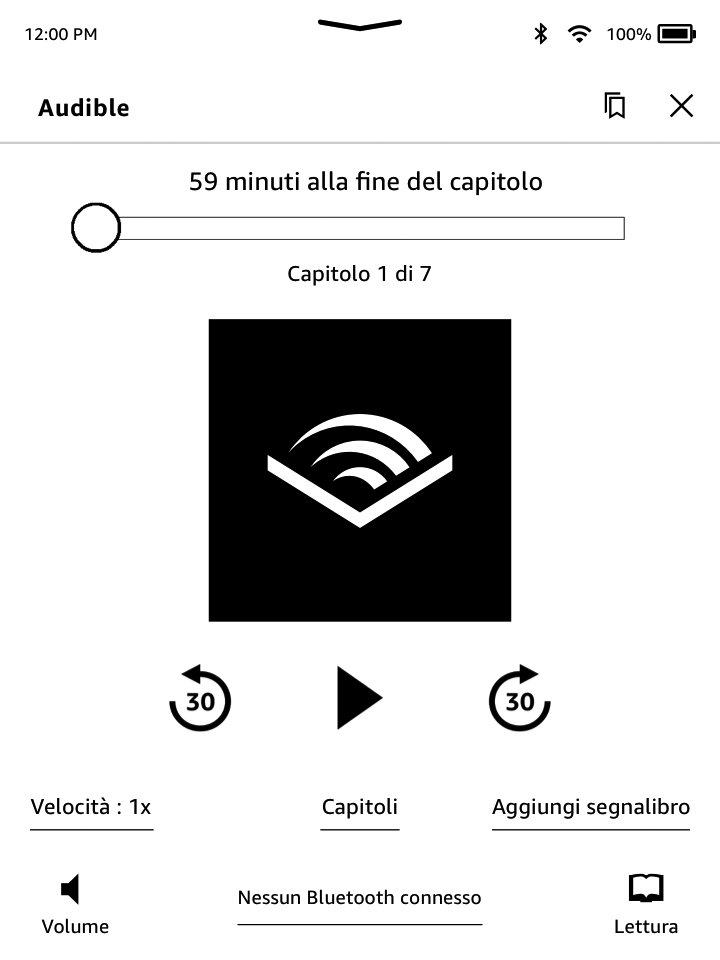
L'indicatore a scorrimento nella parte superiore del Lettore Audible ti permette di raggiungere qualsiasi parte dell'audiolibro scaricato. Il tempo rimasto per terminare il capitolo viene indicato al di sopra di questo indicatore a scorrimento, mentre puoi visualizzare il capitolo in cui ti trovi al di sotto dell'indicatore.
 Pulsante Riavvolgi: Tocca per tornare indietro di 30 secondi nel tuo audiolibro.
 Pulsante Riproduci/Pausa: Tocca per riprodurre e mettere in pausa il tuo audiolibro direttamente dal tuo Kindle. Puoi anche controllare la riproduzione dal tuo dispositivo Bluetooth, se supporta questa funzionalità.
 Pulsante Avanza velocemente: Tocca per avanzare di 30 secondi nel tuo audiolibro.
Velocità: Mostra la velocità di ascolto attuale e ti permette di selezionare una nuova velocità.
Capitoli: Tocca per selezionare e ascoltare qualsiasi capitolo del libro. La riproduzione inizierà dal nuovo capitolo dopo averlo selezionato. In questa finestra di dialogo puoi anche visualizzare la durata di ciascun capitolo.
Aggiungi segnalibro: Tocca per aggiungere un segnalibro. Per maggiori informazioni, vedi Segnalibri per audiolibri.
Bluetooth connesso: Il Lettore Audible indica se un dispositivo Bluetooth è collegato e ne visualizza il nome. Puoi toccare qui anche per connetterti a un dispositivo Bluetooth associato in precedenza oppure per associarne uno diverso.
 Passa a e-Book: Questa opzione viene visualizzata se possiedi sia l'audiolibro che il libro Kindle. Utilizzala per tornare all'esperienza di lettura e continuare a leggere il libro dal punto in cui lo stavi ascoltando.
Per gli audiolibri, tocca il pulsante Aggiungi segnalibro sulla barra degli strumenti nella parte inferiore del Lettore Audible. Così facendo, aggiungerai un segnalibro nella posizione in cui ti trovi in quel momento nel tuo audiolibro. Questi segnalibri riguardano esclusivamente l'audio. Per associare una nota a un segnalibro in un audiolibro, tocca il pulsante Aggiungi nota. Tocca l’icona Segnalibri  per visualizzare tutti i segnalibri e le note dell'audiolibro.
Suggerimenti:
associato al segnalibro e seleziona Modifica segnalibro. associato al segnalibro e seleziona Elimina segnalibro.Se possiedi sia il libro Kindle che l'audiolibro ma non hai quest'ultimo sul tuo dispositivo, puoi scaricarlo direttamente dal Lettore Audible connettendoti ad una rete Wi-Fi. Se stai leggendo la versione Kindle di un libro, potrai riprodurre la versione Audible non appena il download raggiungerà la posizione di lettura in cui ti trovi in quel momento. Se non hai mai letto o ascoltato quel libro, potrai avviare la riproduzione dell'audiolibro non appena il download raggiungerà il 5%.
Puoi scaricare il tuo libro Audible anche tramite il menu delle opzioni aggiuntive (tre puntini). Nella schermata iniziale, tocca Libreria in alto a sinistra nello schermo. Nella pagina della Libreria, tocca il menu delle opzioni aggiuntive (tre puntini) sulla copertina del libro in Visualizzazione griglia o il menu delle opzioni aggiuntive (tre puntini) a destra dell'elemento in Visualizzazione elenco, quindi seleziona Scarica libro Audible.
Per scaricare un libro Audible senza possedere la versione Kindle del libro stesso, tocca Libreria nella schermata iniziale. Tocca la copertina del libro per avviare il download. Potrai avviare la riproduzione dell'audiolibro non appena il download raggiungerà il 5%.
Per annullare un download, tocca Libreria nella schermata iniziale. Tocca il menu delle opzioni aggiuntive (tre puntini), quindi seleziona Annulla il download. Puoi annullarlo anche dal Lettore Audible toccando l'icona Annulla sulla copertina del libro.
Se possiedi sia l'audiolibro che la versione libro Kindle, entrambi appariranno nella tua Libreria come un elemento unico e un paio di cuffie appariranno sotto al nome dell'autore nella Visualizzazione elenco o nell'angolo in alto a destra della copertina nella Visualizzazione griglia. Se possiedi entrambe le versioni ed elimini il libro Kindle, eliminerai anche l'audiolibro.
Se possiedi solo il libro Audible, la parola "Audible" apparirà sotto al nome dell’autore mentre sei in Visualizzazione elenco; il banner Audible apparirà nella parte bassa della copertina mentre sei in Visualizzazione griglia.
Puoi anche impostare un filtro per vedere solo i libri Audible. Per maggiori informazioni sui filtri, consulta la sezione Filtri.
Per scaricare il libro Audible insieme alla versione libro Kindle, apri quest'ultimo, tocca la parte in alto dello schermo per visualizzare la barra degli strumenti, quindi tocca l'icona raffigurante delle cuffie per passare al Lettore Audible. Poi, tocca il pulsante Scarica sulla copertina del libro Audible.
La funzione X-Ray ti permette di esplorare la struttura di un libro con un solo tocco, consentendoti di vedere tutti i passaggi di un libro che menzionano idee, personaggi inventati e storici, luoghi, argomenti e termini specifici. X-Ray estrae inoltre i ritagli, i personaggi, i termini e le immagini più importanti di un libro e li presenta in una serie di schede digitali organizzate in sequenza temporale; in questo modo, potrai sfogliare rapidamente tra i ritagli e visualizzare tutte le immagini in una sola cartella.
Quando leggi un libro, tieni premuto il dito sul nome di un personaggio o di un luogo menzionato nel libro per visualizzare il corrispondente argomento X-Ray. Tocca Apri X-Ray per visualizzare l'argomento X-Ray completo. Puoi anche toccare la parte superiore dello schermo per visualizzare la barra di lettura secondaria, quindi toccare il menu delle opzioni aggiuntive (l'icona con tre punti) . Se X-Ray non è disponibile per un libro, l'opzione non appare. X-Ray eseguirà la scansione dell'intero libro e mostrerà i risultati in una finestra di dialogo. Tocca la sequenza temporale per visualizzare i ritagli rilevanti in altre parti del libro. Gli estratti supplementari oltre l'ultima pagina letta sono nascosti fino a quando non tocchi per mostrare tutte le menzioni. Ricorda che X-Ray non è disponibile per tutti i libri Kindle o in tutti i Paesi. Per scoprire se il libro dispone della funzione X-Ray, cerca X-Ray: Abilitato nei dettagli del libro sul Kindle Store.
Se ti trovi negli Stati Uniti, puoi vivere un’esperienza di lettura Kindle ancora più completa con i Riepiloghi, che offrono brevi riassunti senza spoiler per i libri Kindle che hai acquistato o preso in prestito. I Riepiloghi ti aiutano a ricordare rapidamente i punti principali della trama e i personaggi quando riprendi un libro o una serie dopo una pausa, preservando la gioia della scoperta, come succede con “Nelle puntate precedenti...” prima di un programma. Puoi accedere ai Riepiloghi di migliaia di libri Kindle in lingua inglese più venduti.
I Riepiloghi funzionano in due modi. Per un libro di una serie che hai acquistato o preso in prestito, ricevi un riepilogo sui temi e gli eventi principali prima di iniziare il prossimo libro della serie. Con Riepilogo dei capitoli precedenti, ottieni un riepilogo senza spoiler del libro che stai leggendo attualmente, fino al punto letto, così puoi riprendere da dove avevi lasciato senza dover tornare indietro nei capitoli.
Puoi accedere ai Riepiloghi dalla tua libreria Kindle o dall’interno del libro. Dalla tua libreria Kindle, tieni premuto un libro o una serie. Per una serie con riepiloghi abilitati, tocca “Visualizza riepiloghi”; per un singolo libro, tocca “Leggi riepilogo”. Dall’interno del libro, tocca il menu delle opzioni aggiuntive (l’icona con tre punti)  durante la lettura. Se un riepilogo non è disponibile, questa opzione non verrà visualizzata.
Il tuo Kindle include uno o più dizionari per ogni lingua supportata. Dopo aver registrato il dispositivo, tutti i dizionari saranno disponibili nella raccolta Dizionari sulla schermata iniziale o nel Cloud. I dizionari disponibili variano a seconda della lingua selezionata.
Per modificare il dizionario predefinito:
.Per cercare la definizione di una parola mentre stai leggendo, tieni premuta la parola per selezionarla. Si aprirà una scheda contenente la definizione della parola. Puoi modificare il dizionario toccando il nome del dizionario attivo. Apparirà un menu che ti permetterà di selezionare un nuovo dizionario.
La funzione Consultazione rapida integra un dizionario completo con X-Ray, Wikipedia, Word Wise e Bing Translate, per poter accedere a definizioni, caratteri, impostazioni e altro senza lasciare la pagina. Per passare da una scheda all'altra, trascina il dito da un lato all'altro sullo schermo oppure seleziona Word Wise o Wikipedia dal menu a tendina. Se la parola selezionata è anche un argomento X-Ray, Consultazione rapida visualizzerà la scheda X-Ray. Per maggiori informazioni, consulta la sezione X-Ray.
Word Wise, disponibile per molti titoli in lingua inglese, aiuta i lettori che vogliono imparare l'inglese e i bambini che leggono i loro primi libri a comprendere più velocemente anche i passaggi più difficili. Quando Word Wise è attivo, sopra le parole difficili appaiono automaticamente brevi e semplici definizioni. In questo modo, potrai continuare a leggere senza doverti interrompere per cercare le parole. Per maggiori informazioni o per visualizzare i diversi significati che la parola potrebbe avere in vari contesti, tocca la parola stessa per visualizzare una scheda con definizioni, sinonimi e altro. Tocca Word Wise nell'angolo in basso a destra dello schermo e usa l'indicatore a scorrimento per decidere quanti suggerimenti visualizzare. Per attivare Word Wise, apri il menu Aa, vai alla scheda Altro e attiva Word Wise.
Se hai dei dubbi sul significato di una parola, puoi anche visualizzare suggerimenti multipli contenenti vari significati. Per queste parole, vengono visualizzate immediatamente le ipotesi migliori. Quando tocchi Altri significati, vengono visualizzati tutti i significati possibili di quella parola e puoi segnalarci quale sia il significato più adatto in quella determinata frase. Per disattivare i suggerimenti multipli, apri il menu Aa, vai alla scheda Altro e seleziona Word Wise, quindi disattiva Mostra Suggerimenti multipli.
Le parole che cerchi nel dizionario vengono automaticamente aggiunte ad Arricchisci il tuo Vocabolario. Per visualizzare la tua lista di parole e testare le tue conoscenze con le Schede della Parola, seleziona Arricchisci il tuo Vocabolario dal menu (tre puntini)mentre stai leggendo un libro.
Per visualizzare la tua lista di parole, tocca Parole in alto a sinistra sullo schermo. Tocca una parola specifica per visualizzarne la definizione e gli esempi di utilizzo. Per visualizzare le parole di un libro specifico, tocca Libri.
Toccando Schede della Parola nella parte bassa dello schermo, Arricchisci il tuo Vocabolario selezionerà una serie di parole dall'elenco attivo e le mostrerà sotto forma di schede. Per visualizzare la definizione di una parola, tocca Visualizza definizione nell'angolo in alto a sinistra della scheda. Tocca Esci da Schede della Parola per tornare ad Arricchisci il tuo Vocabolario. Tocca il link Apprendimento nella schermata principale di Arricchisci il tuo Vocabolario per scoprire quante parole stai imparando e quante ne hai già imparate.
Per disattivare Arricchisci il tuo Vocabolario, in Tutte le impostazioni, tocca Opzioni libri e taccuini, quindi da Arricchisci il tuo Vocabolario seleziona Spento sul pulsante Spento/Acceso. Attenzione: le parole che cerchi non vengono aggiunte ad Arricchisci il tuo Vocabolario quando questa funzione è disattivata.
Il tuo Kindle include un browser web che ti consente di navigare sul web e visualizzare la maggior parte delle pagine web di Amazon. Il browser web supporta JavaScript, SSL e cookie, ma non supporta i plug-in multimediali. Devi disporre di una connessione Wi-Fi per accedere alla maggior parte dei siti.
Per avviare il browser Web, nella schermata iniziale tocca Altro nella barra in basso, quindi seleziona Browser web. La prima volta che accedi a questa pagina, troverai per impostazione predefinita l'elenco dei segnalibri per i siti più visitati. In seguito, potrai accedere a questi segnalibri selezionando Segnalibri dal menu del browser web.
Per inserire un URL, tocca il campo Cerca nella parte superiore dello schermo. Utilizza la tastiera sullo schermo per inserire l'indirizzo web. Quando inserisci un URL, sulla tastiera appare il tasto ".it". Il campo dell'indirizzo conserverà l'ultimo URL inserito.
Suggerimenti:
Dal browser web, tocca il menu delle opzioni aggiuntive (tre puntini) per visualizzare altre opzioni, tra cui Modalità articolo, Segnalibri, Segnalibri questa pagina, Cronologia e Impostazioni browser. Queste ultime includono: Cancella cronologia, Cancella cookie, Disabilita JavaScript e Disabilita immagini. Ricorda che le pagine web si caricheranno più rapidamente se disattivi JavaScript.
Quando leggi un articolo, è disponibile un'opzione per passare alla modalità Articolo che cambia il layout della pagina e visualizza l'articolo in una semplice colonna di testo, eliminando le immagini e gli annunci pubblicitari che l'accompagnano.
Per aggiungere una pagina web ai segnalibri, tocca il menu delle opzioni aggiuntive (tre puntini) e seleziona Aggiungi la pagina ai Segnalibri. Per eliminare un segnalibro, tocca il menu delle opzioni aggiuntive (tre puntini) e seleziona Segnalibri. Tocca il pulsante Rimuovi in fondo alla pagina, seleziona la casella accanto all'URL che intendi eliminare e tocca il pulsante Rimuovi.
Alcuni siti potrebbero contenere libri e documenti che vorresti scaricare e leggere sul tuo Kindle. Ti verrà chiesto di confermare di voler scaricare questi elementi sulla schermata iniziale di Kindle. I file in formati supportati per il download includono contenuti Kindle (.AZW, .AZW1, .AZW3 e .KFX), libri Mobipocket non protetti (.MOBI, .PRC) e file di testo (.TXT).
Ora puoi configurare una Amazon Family con un altro adulto della tua famiglia, in modo che entrambi possiate gestire congiuntamente fino a quattro profili bambino Amazon Kids (precedentemente noti come Amazon FreeTime e Amazon Fire for Kids nel Regno Unito). La condivisione Biblioteca Amazon Family ti consente di condividere libri tra dispositivi Amazon e app Kindle. senza modificare annotazioni, la pagina letta più di recente e l'ultima pagina letta nei libri. Leggi questa sezione prima di creare una Amazon Family per acquisire familiarità con la procedura e i termini.
Per aggiungere un secondo adulto alla tua Amazon Family:
. Nella pagina Impostazioni, tocca Il mio account, quindi Amazon Family.Per aggiungere un bambino alla tua Amazon Family:
Per condividere tutti i libri acquistati o solo singoli libri con i membri della Amazon Family, apri il menu Azioni rapide, quindi tocca Tutte le impostazioni. Nella pagina Tutte le impostazioni, tocca Il mio account, quindi Amazon Family. Tocca Condivisione Amazon Family e seleziona il membro della Amazon Family a cui desideri gestire la condivisione.
Per modificare gli attributi associati agli adulti della tua Amazon Family, apri il menu Azioni rapide, quindi tocca Tutte le impostazioni . Nella pagina Impostazioni, tocca Amazon Family e Biblioteca Amazon Family. Tocca il nome della persona per:
Tieni presente che lasciare una Amazon Family comporterà l'impossibilità per entrambi gli adulti di entrare a far parte di una Amazon Family o di crearne una per 180 giorni, e non sarà possibile aggiungere un altro adulto alla Family per 180 giorni. Il tuo contenuto digitale e le tue modalità di pagamento non saranno più condivise con l'altro adulto della Amazon Family. Inoltre, non sarai più in grado di amministrare account per bambini che fanno parte della Amazon Family. Puoi gestire la condivisione di singoli libri alla pagina I miei contenuti e dispositivi su www.amazon.com/devicesupport.
Entra in contatto con la più grande community di lettori al mondo con Goodreads su Kindle, dove puoi vedere le valutazioni dei libri della community e tenere traccia dei libri che hai letto o che desideri leggere. Per iniziare, tocca gli scaffali Goodreads nella sezione Altro della schermata iniziale. Dovrai accedere a Goodreads o creare un nuovo account se non l'hai già fatto al momento della configurazione di Kindle.
Se accedi con un account Goodreads esistente, i dati del tuo account verranno sincronizzati con il tuo Kindle, inclusi gli scaffali Voglio leggere, Sto leggendo e Letto.
Tieni traccia dei tuoi libri aggiungendoli agli scaffali Goodreads. Potrai inoltre valutare i libri che hai letto assegnando loro da una a cinque stelle. Se valuti un libro, questo verrà aggiunto al tuo scaffale Letti. Puoi anche toccare Aggiungi a Goodreads per aggiungere il libro allo scaffale Sto leggendo, Voglio leggere o Letto. I libri presenti negli scaffali sono visibili a tutti sul tuo profilo Goodreads. Puoi sempre rimuovere un libro inserito in uno scaffale in un secondo momento toccando Rimuovi dallo scaffale.
Puoi anche aggiungere un libro ai tuoi scaffali Goodreads dalla schermata iniziale del tuo Kindle. Tocca il menu delle opzioni aggiuntive (tre puntini) sulla copertina dell'elemento mentre sei in Visualizzazione griglia oppure sulla destra dello schermo mentre sei in Visualizzazione elenco, quindi tocca Aggiungi a uno scaffale Goodreads. Puoi visualizzare questa opzione anche tenendo premuto il dito sul titolo o sulla copertina di un libro. Dalla schermata degli scaffali Goodreads, puoi contrassegnare i libri come Letto, Sto leggendo o Voglio leggere.
Suggerimenti:
Devi disporre di una connessione Wi-Fi per utilizzare la maggior parte delle funzionalità di Goodreads su Kindle. Attenzione: Goodreads non è disponibile in tutti i Paesi.
La funzionalità di condivisione ti permette di condividere libri, evidenziazioni Kindle e commenti con gli amici su Goodreads. Con Goodreads su Kindle, puoi aggiungere i libri agli scaffali, valutarli e condividere su Goodreads le tue evidenziazioni Kindle. Per collegare il tuo Kindle e abilitare la condivisione, apri il menu Azioni rapide e tocca Tutte le impostazioni . Alla pagina Impostazioni, tocca Il mio account.
Per accedere alla condivisione all'interno di un libro, tocca il menu delle opzioni aggiuntive (tre puntini), quindi tocca Condividi. Per condividere un estratto di un libro, tieni premuto e trascina il dito sullo schermo per selezionare il testo desiderato, quindi tocca Condividi. Seleziona dalla lista l'opzione di condivisione che vuoi utilizzare.
Il tuo Kindle include Tempo di lettura, una funzionalità che ti permette di conoscere il tempo che manca alla fine di un capitolo o di un libro e mostra informazioni sulla barra degli strumenti di lettura posizionata in fondo allo schermo. Per personalizzare questa funzionalità, tocca la parte superiore dello schermo per visualizzare le barre degli strumenti, quindi seleziona l'icona Impostazioni schermo (Aa). Si aprirà una finestra di dialogo con quattro schede: Carattere, Layout, Altro e Temi. Tocca la scheda Altro per selezionare Avanzamento di lettura e scegli le opzioni di tracciamento che preferisci:
Attenzione: non tutti i libri Kindle includono i numeri di pagina. Per nascondere l'Avanzamento di lettura, seleziona l'opzione Nessuno.
Poiché gli eBook Kindle possono essere letti su dispositivi con schermi di varie dimensioni, le posizioni identificano determinati punti di un libro, proprio come il numero di pagina in un libro stampato. I numeri di posizione ti consentono di indirizzare un amico esattamente nello stesso punto del libro Kindle che stai leggendo. Molti libri Kindle contengono anche i numeri di pagina che corrispondono al numero di pagina reale in un libro stampato.
La funzione Tempo di lettura usa un algoritmo unico per valutare la quantità di tempo necessaria a completare il capitolo o il libro sulla base della tua velocità di lettura passata e attuale. La tua specifica velocità di lettura viene memorizzata solo su Kindle, non sui server Amazon.
Toccando la parte superiore della pagina, nella barra degli strumenti di lettura verrà visualizzato anche il nome del capitolo (se disponibile).
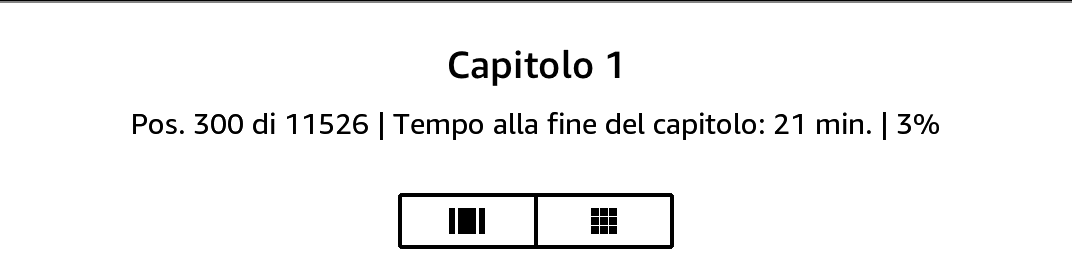
Nella schermata della libreria, sotto il titolo del libro, potrai vedere dei puntini che indicano la lunghezza del libro; quelli in grassetto mostrano a che punto del libro ti trovi.
Con l'Assistente di lettura, puoi ascoltare i tuoi libri con lo strumento Da Testo a Voce e leggerli insieme con la sottolineatura sincronizzata in tempo reale.
Per utilizzare l'Assistente di lettura sul tuo Kindle, devi prima associare un dispositivo audio Bluetooth, come cuffie, altoparlanti o auricolari.
L'Assistente di lettura utilizza gli strumenti Da Testo a Voce a livello di sistema operativo del dispositivo per leggere ad alta voce il testo del libro.
L'Assistente di lettura si interrompe automaticamente quando non stai più leggendo, ad esempio quando apri il menu di navigazione o fai un'annotazione (evidenziazioni o note).
L'Assistente di lettura funziona con qualsiasi libro Kindle con composizione avanzata. Per sapere se un libro supporta la composizione avanzata, vai al Kindle eBook Store e cerca "Composizione avanzata: abilitata" nell'elenco delle funzionalità.
L'Assistente di lettura supporta libri:
I libri devono inoltre essere disponibili in una lingua supportata dalla funzione Da Testo a Voce del dispositivo.
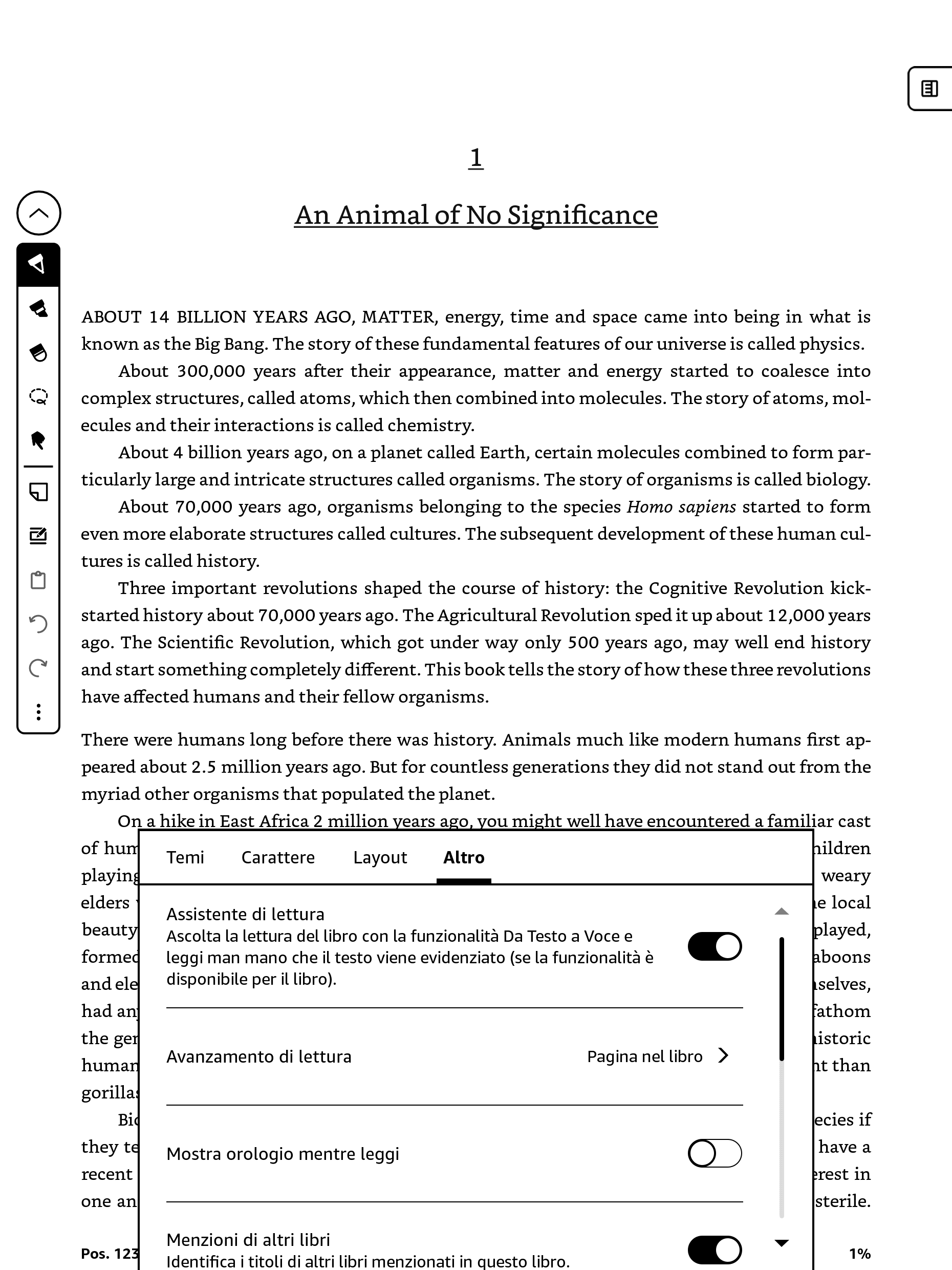
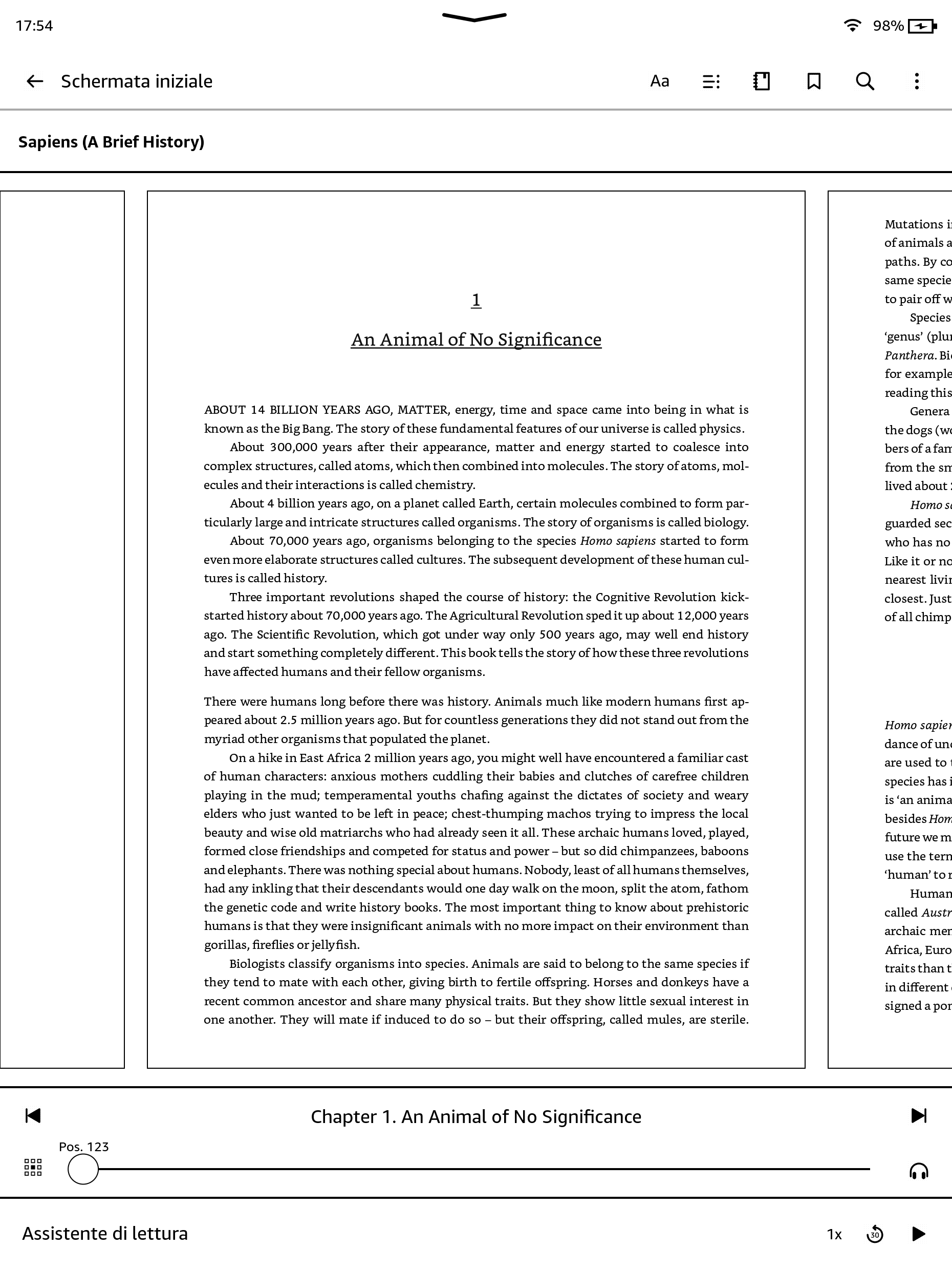
Per accedere alla pagina Impostazioni, apri il menu Azioni rapide, quindi tocca l’icona Tutte le impostazioni (). Puoi anche toccare il menu Altro dalla schermata Home e selezionare Impostazioni. Per visualizzare tutte le impostazioni, il tuo Kindle deve essere registrato. Le Impostazioni sono suddivise in categorie: Account, Wi-Fi e Bluetooth, Opzioni del dispositivo, Impostazioni della penna, Schermo e luminosità, Accessibilità, Home, Libreria e taccuini, Aiuto, Informazioni legali e conformità.
Amazon Family: Aggiungi persone alla tua Amazon Family per condividere contenuto. Per ulteriori informazioni, consulta Gestione della tua Amazon Family (precedentemente nota come Nucleo familiare Amazon). Questa funzionalità è attualmente disponibile solo negli Stati Uniti, nel Regno Unito e in Germania.
Parental control: Usa questa opzione per impostare le restrizioni parentali e il PIN per il Parental control.
Annulla registrazione del dispositivo: Usa questa opzione per annullare la registrazione di Kindle. Così facendo, tutti i contenuti verranno rimossi dal dispositivo e molte funzionalità associate al tuo account non saranno disponibili. I contenuti acquistati nel negozio Amazon saranno disponibili nel Cloud e potrai scaricarli in ogni momento. Una volta annullata la registrazione, potrai registrare il dispositivo su un altro account Amazon.
Goodreads: Ti consente di collegare il tuo Kindle al tuo account Goodreads per condividere le evidenziazioni con i tuoi amici.
Indirizzo e-mail Send to Kindle: Indirizzo e-mail al quale inviare i documenti da trasferire su Kindle. I documenti in formati supportati dal servizio di conversione saranno automaticamente convertiti in formato Kindle. Potrebbe essere applicato un addebito. Per maggiori informazioni su questa funzione, vai su www.amazon.com/devicesupport.
Modalità Aeroplano: Quando la selezioni, sul tuo Kindle verrà attivata la modalità Aeroplano e la connettività wireless non sarà disponibile.
Reti Wi-Fi: Usa questa opzione per connetterti a una rete Wi-Fi, visualizzare un elenco di reti disponibili e visualizzare il nome della rete Wi-Fi a cui sei connesso, se lo sei.
Elimina password Wi-Fi: Elimina le password Wi-Fi salvate su Amazon da questo dispositivo. Per maggiori informazioni, consulta la sezione Gestisci le password wi-fi salvate.
Bluetooth: Usa questa opzione per attivare il Bluetooth.
Dispositivi Bluetooth: Aggiungi, rimuovi e visualizza i dispositivi audio Bluetooth disponibili. Puoi associare il tuo Kindle a molti dispositivi su cui è abilitato il Bluetooth, compresi cuffie e altoparlanti.
Volume: Regola il volume dell’audio Bluetooth.
Informazioni sul dispositivo: Visualizza il nome e la generazione del dispositivo, l’indirizzo MAC Wi-Fi, il numero di serie, la capacità di rete, la versione del firmware e lo spazio libero disponibile. Usa questa impostazione per modificare il nome del dispositivo visualizzato nell’angolo superiore sinistro della schermata Home. Se il tuo Kindle è stato aggiornato di recente, tocca il pulsante Novità sotto questa impostazione per ottenere informazioni sull'aggiornamento.
Aggiornamenti del software: Installa il software più recente per il tuo Kindle.
Data e ora: Utilizza questa impostazione per modificare l’ora locale corrente visualizzata nella parte superiore dello schermo. Per visualizzare l'ora all'interno di un libro, tocca la parte superiore dello schermo.
Lingua e dizionari: Ti consente di gestire le opzioni di lingua per il tuo Kindle.
Privacy e sicurezza: Imposta un PIN del dispositivo e gestisci la condivisione dei dati.
Gestione dell'archiviazione: Gestisci gli elementi scaricati sul tuo dispositivo.
Sincronizzazione: Attiva e disattiva il backup automatico di annotazioni, pagina letta più di recente, ultima pagina letta e raccolte sui server di Amazon.
Standby: Imposta il tempo di attesa del Kindle prima di spegnere lo schermo. Attenzione: tempi di attesa più lunghi ridurranno la durata della batteria.
Risparmio energetico: Abilita o disabilita la modalità “Ibernazione” a basso consumo. Se abilitato, il dispositivo consumerà meno energia quando non è in uso, ma impiegherà più tempo a riattivarsi.
Riavvia: Riavvia il tuo Kindle. Non perderai libri, ritagli o altri file salvati sul tuo Kindle. In caso Kindle si blocchi, tieni premuto il pulsante di accensione per 9 secondi fino a quando apparirà la finestra di dialogo, quindi seleziona Riavvia. Se la finestra di dialogo non appare, tieni premuto il pulsante di accensione per 15 secondi Dopo che la luce LED diventa di colore ambra e lampeggia 4 volte, puoi rilasciare il pulsante di accensione.
Ripristino alle impostazioni di fabbrica: Riporta Kindle alle impostazioni di fabbrica e lo riavvia. Questa azione rimuoverà dal tuo Kindle tutti i contenuti scaricati o trasferiti e le tue impostazioni non verranno salvate. Potrai sempre scaricare articoli dal Cloud. Seleziona questa azione solo se richiesto dal Servizio Clienti Kindle. Prima di ripristinare Kindle alle impostazioni di fabbrica predefinite, salva una copia dei documenti personali che desideri conservare. Al riavvio di Kindle, dovrai effettuare nuovamente la registrazione e scaricare i tuoi contenuti dal Cloud. Se desideri proteggere il tuo Kindle tramite PIN, devi anche impostare nuovamente un PIN.
Pulsante scorciatoia: Consente di scegliere quale strumento di scelta rapida utilizzare quando si tiene premuto il pulsante di scelta rapida sulla penna premium.
Mostra le copertine sullo schermo bloccato: Consente di mostrare la copertina di ciò che stai leggendo sullo schermo bloccato.
Aspetto: Consente di impostare lo schermo in modalità chiara o scura. Inverte i colori di testo, immagini e pagine su tutte le schermate. Per la modalità scura lo sfondo dello schermo sarà nero e il testo sarà bianco.Luminosità e tonalità della luce: Regola la luminosità e la tonalità della luce dello schermo.
Blocca rotazione schermo: Impedisci allo schermo di ruotare di 180 gradi quando muovi il Kindle.
Dimensioni dello schermo e del testo: Puoi modificare la dimensione del carattere dell'interfaccia utente del tuo Kindle per facilitare la lettura. Trascina o tocca il cursore per scegliere la dimensione carattere desiderata. Le dimensioni dei caratteri più grandi influiranno sulla quantità di contenuto visualizzato in alcune pagine.
Riduci la luminosità di notte: Diminuisce gradualmente la luminosità dello schermo mentre gli occhi si abituano al buio.
Lettore schermo VoiceView: Ti consente di attivare/disattivare VoiceView. Il Lettore schermo VoiceView ti permette di navigare nel tuo Kindle tramite gesti speciali, ricevere istruzioni vocali quando interagisci con gli elementi sullo schermo e ascoltare milioni di libri.
Dimensioni dello schermo e del testo: Puoi modificare la dimensione del carattere dell'interfaccia utente del tuo Kindle per facilitare la lettura. Trascina o tocca il cursore per scegliere la dimensione carattere desiderata. Le dimensioni dei caratteri più grandi influiranno sulla quantità di contenuto visualizzato in alcune pagine.
Scheda Libreria: Gestisci la modalità di visualizzazione del contenuto nella scheda Libreria.
Opzioni per libri e taccuini: Gestisci la tua esperienza di lettura e scrittura.
Questa impostazione ti permette di risolvere i problemi direttamente sul dispositivo tramite le pagine d'aiuto e di fornire feedback. È necessaria una connessione wireless.
Tutorial: Scopri le nuove funzionalità con i pop-up contestuali.
Contattaci: Contatta il Servizio Clienti Kindle per assistenza e richieste di funzionalità.
Usa questa impostazione per visualizzare le note legali e le informazioni sulla sicurezza e la conformità relative al tuo Kindle.
Alla pagina Impostazioni, tocca il menu delle opzioni aggiuntive (tre puntini) per visualizzare altre opzioni:
Informazioni sul dispositivo: Visualizza il nome e la generazione del dispositivo, l’indirizzo MAC Wi-Fi, il numero di serie, la capacità di rete, la versione del firmware e lo spazio libero disponibile. Se il tuo Kindle è stato aggiornato di recente, troverai le informazioni relative all'aggiornamento sotto questa impostazione.
Riavvia: Riavvia il tuo Kindle. Non perderai libri, ritagli o altri file salvati sul tuo Kindle. In caso Kindle si blocchi, tieni premuto il pulsante di accensione per 9 secondi fino a quando apparirà la finestra di dialogo, quindi seleziona Riavvia. Se la finestra di dialogo non appare, tieni premuto il pulsante di accensione per 15 secondi e rilascialo quando la luce LED diventerà arancione e lampeggerà quattro volte.
Ripristina le impostazioni di fabbrica: Riporta Kindle alle impostazioni di fabbrica e lo riavvia. Questa azione rimuoverà dal tuo Kindle tutti i contenuti scaricati o trasferiti e le tue impostazioni non verranno salvate. Potrai sempre scaricare articoli dal Cloud. Seleziona questa azione solo se richiesto dal Servizio Clienti Kindle. Prima di ripristinare Kindle alle impostazioni di fabbrica predefinite, salva una copia dei documenti personali che desideri conservare. Al riavvio di Kindle, dovrai effettuare nuovamente la registrazione e scaricare i tuoi contenuti dal Cloud. Se vuoi proteggere Kindle con un codice di blocco, sarà necessario impostarlo nuovamente.
Il sito web del Servizio Clienti Kindle alla pagina www.amazon.com/devicesupport fornisce informazioni utili, incluse domande frequenti e video su come utilizzare il dispositivo.
KD20200606-A