
Retour au début
Pour un affichage sur votre téléphone ou votre ordinateur, rendez-vous sur www.amazon.com/devicesupport pour consulter les guides d'utilisation.
Bienvenue sur votre nouveau Kindle Scribe. Ce petit guide va vous permettre de vous familiariser avec toutes les fonctionnalités de votre Kindle. Certaines des fonctionnalités Kindle peuvent ne pas être disponibles dans votre pays de résidence ou là où vous vous trouvez. Rendez-vous sur www.amazon.com/devicesupport pour de plus amples informations sur certaines fonctionnalités. Notez que les appareils qui proposent Audible ne sont pas disponibles dans tous les pays (notamment en Chine).
La configuration de votre Kindle Scribe s'effectue en quelques étapes simples :
Configuration avec votre téléphone : cet appareil peut utiliser la fonctionnalité simple setup pour utiliser l'application Kindle sur votre appareil iOS ou Android pour enregistrer votre Kindle. Pour ce faire, vous aurez besoin des éléments suivants :
Votre application de téléphone Kindle détectera automatiquement votre compte Amazon et tous les mots de passe Wi-Fi précédemment enregistrés pour faciliter la configuration.
Pour configurer un appareil audio Bluetooth en utilisant VoiceView, consultez la section Lecteur d'écran VoiceView.
Si vous n'êtes pas connecté, sélectionnez Enregistrer votre Kindle sur l'écran d'accueil, puis suivez les instructions à l'écran. Pour vérifier, rendez-vous dans Paramètres et vérifiez le nom d'utilisateur enregistré sous Votre compte. Si vous ne voyez pas le compte souhaité, touchez Votre compte, puis Enregistrer/Désenregistrer l'appareil. Si vous avez activé la vérification en deux étapes, il vous faudra, au moment d'enregistrer l'appareil, saisir votre code secret suivi du code de sécurité envoyé sur votre téléphone.
Si vous rencontrez des difficultés à vous connecter à votre réseau sans fil, ou si vous avez besoin de plus d'informations, reportez-vous à la section Connectivité réseau. Une fois le processus de configuration terminé, l'option Configurer votre Kindle n'apparaîtra plus sur votre écran d'accueil.
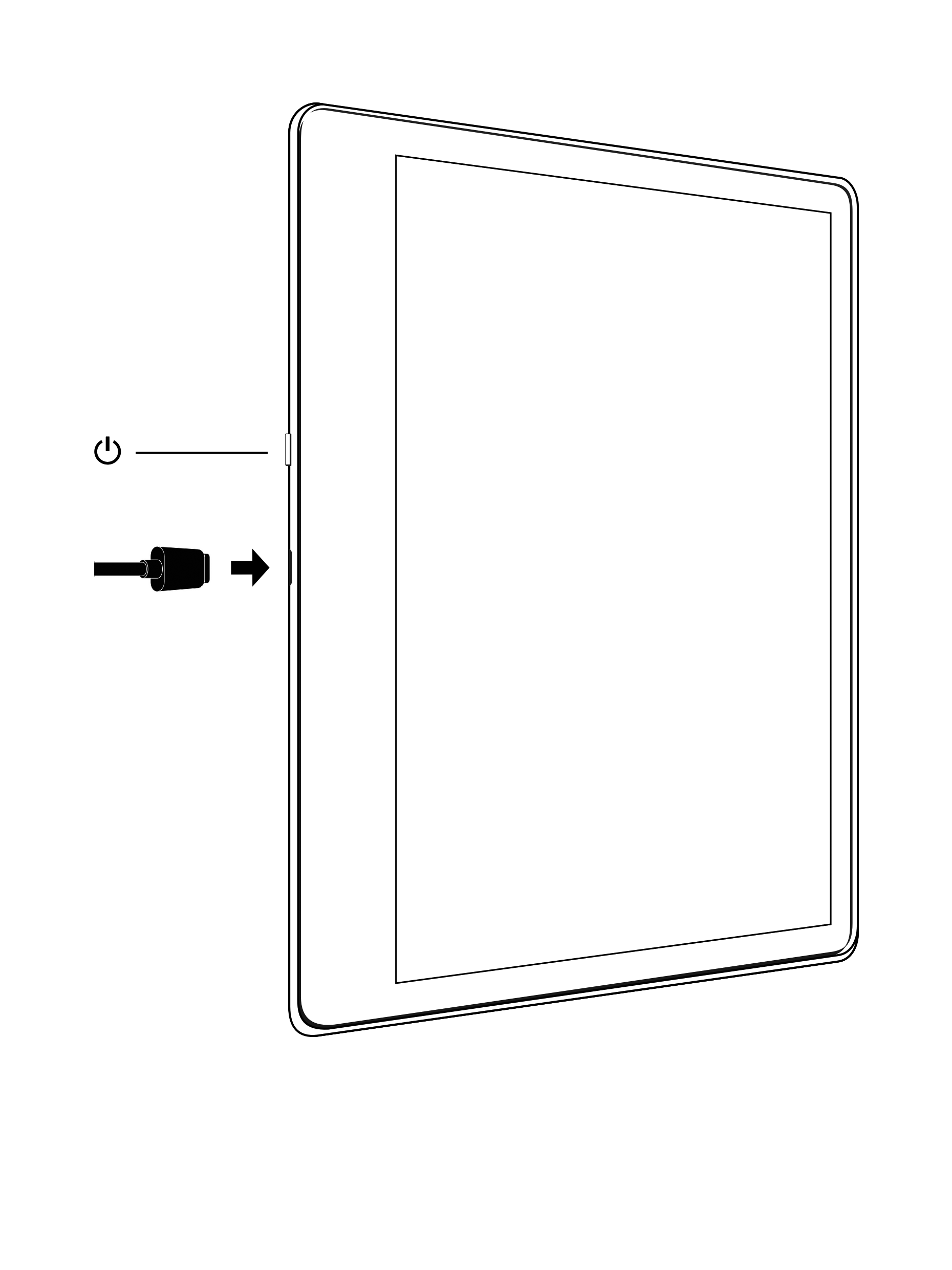
Bouton marche/arrêt : Pour allumer votre Kindle, appuyez sur le bouton marche/arrêt situé sur le même côté que le port de charge. Si vous avez besoin d'éteindre l'écran de votre Kindle, appuyez longuement sur le bouton marche/arrêt pendant 9 secondes jusqu'à ce que la boîte de dialogue de mise sous tension s'affiche, puis touchez Éteindre.
Votre Kindle passera automatiquement en mode veille après quelques minutes d'inactivité et un économiseur d'écran s'affichera. Cet économiseur d'écran statique ne consomme pas d'énergie. Pour mettre votre Kindle en veille, appuyez et relâchez le bouton marche/arrêt. Pour allumer votre Kindle, procédez de la même manière.
Si votre Kindle ne s'allume pas, ou qu'il ne répond pas pendant que vous l'utilisez et vous avez besoin de le redémarrer, appuyez longuement sur le bouton marche/arrêt pendant neuf secondes jusqu'à ce que la boîte de dialogue de mise sous tension s'affiche, puis touchez Redémarrer. Si la boîte de dialogue de mise sous tension ne s'affiche pas, appuyez longuement sur le bouton marche/arrêt pendant 15 secondes ou jusqu'à ce que le voyant LED près du port de charge cesse de clignoter.
USB-C/port d'alimentation : Vous pouvez utiliser le câble USB-C fourni pour connecter votre Kindle à un ordinateur afin de recharger la batterie de votre Kindle. Vous pouvez également utiliser ce même câble USB-C pour transférer des fichiers sur votre Kindle. Pour recharger votre Kindle sur une prise de courant, il vous faudra utiliser l'adaptateur secteur Amazon 5 W (vendu séparément) pour le câble USB-C.
Lorsque votre appareil est en cours de chargement, un petit éclair s'affiche sur l'icône de la batterie en haut de l'écran d'accueil. Le voyant de recharge s'allume en orange pendant le chargement de la batterie et en vert une fois qu'elle est complètement chargée. La charge devrait prendre moins de deux heures si vous utilisez l'adaptateur secteur Amazon 5 W (vendu séparément). La charge à l'aide d'un adaptateur secteur tiers ou via le port USB d'un ordinateur devrait prendre moins de trois heures, mais peut durer davantage selon la capacité du matériel utilisé. Reportez-vous à la section Sécurité et conformité de la rubrique Plus > Mentions légales pour obtenir des informations sur l'utilisation d'autres câbles USB-C et adaptateurs secteurs.
Votre Kindle n'est pas disponible pour la lecture lorsqu'il est en mode lecteur USB. Pour lire un livre tout en rechargeant la batterie, il faut éjecter votre Kindle du bureau de l'ordinateur. Pour ce faire, cliquez sur le bouton Déconnecter de votre Kindle.
Votre Kindle quittera alors le mode lecteur USB, mais continuera à charger. Si le voyant de recharge ne s'allume pas, assurez-vous que le câble USB-C est bien inséré dans votre Kindle et dans le port USB de l'ordinateur. Si votre Kindle ne se recharge toujours pas, essayez avec un autre port USB ou une autre prise de courant.
Notez que si votre Kindle est branché sur un port USB basse tension, tel qu'on en trouve sur certains claviers et sur les ordinateurs plus anciens, l'alimentation ne sera pas suffisante pour le recharger.
Si votre Kindle est exposé à de l'eau ou d'autres liquides, reportez-vous à la section Sécurité et conformité de la rubrique Plus > Mentions légales et suivez les instructions d'entretien.
Votre Kindle Scribe est doté d'un clavier à l'écran. Lorsque vous touchez une zone à l'intérieur du champ de recherche ou commencez d'autres actions qui nécessitent la saisie d'informations, ce clavier s'affiche automatiquement en bas de l'écran. Touchez les touches pour saisir votre texte et utilisez les boutons appropriés pour passer à l'action suivante. À mesure que vous tapez, des suggestions de mots apparaîtront au-dessus du clavier en fonction de ce que vous avez déjà écrit. Touchez le mot que vous voulez sélectionner.
Conseils :
 pour saisir des chiffres ou des symboles.
 pour revenir au clavier normal.
 pour saisir des caractères en majuscules. Touchez deux fois la touche Majuscule pour activer le verrouillage des majuscules, et touchez-la à nouveau pour quitter ce mode.
  . Sur la page Paramètres, touchez Langue et dictionnaires, puis Claviers.
 vient s'ajouter à votre clavier. Il vous suffit de la toucher pour changer de clavier.
Les livres, magazines et autres documents sont envoyés directement sur votre Kindle via sa connexion réseau intégrée. Votre Kindle peut se connecter à votre réseau Wi-Fi domestique ou à des points d'accès dans le monde entier, notamment dans des bibliothèques, des cafés et des aéroports. La connexion aux points d'accès invité, dans des hôtels ou des compagnies aériennes peut nécessiter une identification à l'aide d'un mot de passe spécial, d'un mot de passe à usage unique ou d'un code de coupon. Il se peut que vous deviez contacter le fournisseur du point d'accès pour plus de détails.
Les appareils Kindle sortis avant 2021 prennent en charge la bande 2,4 GHz et le type de sécurité jusqu'à WPA2. Les appareils ultérieurs prennent en charge les bandes 2,4 GHz et 5 GHz avec les types de sécurité WPA3 et OWE pour des performances réseau et une sécurité accrues.
Cet appareil est doté de la fonctionnalité Wi-Fi simple setup permettant la connexion automatique à votre réseau Wi-Fi domestique. Pour utiliser la fonctionnalité Wi-Fi simple setup, trois éléments sont nécessaires : 1) votre appareil Kindle Scribe, 2) un autre appareil Amazon déjà connecté à votre réseau Wi-Fi (tel qu'un appareil Echo, Echo Plus, Echo Dot ou Echo Show de deuxième génération ou plus récent), et 3) un mot de passe Wi-Fi enregistré sur Amazon. Si ces trois conditions ne sont pas remplies, l'appareil vous demandera de vous connecter à un réseau sans fil.
Connexion manuelle :
.Conseils :
 .
.Lorsque vous vous connectez à un réseau Wi-Fi, vous pouvez choisir d'enregistrer votre mot de passe Wi-Fi sur Amazon. Une fois enregistré, vous pouvez configurer vos appareils compatibles afin de ne pas avoir à saisir vos mots de passe Wi-Fi à nouveau sur chaque appareil. Vos mots de passe Wi-Fi sont envoyés via une connexion sécurisée et sont stockés dans un dossier chiffré sur un serveur Amazon. Amazon utilisera vos mots de passe Wi-Fi pour connecter vos appareils compatibles mais ne les partagera en aucun cas avec une tierce personne sans votre autorisation. Amazon traite toute information reçue, y compris vos mots de passe Wi-Fi, conformément à la Notice Protection de vos informations personnelles d'Amazon.
Pour désactiver cette fonctionnalité, vérifiez que l'option Enregistrer le mot de passe sur Amazon n'est pas sélectionnée quand vous saisissez votre mot de passe réseau.
Pour modifier votre mot de passe Wi-Fi à l'avenir, effectuez à nouveau la configuration Wi-Fi depuis votre Kindle. Une fois reconnecté à votre réseau Wi-Fi, votre nouveau mot de passe sera automatiquement enregistré sur Amazon (si vous n'avez pas désactivé cette fonctionnalité).
Pour supprimer les mots de passe Wi-Fi enregistrés sur cet appareil :
.En dehors des carnets de notes, vous pouvez utiliser le stylet comme un doigt pour balayer ou toucher l'écran, pour tourner les pages ou naviguer. La pointe peut s'user avec le temps, et devra être remplacée.

Le stylet premium est doté d'un bouton latéral et d'une gomme. La gomme peut être utilisée pour effacer des signets sans avoir à sélectionner l'outil Gomme dans la barre d'outils d'écriture.
Le bouton latéral est un bouton de raccourci qui vous permet de passer temporairement à un autre outil d'écriture lorsque vous appuyez longuement dessus. Pour configurer le bouton de raccourci, accédez à Plus > Paramètres > Paramètres du stylet > Bouton de raccourci et sélectionnez l'outil de raccourci. Lorsque vous prenez des notes, appuyez longuement sur le bouton, puis touchez l'écran avec la pointe du stylet pour utiliser l'outil de raccourci sélectionné. Remarque : Si l'outil de raccourci que vous avez configuré n'apparaît pas dans la barre d'outils d'écriture pour le type de contenu actuel, appuyer longuement sur le bouton n'activera pas cet outil.
Le lecteur d'écran VoiceView vous permet de naviguer sur votre Kindle en utilisant des gestes spéciaux, de recevoir des commentaires audio quand vous interagissez avec des éléments à l'écran et d'écouter des millions de livres. Vous pouvez jumeler un appareil audio Bluetooth à votre lecteur d'écran VoiceView lorsque vous configurez votre Kindle.
Veuillez lire toutes les instructions avant de commencer la configuration, puis consultez-les au besoin. Il n'y aura pas d'annonce audio ni de commentaires jusqu'à la dernière étape.
Résolution de problèmes : Si vous n'entendez pas de son en provenance de votre appareil Bluetooth, vérifiez que votre appareil audio Bluetooth est en mode jumelage et répétez l'étape 4.
Une fois que votre appareil audio est connecté et que VoiceView est activé pour la première fois, le tutoriel VoiceView commencera. L'appareil vous invitera à procéder à la configuration, et notamment à vous connecter à un réseau sans fil et à enregistrer votre Kindle.
Pour activer VoiceView après la configuration, assurez-vous dans un premier temps que votre appareil audio Bluetooth est activé avant de réactiver votre Kindle via le bouton marche/arrêt. Ensuite, appuyez sur le bouton marche/arrêt 3 fois. L'audio VoiceView reprendra après 6 secondes. Vous pouvez également activer ou désactiver VoiceView dans Paramètres. Pour gérer les paramètres VoiceView du lecteur d'écran, ouvrez le menu Actions rapides, puis touchez Tous les paramètres . Sur la page Paramètres, touchez Accessibilité. Si la fonctionnalité VoiceView est activée, l'option Tous les paramètres dans Actions rapides sera remplacée par Paramètres VoiceView.
Votre Kindle utilise une technologie d'affichage à haute résolution qui s'appelle le papier électronique. L'écran reflète la lumière ambiante, ce qui signifie que vous pouvez lire même en plein soleil. Le papier électronique utilise de l'encre tout comme les livres et les journaux, mais affiche les particules d'encre électroniquement. De temps à autre, la totalité de votre écran peut clignoter. Cela se produit lorsque l'appareil actualise l'écran de votre liseuse et fait partie du fonctionnement normal de l'écran. Par défaut, votre Kindle présente des changements de page rapides et fluides, qui minimisent le nombre d'actualisations de pages.
Votre Kindle Scribe est doté d'une interface d'écran tactile qui vous permet d'accomplir de nombreuses tâches en touchant ou balayant l'écran. Pour sélectionner un élément, il suffit de le toucher. Par exemple, touchez la couverture ou le titre d'un livre pour l'ouvrir, ou touchez le menu de débordement ( ) sur la couverture d'un élément pour afficher les actions disponibles. L'accueil et la bibliothèque sont accessibles via la barre de navigation inférieure.
Touchez l'icône Rechercher  pour effectuer une recherche et afficher le clavier à l'écran. Lorsque vous effectuez une recherche depuis l'écran d'accueil, la recherche par défaut s'effectue dans votre bibliothèque et les boutiques Kindle et Audible. Pour lancer une recherche complète et afficher des résultats dans votre bibliothèque, Boutique Kindle, Boutique Audible, Texte dans les livres, Dictionnaire, Carnets de notes et Wikipédia, touchez l'option Rechercher partout dans le menu déroulant qui apparaît à mesure que vous saisissez les critères de recherche.
Conseils :
L'option Rechercher s'affiche également lorsque vous sélectionnez un tableau ou une image et surlignez un mot ou un passage dans un livre.
Pour terminer votre recherche, touchez l'icône  à droite de la barre de recherche.
Créer une note : Créez rapidement un carnet de notes en touchant l'icône  .
.
Boutique : touchez ce bouton pour accéder à la boutique Kindle et à la boutique Audible (cette boutique n'est pas disponible dans tous les pays). Votre Kindle doit être connecté au Wi-Fi pour utiliser cette fonctionnalité.
L'écran d'accueil du Kindle comporte quatre onglets, ainsi que votre dernier livre ou carnet de notes ouvert :
L'onglet Accueil du Kindle comporte deux sections :
Votre Kindle peut stocker des livres, livres audio, documents personnels, journaux, blogs et magazines, qui dans ce document sont appelés dans leur ensemble, « le contenu ». Par défaut, tout le contenu stocké dans le Cloud et sur votre appareil s'affiche dans l'onglet Bibliothèque. Les éléments qui ont été téléchargés sur votre Kindle présenteront une coche dans le coin inférieur gauche de leur image de couverture lorsque vous êtes en affichage mosaïque, ou sur la droite de l'écran lorsque vous êtes en affichage liste. Pour afficher uniquement le contenu téléchargé sur votre Kindle, touchez le menu du filtre en haut à gauche et sélectionnez Téléchargé.
Vous pouvez afficher du contenu sur l'écran de votre bibliothèque en utilisant l'affichage mosaïque défini par défaut (couverture des livres et périodiques), l'affichage liste (informations sur les livres) ou l'affichage collections (collections créées). Pour modifier cette préférence, touchez  en haut à droite, puis sélectionnez Grille, Liste ou Collections.
Vos carnets de notes et dossiers sont disponibles dans l'onglet Carnets de notes. Chaque carnet de notes est représenté par une couverture et un nom de carnet, avec le numéro de la dernière page sur laquelle vous avez écrit et le nombre total de pages du carnet de notes sous le nom du carnet. De même, les dossiers sont représentés par une icône de dossier, avec leur nom et le nombre d'éléments qu'ils contiennent. La structure de vos carnets de notes et dossiers est synchronisée dans le Cloud, sauf si vous n'êtes pas connecté à Internet ou avez désactivé la synchronisation.
Pour accéder à davantage d'options pour vos carnets de notes et dossiers, touchez le menu de débordement (l'icône représentant trois points) sur la couverture de l'élément lorsque vous êtes en affichage mosaïque, ou touchez la partie droite de l'écran lorsque vous êtes en affichage liste. Ces options incluent le changement de nom, le déplacement et la suppression. Certaines de ces options ne seront pas disponibles si votre appareil est connecté en ligne ou si la fonction Synchroniser est désactivée.
Cet onglet contient une liste d'options utiles telles que Vos listes, Étagères Goodreads, Navigateur Web, Paramètres, Mentions légales et Afficher toutes les publicités (uniquement pour les appareils Kindle avec publicités).
Pour parcourir un onglet, faites glisser votre doigt sur l'écran pour passer à la page suivante ou précédente. Vous pouvez également toucher la barre de défilement située à droite de votre écran en touchant les flèches, en touchant la barre ou en faisant glisser le marqueur de position vers l'emplacement souhaité. Si vous appuyez longuement sur les flèches, vous continuerez à avancer vers la page suivante jusqu'à ce que vous les relâchiez, et si vous appuyez longuement sur la barre, vous continuerez à avancer vers cette position jusqu'à ce que vous la relâchiez.
En haut de l'écran d'accueil, vous pouvez voir plusieurs voyants qui vous informent de l'état de votre Kindle Scribe. Pour voir ces voyants lorsque vous êtes en train de lire un livre ou un document, touchez le haut de l'écran afin d'afficher les barres d'outils.
 Touchez ou balayez l'écran vers le bas pour accéder rapidement aux commandes telles que le mode avion, le Bluetooth, Synchroniser mon Kindle et Tous les paramètres.
Le service Amazon Whispernet envoie du contenu sur votre Kindle via une connexion sans fil, quand et où vous voulez. Votre Kindle peut se connecter au Whispernet grâce à sa fonctionnalité Wi-Fi intégrée, et certains modèles sont également munis d'une connexion cellulaire gratuite à Whispernet. Plus il y a de barres allumées sur le voyant d'état Wi-Fi ou réseau cellulaire, plus le signal est fort.
 Votre Kindle est connecté à Whispernet via le Wi-Fi. Plus il y a de barres remplies, plus le signal est fort.
Votre Kindle est en mode avion. La connexion sans fil et Bluetooth est désactivée.
 Le voyant et le pourcentage de la batterie Kindle indiquent l'état dans lequel se trouve la batterie au fur et à mesure qu'elle se décharge. Lorsque votre Kindle est en charge, un petit éclair s'affiche sur l'icône de la batterie. Notez qu'une connexion sans fil faible peut augmenter la consommation d'énergie.
 Le voyant Bluetooth apparaît lorsque votre Kindle est activé et recherche un appareil audio en mode jumelage ou lorsqu'un appareil audio Bluetooth est jumelé avec votre Kindle.
 Un appareil audio Bluetooth ou un lecteur d'écran VoiceView est connecté ou en cours de lecture.
 Ce voyant apparaît dans le coin supérieur gauche de l'écran Kindle lorsque l'appareil recherche un réseau ou est en train de s'y connecter, ou qu'il est occupé à télécharger un nouveau contenu, à se synchroniser et à télécharger, à rechercher un élément, à ouvrir un fichier PDF volumineux ou à charger une page Web.
Le menu Actions rapides sert à effectuer rapidement des réglages ou à accéder au menu Paramètres. Balayez depuis le haut de l'écran ou touchez le curseur situé au centre de l'écran pour accéder aux commandes d'éclairage de l'écran, au mode avion, au Bluetooth, à la fonctionnalité Synchronisation de mon Kindle et à Tous les paramètres. L'option Tous les paramètres sera remplacée par Paramètres VoiceView quand VoiceView est activé.
lorsque cette option est sélectionnée, votre Kindle passe en mode avion et la connexion sans fil et le Bluetooth sont désactivés. lorsque cette option est sélectionnée, votre Kindle passe en Bluetooth (non disponible dans toutes les régions). Empêchez votre écran de pivoter à 180 degrés lorsque vous déplacez votre Kindle.
 inverse le texte, l'image et la couleur de la page sur tous les écrans. Le fond de l'écran sera noir et le texte sera blanc.
 touchez pour synchroniser votre Kindle avec d'autres appareils pris en charge et les applications de lecture Kindle. touchez pour accéder à des paramètres qui vous permettront de personnaliser encore plus votre expérience Kindle.
 pour augmenter la luminosité et l'icône
  pour la réduire.pour sélectionner la luminosité maximale. Appuyez longuement sur le signe pour sélectionner la luminosité minimale.
 pour augmenter la luminosité et touchez l'icône
  pour la diminuer.pour sélectionner la luminosité maximale. Appuyez longuement sur le signe pour choisir la luminosité minimale. contrôle le volume de votre Kindle. Vous pouvez également contrôler le volume depuis votre appareil Bluetooth, si ce dernier est pris en charge. Pour augmenter ou réduire le volume de votre livre audio, touchez et
  .
.Votre Kindle peut stocker des livres, livres audio, documents personnels, journaux, blogs et magazines, qui dans ce document sont appelés dans leur ensemble, « le contenu ». Par défaut, tout le contenu stocké dans le Cloud et sur votre appareil s'affiche dans l'onglet Bibliothèque. Les éléments qui ont été téléchargés sur votre Kindle présenteront une coche dans le coin inférieur gauche de leur image de couverture lorsque vous êtes en affichage mosaïque, ou sur la droite de l'écran lorsque vous êtes en affichage liste. Pour afficher uniquement le contenu téléchargé sur votre Kindle, touchez le menu du filtre en haut à gauche et sélectionnez Téléchargé.
Vous pouvez afficher du contenu sur l'écran de votre bibliothèque en utilisant l'affichage mosaïque défini par défaut (couverture des livres et périodiques), l'affichage liste (informations sur les livres) ou l'affichage collections (collections créées). Pour modifier cette préférence, touchez en haut à droite, puis sélectionnez Grille, Liste ou Collections.
Pour afficher davantage d'informations sur un élément et accéder à un menu d'options applicables, touchez le menu de débordement ( ) sur la couverture de l'élément lorsque vous êtes en affichage mosaïque (ou à droite de son nom lorsque vous êtes en affichage liste). Vous pouvez également afficher ces options en appuyant longuement sur le nom ou la couverture de l'élément. Les options disponibles peuvent s'adapter à ce que vous êtes en train de faire avec l'appareil et à vos services et abonnements disponibles. Les actions peuvent comprendre Lecture Audible, Ajouter à l'étagère Goodreads, Retourner un livre Kindle Unlimited (Retourner un livre Abonnement Kindle en France), Ajouter à une collection, Aller à, Rechercher dans ce livre, Supprimer de l’appareil et Partager.Notez que l'option À propos de l'auteur/autrice n'est disponible que pour les livres qui prennent en charge les profils d'auteurs/autrices.
Les boutiques Kindle et Audible (Audible est uniquement disponible aux États-Unis, au Royaume-Uni et en Allemagne) proposent un vaste catalogue de livres Kindle, livres audio Audible, Kindle Singles, journaux, magazines et blogs. Pour accéder à la boutique, touchez l'icône Boutique sur l'écran d'accueil. Vous trouverez également les options de la boutique dans certains menus.
Pour vous déplacer dans les boutiques Kindle et Audible, touchez n'importe quelle zone qui vous intéresse, puis balayez vers la gauche et la droite ou le haut et le bas pour vous déplacer d'une page et d'une liste à l'autre. Vous pouvez effectuer une recherche par titre, par catégorie, consulter les derniers best-sellers, consulter les détails de titres, lire les commentaires client ou afficher des recommandations personnalisées. La boutique Kindle vous permet même de télécharger des extraits de livres.
Lorsque vous effectuez un achat, la boutique Kindle utilise votre mode de paiement en 1-Click Amazon de façon sécurisée. Une fois que vous avez passé votre commande, le service Amazon Whispernet envoie l'élément directement sur votre Kindle via votre connexion sans fil. Les livres sont téléchargés sur votre Kindle immédiatement. Connectez-vous à un réseau Wi-Fi pour télécharger des livres dont la taille du fichier est importante, comme les livres audio Audible ou les bandes dessinées. La progression du téléchargement s'affiche en dessous de la couverture ou du titre du livre sur l'écran d'accueil. Une bannière Nouveau sur le livre indique qu'il peut être ouvert. Les journaux, magazines et blogs sont envoyés sur votre appareil dès leur publication, souvent avant même d'être disponibles en version papier. Si votre Kindle est en mode avion au moment où un nouveau numéro d'un périodique devient disponible, ce numéro sera envoyé automatiquement la prochaine fois que la connexion sans fil est établie.
La synchronisation fait en sorte que les achats et les extraits de livres téléchargés depuis des applications ou autres appareils Kindle enregistrés sur votre compte vous soient toujours disponibles. Cela vous permet de lire ou d'écouter quelques pages en utilisant l'application Kindle sur votre iPhone, iPad ou appareil Android, puis de reprendre là où vous en étiez en revenant sur votre Kindle. Pour plus d'informations, reportez-vous à la section Lire du contenu Kindle sur d'autres appareils.
Kindle Unlimited (Abonnement Kindle en France) est un abonnement mensuel facultatif vous permettant de lire autant que vous voulez sur n'importe quel appareil, et de choisir parmi plus de 1 000 000 de titres et des milliers de livres audio. Vous êtes libre d'explorer de nouveaux auteurs ou autrices, de nouveaux livres et tout un éventail de genres, du roman policier au roman d'amour en passant par la science-fiction et plus encore. Pour en savoir plus, visitez la boutique Kindle.
Pour importer des documents personnels sur votre Kindle, vous avez plusieurs options lorsque vous utilisez Send to Kindle :
Si vous avez activé l'archivage des documents personnels, vos documents personnels seront sauvegardés dans votre bibliothèque et pourront être téléchargés à tout moment lorsque l'option Ajouter à votre bibliothèque est activée. Pour en savoir plus sur Send to Kindle, rendez-vous sur www.amazon.com/sendtokindle.
L'adresse e-mail Send to Kindle prend en charge les fichiers Microsoft Word (DOC, DOCX), PDF, HTML, TXT, RTF, JPEG, GIF, PNG, BMP, PRC et EPUB, et les envoie sur ce Kindle pour les lire dans un format compatible Kindle, où vous pourrez ajouter des annotations et des signets. Cet appareil prend également en charge de manière native les documents aux formats PDF et TXT. Toutefois, seuls les documents personnels convertis au format Kindle et enregistrés dans votre bibliothèque seront synchronisés sur tous les appareils et stockeront les notes, les surlignements, les signets et la dernière page lue lorsque la synchronisation est activée.
Par défaut, votre contenu est trié du plus récent au plus ancien, ce qui veut dire que les éléments nouveaux et le contenu que vous êtes en train de lire sont en tête de liste. Pour modifier l'option de tri, touchez le bouton  situé sous la barre d'outils à droite de l'écran. Les options comprennent Plus récent, Titre, Auteur/autrice et Date de publication.
Pour filtrer votre contenu, touchez . Plusieurs options de filtrage sont disponibles.
Vous pouvez filtrer par état de lecture :
Touchez Lu pour afficher uniquement les éléments que vous avez lus. Touchez Non lu pour afficher uniquement les événements que vous n'avez pas lus. Les livres que vous terminez sont automatiquement marqués comme lus.
Vous pouvez filtrer par type de contenu :
Si vous avez configuré une Famille Amazon et activé le partage, deux nouvelles options de filtrage apparaîtront sous Éléments :
Touchez Vos éléments pour afficher uniquement vos éléments. Touchez Éléments partagés pour afficher uniquement les éléments que l'autre adulte de votre Famille Amazon a partagés.
Si vous avez sélectionné au moins une option de filtrage, vous verrez apparaître une barre d'outils répertoriant toutes les options de filtrage actives. Cliquez sur le X du filtre pour effacer l'option de filtrage.
Vous pouvez également filtrer les éléments que vous conservez dans le Cloud. Pour afficher votre contenu Cloud, désélectionnez le filtre Téléchargé dans le menu Filtrer.
Les collections dans le Cloud vous permettent d'organiser le contenu de votre Kindle Scribe en plusieurs catégories sur mesure qui sont stockées dans le Cloud. Vos collections sont synchronisées sur tous les autres appareils et applications de lecture enregistrés sur le même compte Amazon et prenant en charge les collections dans le Cloud. Vous pouvez ajouter autant d'éléments que vous souhaitez à chaque collection, y compris des livres et des documents personnels. Chaque élément peut faire partie de plusieurs collections. Le contenu Audible ne peut pas être ajouté aux collections ; toutefois, vous pouvez y ajouter le livre Kindle. Pour obtenir des informations sur les appareils et applications qui prennent en charge les collections dans le Cloud, consultez www.amazon.com/devicesupport.
Pour créer une nouvelle collection :
Vous pourrez ajouter ou supprimer des éléments par la suite. Touchez le menu de débordement (l'icône représentant trois points) sur la couverture d'une collection lorsque vous êtes en affichage mosaïque ou collections, ou touchez la partie droite de l'écran lorsque vous êtes en affichage liste, puis touchez Ajouter/Retirer des éléments. Vous pouvez également afficher cette option en appuyant longuement sur le nom ou la couverture de la collection. Les autres options disponibles comportent Renommer, Supprimer la collection des favoris et Supprimer. Pour sortir d'une collection, touchez l'icône Accueil ou Retour.
Pour filtrer le contenu de votre bibliothèque par collection, touchez le bouton , puis Collections.
Les collections sur votre compte Cloud s'afficheront toujours dans l'affichage collections. Vous pouvez modifier l'affichage des collections dans les affichages mosaïque et liste en ouvrant Paramètres > Accueil et bibliothèque > onglet Bibliothèque > Collections. Ici, vous pouvez choisir d'afficher les collections uniquement dans l'affichage collections, d'afficher les favoris dans la bibliothèque ou de tout afficher dans la bibliothèque. En fonction du paramètre sélectionné, les collections apparaissent en affichage Éléments, Livres, Bandes dessinées, Périodiques et Documents. Pour marquer une collection comme favori, touchez le menu de débordement (l'icône représentant trois points) sur la couverture d'une collection lorsque vous êtes en affichage mosaïque ou collections, ou sur la partie droite de l'écran lorsque vous êtes en affichage liste, puis touchez Marquer la collection comme favori. Vous pouvez également afficher cette option en appuyant longuement sur la couverture de la collection (ou son nom lorsque vous êtes en affichage liste). Notez que ce paramètre est propre à l'appareil et ne sera pas enregistré lorsque vous désenregistrerez votre Kindle. Lorsque l'option Afficher uniquement les favoris est sélectionnée dans le menu des paramètres, vous pouvez masquer les collections dans l'affichage mosaïque ou liste en touchant le menu de débordement (l'icône représentant trois points) sur la couverture de la collection, puis en touchant Supprimer la collection des favoris. Vous pouvez également afficher cette option en appuyant longuement sur la couverture ou sur le titre de la collection.
Conseils :
Le contenu acheté dans la boutique Kindle ou Audible est stocké de façon sécurisée, et disponible dans le Cloud Amazon. Cela inclut un exemplaire de tous vos livres et livres audio, ainsi que les numéros récents des journaux et magazines. Pour télécharger du contenu sur votre Kindle, rendez-vous dans Votre bibliothèque, touchez Tout, puis sélectionnez le contenu que vous voulez télécharger.
Sur la page de votre bibliothèque, touchez le bouton en haut à gauche de l'écran et sélectionnez Tout effacer pour afficher tout le contenu associé à votre compte, y compris le contenu téléchargé et le contenu que vous avez transféré sur votre appareil.
Pour afficher uniquement le contenu téléchargé sur votre Kindle, touchez le bouton en haut à gauche de l'écran Bibliothèque. Dans le menu Filtrer, désélectionnez Téléchargé.
La page Gérer votre contenu et vos appareils (accessible depuis www.amazon.com/devicesupport) vous permet de voir et de gérer le contenu de votre Kindle, ses paramètres et votre compte en utilisant un navigateur Web.
Conseils :
en haut à gauche de l'écran de votre bibliothèque et désélectionnez le filtre Téléchargé, puis touchez le ou les éléments que vous souhaitez télécharger sur votre Kindle. Pendant le processus de téléchargement, vous pouvez annuler un téléchargement en touchant le titre de l'élément correspondant.en haut à gauche de l'écran de votre bibliothèque, et sélectionnez le filtre Téléchargé. Vous pouvez également afficher la coche dans le coin inférieur gauche de l'image de couverture lorsque vous êtes en affichage mosaïque, ou sur la droite de l'écran lorsque vous êtes en affichage liste.en haut à gauche de l'écran de votre bibliothèque, désélectionnez le filtre Téléchargé et téléchargez sur votre Kindle tout le contenu que vous souhaitez avoir à votre disposition lorsque vous êtes hors ligne.Pour afficher la quantité d'espace disponible sur votre Kindle pour enregistrer du contenu :
.Transférer du contenu de votre ancien Kindle au nouveau dépend de la source de ce contenu. Le contenu acheté dans la boutique Kindle (livres, périodiques, magazines, etc.) est stocké de façon sécurisée et disponible dans le Cloud Amazon.
Vos documents personnels sont enregistrés dans le Cloud s'ils ont été envoyés sur votre Kindle par e-mail et si vous avez activé l'archivage des documents personnels (cette fonctionnalité peut ne pas être disponible dans certaines langues). Les documents personnels qui ont été directement transférés sur votre ancien Kindle, mais qui n'avaient pas été envoyés par e-mail, devront être transférés manuellement.
Pour télécharger du contenu stocké dans le Cloud sur votre nouveau Kindle :
Votre bibliothèque en haut à gauche.Pour transférer du contenu personnel qui a été enregistré sur votre Kindle, mais sans avoir été envoyé par e-mail :
Pour exporter des annotations, des documents et des carnets de notes :
Pour exporter des annotations à partir d'un livre :
 ) dans la barre d'outils de navigation.
Pour exporter à partir de documents annotés :
) dans la barre d'outils de navigationPour exporter à partir de carnets de notes autonomes :
) dans la barre d'outils de navigation. Le PDF consultable est disponible via les options de partage de texte pour les carnets de notes autonomes. Ce PDF exporté de votre carnet de notes comporte une couche de texte masquée associée à votre note manuscrite, ce qui permet de faire des recherches à partir de votre écriture.
Pour libérer de l'espace de stockage sur votre Kindle, vous pouvez (1) supprimer manuellement des éléments individuels, (2) supprimer définitivement des éléments individuels, (3) supprimer des éléments par type de contenu ou (4) les archiver rapidement.
(1) Pour supprimer des éléments individuels, touchez l'icône de menu sur la couverture de l'élément lorsque vous êtes en affichage mosaïque, ou touchez la partie droite de l'écran lorsque vous êtes en affichage liste, puis touchez Supprimer le téléchargement. Vous pouvez également afficher cette option en appuyant longuement sur le nom ou la couverture de la collection. Votre contenu sera stocké de façon sécurisée dans le Cloud pour être téléchargé plus tard. Vos documents personnels ne sont enregistrés dans le Cloud que s'ils ont été envoyés sur votre Kindle par e-mail et que vous avez activé l'archivage des documents personnels. Veuillez noter que les fichiers transférés vers votre Kindle via un câble USB seront supprimés de façon définitive parce qu'ils ne sont pas stockés dans le Cloud.
(2) Pour supprimer définitivement des éléments de votre compte Cloud et de tous vos appareils, touchez l'icône de menu sur la couverture de l'élément et sélectionnez Supprimer définitivement. Remarque : L'utilisation de la suppression définitive supprimera un titre de tous vos appareils et vous devrez le racheter si vous souhaitez le relire.
Pour sélectionner manuellement des éléments par type de contenu ou archiver rapidement des éléments, ouvrez le menu Actions rapides, puis touchez Tous les paramètres . Sur la page Paramètres, touchez Paramètres > Options de l'appareil > Gestion du stockage. Les paramètres incluent :
(3) Suppression manuelle : sélectionnez les éléments à supprimer de votre Kindle, en fonction du type de contenu (livres, livres audio, périodiques, documents, extraits, autres, etc.). Les éléments téléchargés depuis le Cloud sont accessibles en touchant Tout sur la page de votre bibliothèque. Les éléments que vous avez transférés manuellement de votre ordinateur vers votre Kindle seront supprimés de façon définitive. Même après une suppression permanente, vous pouvez toujours trouver le contenu de livre audio dans votre bibliothèque en sélectionnant le filtre Audible.
(4) Archivage rapide : cette option vous permet de libérer de l'espace sur votre Kindle en supprimant des éléments téléchargés qui n'ont pas été ouverts récemment. Les éléments téléchargés depuis le Cloud sont accessibles en touchant Tout sur la page de votre bibliothèque. Les éléments que vous avez transférés manuellement de votre ordinateur vers votre Kindle seront supprimés de façon définitive.
Votre Kindle utilise Amazon Whispernet pour transférer des livres, périodiques, documents personnels, Kindle Singles et blogs sur votre Kindle sans utiliser d'ordinateur.
Pour les ordinateurs Windows, la première fois que vous connectez Kindle au port USB d'un ordinateur, il sera reconnu comme périphérique de stockage externe sur le bureau de l'ordinateur. Le volume Kindle contient un dossier intitulé Documents. Vous pouvez ajouter des fichiers compatibles avec Kindle dans ce dossier et vous pouvez copier, déplacer ou supprimer les fichiers qui y sont déjà. Si vous possédez une grande collection, il est recommandé de créer de nombreux sous-dossiers dans le dossier « documents » et de ne pas mettre plus de 2000 fichiers à l'intérieur de chaque sous-dossier. Consultez les pages d'aide Kindle (www.amazon.com/devicesupport) pour davantage de renseignements sur les types de fichiers pris en charge.

Lorsque vous lisez, touchez le haut de l'écran pour afficher les barres d'outils À l'intérieur du livre et Lecture. Les icônes de la barre d'outils dépendent du livre et peuvent comprendre :
 Bouton Retour : Touchez pour fermer l'élément actuellement ouvert et revenir à votre emplacement précédent.
 : touchez ce bouton pour choisir parmi différents paramètres afin de personnaliser l'affichage de votre page. Ces paramètres permettent de personnaliser facilement les préférences d'affichage, notamment la police, l'interligne, etc. Par exemple, si vous souhaitez utiliser une taille de police et d'interligne plus grande lorsque vous lisez sur votre tapis de marche, et une taille plus petite quand vous lisez dans votre lit, vous pouvez basculer rapidement entre vos paramètres préférés. Vous pouvez également créer et enregistrer vos propres paramètres de lecture personnalisés. Pour plus d'informations, reportez-vous à la section Personnaliser l'affichage de votre texte.
 Aller à : l'onglet Sommaire affiche le contenu du livre, y compris le début et le titre des chapitres. Utilisez l'option Page ou Emplacement pour parcourir votre livre. Les options proposées varient en fonction du contenu que vous êtes en train de lire.
 Carnet de notes d'annotation : Touchez l'icône du carnet de notes d'annotations pour accéder à vos annotations pour ce livre. Recherche : recherchez du contenu en touchant la loupe. Pour effectuer une recherche à l'intérieur d'un livre ou d'un document au cours de la lecture, touchez en haut de l'écran pour afficher les barres d'outils, puis touchez l'icône Rechercher et saisissez le texte que vous voulez rechercher. Les résultats correspondants du livre ou du document, ainsi que les notes textuelles et les surlignements que vous avez faits apparaîtront.Excédent : les options de menu d'excédent peuvent inclure À propos du livre, Afficher/Masquer la barre d'outils d'écriture, X-Ray, Vocabulaire interactif, Synchroniser la dernière page lue et Partager. Notez que l'option À propos de l'auteur/autrice n'est disponible que sur les livres qui prennent en charge le profil de l'auteur/autrice.
 Passer en mode écoute : lorsque vous lisez un livre Kindle avec Audible et touchez pour ouvrir la barre d'outils, une icône en forme de casque apparaîtra en bas à droite de l'écran. Touchez l'icône pour passer au lecteur Audible et écouter la version livre audio.
Dans les périodiques, la barre d'outils inclut :
Barre d'outils des périodiques
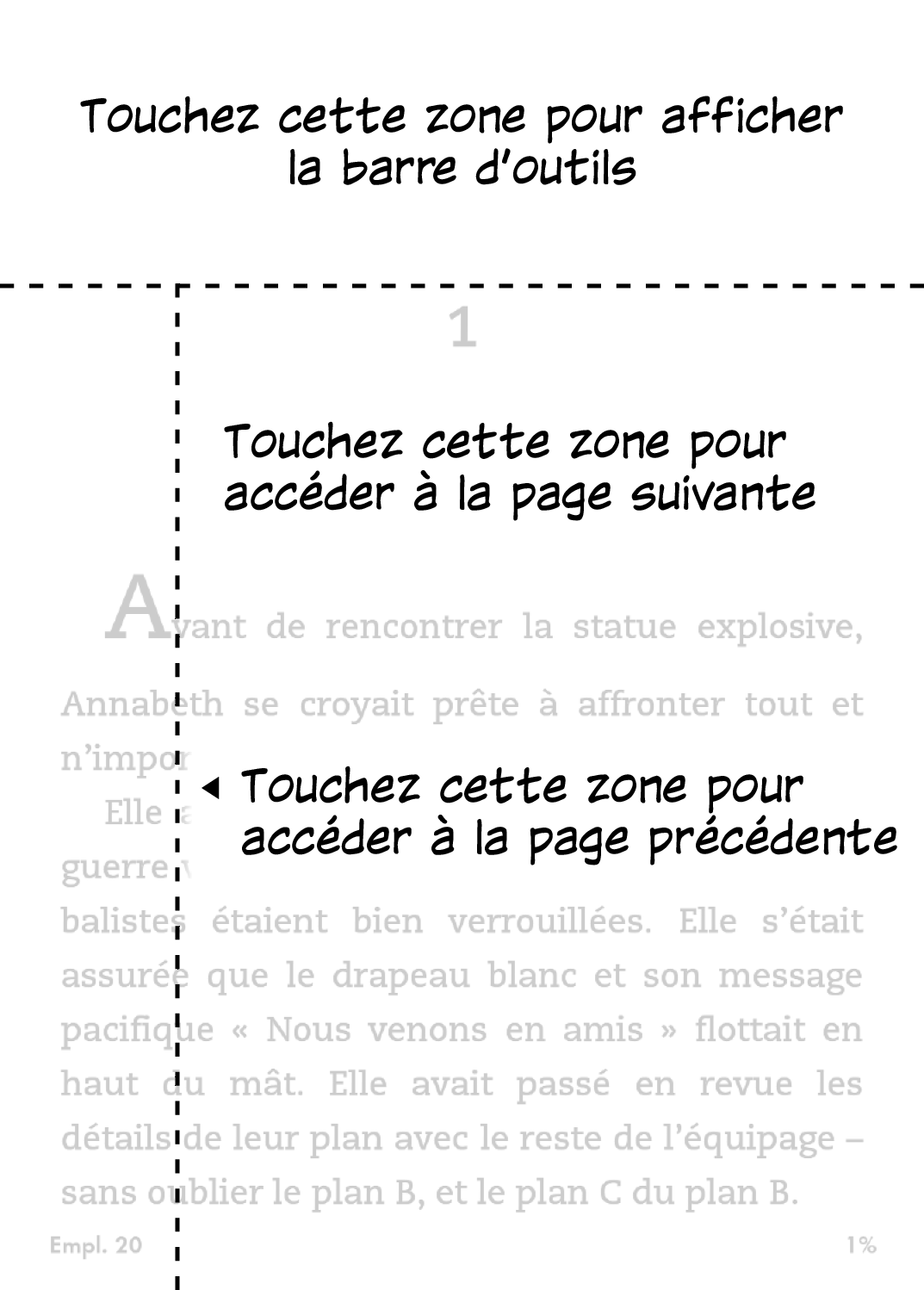
Vous pouvez passer à la page suivante en touchant presque n'importe où sur la zone d'affichage ; la zone est suffisamment grande pour être touchée que vous teniez l'appareil de la main gauche ou de la main droite. Touchez la partie gauche de l'écran pour revenir à la page précédente. Les zones à toucher EasyReach changent de forme selon que votre Kindle est en mode portrait ou paysage. Pendant la lecture, vous pouvez changer l'orientation de l'écran en touchant le haut de l'écran pour afficher les barres d'outils, puis en touchant le menu Aa. Dans l'onglet Disposition, sélectionnez l'orientation souhaitée.
Mode portrait
Mode paysage
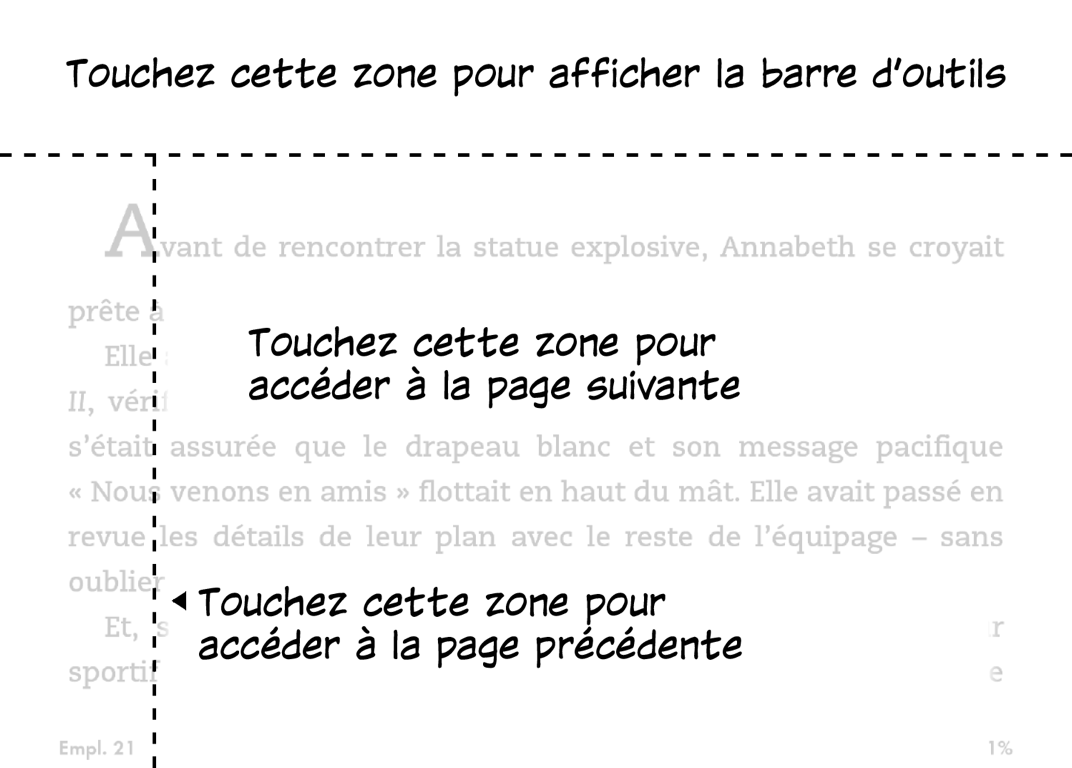
Si vous préférez, vous pouvez tourner les pages en balayant l'écran. Pour passer à la page suivante, balayez l'écran de droite à gauche. Pour revenir à la page précédente, faites glisser votre doigt sur l'écran de gauche à droite.
Il existe plusieurs façons de parcourir rapidement un livre :
La fonctionnalité Saut de page vous permet de prévisualiser les pages d'un livre sans jamais quitter votre page ou perdre votre emplacement. Pour ouvrir Saut de page, touchez le haut de l'écran ou balayez l'écran de bas en haut.

Une fois dans Saut de page, touchez ou faites glisser les miniatures des pages pour parcourir votre livre page par page.Touchez la barre de progression ou déplacez le cercle dessus pour prévisualiser une nouvelle page ou un nouvel emplacement du livre.
Conseils :
Vous pouvez également parcourir votre livre en utilisant l'option Aller à sur la barre d'outils de lecture, qui s'affiche lorsque vous touchez le haut de l'écran. L'onglet Sommaire affiche le contenu du livre, y compris le Début, la Fin et les Chapitres. Utilisez l'option Page ou emplacement pour vous déplacer jusqu'à une page ou un emplacement particulier de votre livre. Les options proposées varient en fonction du contenu que vous êtes en train de lire.
Une fois que vous avez utilisé les options de navigation pour parcourir votre livre, vous pourrez également afficher votre historique de lecture. Pour accéder à cet historique, balayez depuis le bas de l'écran vers le haut pour afficher Saut de page, puis touchez les flèches situées à côté des numéros d'emplacement ou de page en bas de l'écran. Notez que cet historique est effacé lorsque vous quittez le livre.
Votre Kindle vous permet de modifier rapidement l'apparence des livres et des périodiques. Pour accéder à ces paramètres pendant que vous lisez, touchez le haut de l'écran pour faire apparaître les barres d'outils, puis touchez l'icône . Le menu propose différents paramètres pour personnaliser l'affichage de vos livres. Ces paramètres permettent de personnaliser facilement les préférences d'affichage de votre livre (police, caractères gras, interligne, etc.). Vous pouvez maintenant sélectionner l'option Police et paramètres de mise en page dans le menu déroulant pour personnaliser davantage l'affichage de vos livres.
Touchez l'onglet Police pour :
Touchez l'onglet Disposition pour :
Touchez l'onglet Plus pour :
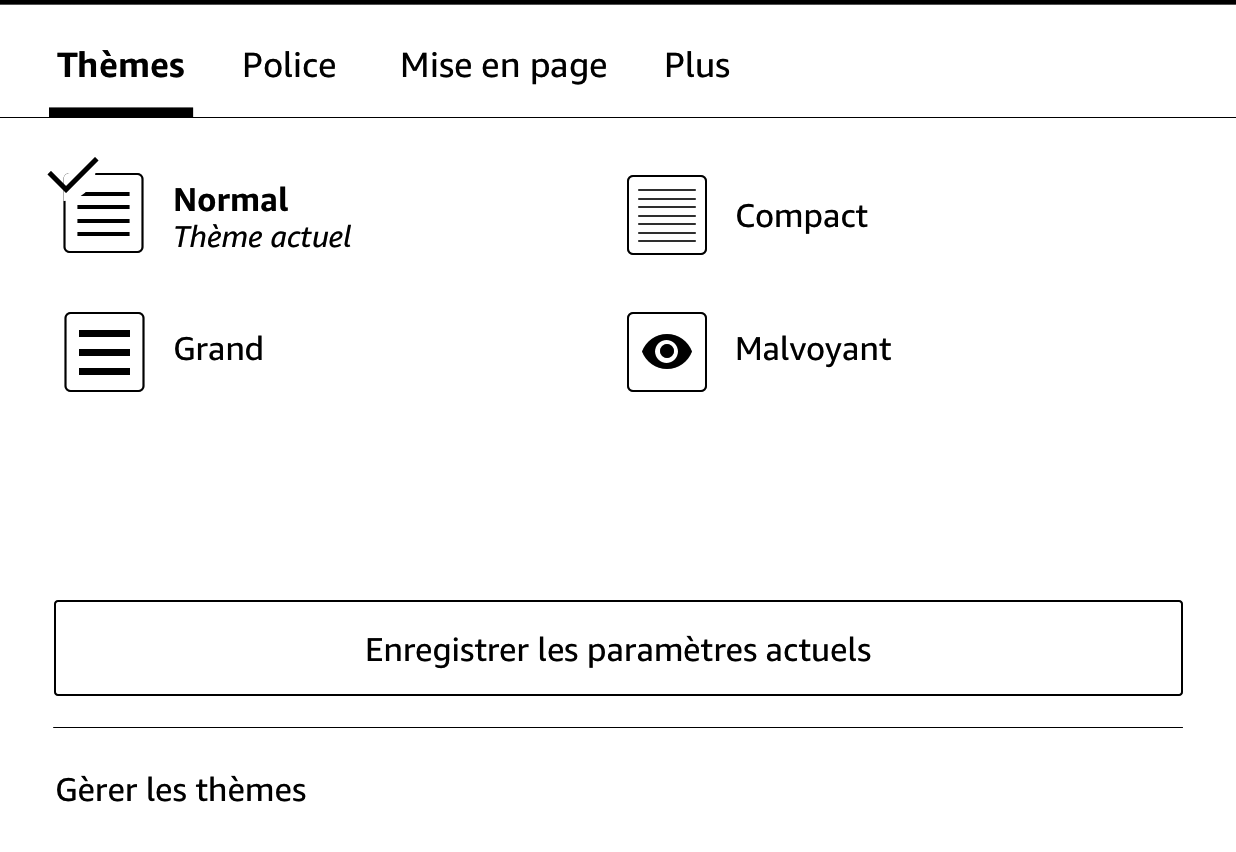
Touchez l'onglet Thèmes pour :
Les paramètres d'affichage de la page sont spécifiques à l'appareil. Tout changement que vous effectuez sur ces paramètres s'appliquera à tous les livres que vous lisez sur votre Kindle. Notez que votre Kindle applique aussi le crénage, optimise la structure pour de grosses polices et optimise automatiquement l'espace entre les lignes pour une lecture plus rapide et plus facile, quelle que soit la police utilisée.
Pour actualiser la page à chaque fois que vous changez de page, ouvrez le menu Actions rapides, puis touchez Tous les paramètres . Sur la page Paramètres, touchez Options de lecture et utilisez le paramètre Actualisation de la page pour définir votre préférence. Pour accéder aux paramètres d'actualisation des mangas, bandes dessinées et livres d'images, touchez le menu de débordement (l'icône représentant trois points), puis touchez le paramètre Actualisation activée/désactivée
Vous pouvez installer vos polices favorites sur votre Kindle et sélectionner l'une d'entre elles dans le menu Affichage de la page (Aa), Police et paramètres de mise en page, pour lire vos ebooks. Connectez votre Kindle à un ordinateur et référez-vous au fichier « Lisez-moi » dans le dossier « polices » pour plus d’informations.
Votre Kindle vous permet de modifier rapidement l'affichage des PDF importés à l'aide de la fonctionnalité d'envoi au Kindle et des livres Kindle sur lesquels il est possible de prendre des notes. Pour accéder à ces paramètres pendant que vous lisez, touchez le haut de l'écran pour faire apparaître les barres d'outils, puis touchez l'icône Aa.
Votre Kindle vous donne accès à des fonctionnalités qui ne sont pas disponibles sur des documents imprimés (consultation immédiate de définitions de mots, accès facile aux notes de bas de page, possibilité d'effectuer des actions à la fin du livre, etc.). Tout comme sur un livre traditionnel, vous pouvez également surligner vos passages préférés, ajouter des notes et insérer des signets. La fonctionnalité Recherche intelligente vous permet de sélectionner un ou plusieurs mots pour lesquels s'affichent plusieurs options possibles, comme Surligner, Note, Partager et Rechercher. Une série de fiches affichent également des informations (X-Ray, Wikipédia, définitions du dictionnaire, options de traduction, etc.). Pour passer d'une fiche à une autre, il suffit de balayer l'écran, d'un côté à l'autre.
Avant d'entamer un nouveau livre, vous pouvez obtenir des informations utiles et effectuer des actions pour améliorer votre expérience de lecture. Les options disponibles dépendent du livre et peuvent comprendre :
Pour activer ou désactiver cette fonctionnalité, ouvrez un livre, touchez le haut de l'écran pour faire apparaître les barres d'outils, puis touchez l'icône Affichage de la page (Aa) et cliquez sur l'onglet Plus.
Vous pouvez ajouter des notes et des surlignements en appuyant longuement sur un mot, puis en faisant glisser votre doigt ou le stylet sur l'écran pour sélectionner tout le texte que vous souhaitez surligner.
Conseils :
Pour ajouter une note, surlignez un ou plusieurs mots, ou une phrase, puis touchez Note. Les autres options permettent de surligner le texte sélectionné, de partager avec des amis sur Goodreads et d'effectuer une recherche dans le livre, tout le texte ou la boutique Kindle.Touchez le menu de débordement (l'icône représentant trois points) sur la barre d'options pour afficher davantage d'options, y compris pour ouvrir le dictionnaire et signaler une erreur de contenu. Vous pouvez également balayer l'écran pour parcourir les différentes fiches et ainsi afficher un thème X-Ray (le cas échéant), la définition du dictionnaire, la rubrique Wikipédia et une traduction du mot sélectionné.
Les notes seront affichées sous forme d'icônes de pense-bête ( ) dans le texte. Pour afficher une note la prochaine fois que vous consultez une page, il suffit de toucher l'icône correspondante. Vous pouvez afficher toutes vos notes et tous vos surlignements en touchant l'icône de carnet de notes dans la barre d'outils principale. Les notes et surlignements les plus proches de votre emplacement de lecture actuel apparaîtront en tête de liste.
Si plusieurs utilisateurs Kindle ont surligné un passage particulier du livre que vous êtes en train de lire, vous verrez ce passage surligné. Pour désactiver ces surlignements, ouvrez le menu Aa > Plus > Passages les plus surlignés.
Les notes et surlignements sont ajoutés dans un fichier visible dans votre bibliothèque intitulé Presse-papier. Lorsque la synchronisation est activée, ces éléments sont archivés dans le Cloud Amazon afin qu'ils ne soient jamais perdus. Pour gérer vos paramètres de synchronisation, ouvrez le menu Actions rapides, puis touchez Tous les paramètres . Sur la page Paramètres, touchez Options de l'appareil > Synchroniser.
Pour ajouter un signet lorsque vous écoutez un livre audio Audible, touchez le bouton Ajouter un signet sur la barre d'outils située en haut du lecteur Audible. Ce sont des signets exclusivement audio. Pour associer une note à un signet de livre audio, touchez le bouton Ajouter une note.
Pour consulter rapidement une note de bas de page, de fin d'ouvrage ou de chapitre sans perdre votre emplacement dans le livre, touchez la note. Ces notes s'affichent dans un volet contextuel, en bas de page lorsque la note peut tenir dans le tiers inférieur de la page, ou en plein écran dans le cas contraire. Pour aller à l'emplacement sélectionné, faites défiler jusqu'en bas du volet d'aperçu et touchez l'option Aller à. Pour revenir à votre emplacement initial, touchez le volet d'aperçu. Notez que cette fonctionnalité n'est pas prise en charge par tous les livres.
Vous pouvez en apprendre davantage sur un livre dont le titre est mentionné dans le livre que vous lisez grâce à cette fonctionnalité. Cliquez sur le titre du livre qui apparaît surligné. Notez que cette fonctionnalité n'est pas prise en charge par tous les livres.
La boîte de dialogue Avant de partir... s'affiche lorsque vous atteignez la fin d'un livre ou après avoir tourné la dernière page du livre. Elle vous permet d'évaluer le livre en lui attribuant des étoiles, de mettre à jour votre statut de lecture sur Goodreads, d'en savoir plus sur son auteur/autrice et d'acheter le prochain tome d'une même série.
Vous pouvez synchroniser vos livres Kindle avec les autres appareils pris en charge que vous possédez et les applications de lecture Kindle. Lorsque la synchronisation est activée, Kindle synchronise votre dernière page lue, vos notes, vos surlignements et vos signets. Par exemple, vous pouvez lire quelques pages en utilisant l'application Kindle sur votre iPhone, iPad ou appareil Android puis reprendre là où vous étiez lorsque vous revenez sur votre Kindle. Pour une liste complète des appareils pris en charge et les paramètres de synchronisation de l'appareil, rendez-vous sur www.amazon.com/devicesupport.
Lorsque vous lisez des bandes dessinées, pincez l'écran pour agrandir ou réduire. Vous pouvez feuilleter les pages en faisant glisser votre doigt sur l'écran ou en touchant les côtés de l'écran.
Lorsque vous lisez des bandes dessinées, vous pouvez passer en affichage par case Kindle en touchant deux fois l'écran. Pour les mangas, vous devez au préalable activer l'affichage par case Kindle. Pour ce faire, touchez l'icône Menu pendant que vous lisez un manga, puis activez l'option Panneau virtuel. Vous pouvez maintenant passer en affichage par case Kindle en touchant deux fois l'écran. Pour accéder aux paramètres d'actualisation de la page, touchez l'icône Menu, puis touchez le paramètre Actualisation activée/désactivée.
Nous avons amélioré l'expérience de lecture des mangas sur des milliers de livres grâce à des contrôles de changement de page plus avancés. Appuyez longuement sur l'écran pour feuilleter rapidement les pages de votre manga. Faites glisser votre doigt vers la gauche et la droite pour ajuster la vitesse et la direction. De nouveaux mangas viennent s'ajouter chaque jour à la liste de livres compatibles.
Votre Kindle regroupe automatiquement le contenu de bandes dessinées par séries pour vous aider à organiser votre bibliothèque. Chaque série sera représentée dans votre bibliothèque par la couverture du livre avec lequel vous avez le plus interagi récemment. Une icône apparaîtra dans le coin inférieur gauche indiquant le nombre de livres dans cette série que vous possédez ou que vous avez téléchargés. Pour accéder à un livre dans un groupement de séries, touchez l'image de couverture pour afficher la liste de livres qu'elle contient. Ce groupement de séries propose également de nouvelles options de tri, y compris l'ordre de lecture de la série (ascendant/descendant) et la date de parution (ascendante/descendante). Pour désactiver cette fonctionnalité, ouvrez le menu Actions rapides, puis touchez Tous les paramètres . Sur la page Paramètres, touchez Paramètres > Options de l'appareil > onglet Bibliothèque > Regrouper les séries. Si vous constatez qu'un livre n'est pas groupé correctement, appuyez longuement sur la couverture du livre, puis sélectionnez Envoyer un commentaire sur la série pour nous indiquer la correction à faire.
Certains livres pour enfants disposent de la fonctionnalité Kindle Texte Pop-Up, qui met en avant le texte sur les images. Vous pouvez vous déplacer d'une section Kindle Text Pop-Up à une autre en balayant d'un côté à l'autre de l'écran ou en touchant les bords de l'écran. Les livres pour enfants qui prennent en charge cette fonctionnalité s'ouvriront automatiquement sur ce mode. Pour sortir du Kindle Texte Pop-Up et revenir à un mode de lecture normal, touchez deux fois l'écran.
Vous pouvez agrandir une image dans un livre Kindle afin de mieux la voir. Appuyez longuement sur cette image puis relâchez votre pression, une icône de loupe s'affichera sur l'image, ainsi qu'une série d'options. Ces options comprennent Surligner, Note, Partager et Rechercher. Touchez le menu de débordement (l'icône représentant trois points) dans la barre d'options pour afficher davantage d'options, telles que Signaler une erreur de contenu. Pour repasser l'image en taille normale, touchez l'image à nouveau.
Certains livres Kindle vous permettent d'agrandir l'affichage davantage en plaçant deux doigts serrés au centre de l'écran et en les écartant. Pour réduire l'affichage, posez deux doigts légèrement écartés sur l'écran et resserrez-les. Sur une image agrandie, faites glisser votre doigt sur l'image pour vous déplacer vers la zone qui vous intéresse. Pour revenir à la lecture, touchez le X dans le coin supérieur droit de l'image.
Vous pouvez disposer d'un affichage amélioré des tableaux interactifs, qui vous permet de faire défiler et de zoomer. Touchez le tableau pour faire apparaître l'icône de défilement et la loupe.
Pour faire défiler, touchez l'icône de défilement, puis faites glisser votre doigt sur l'écran dans la direction de défilement souhaitée. Vous pouvez sélectionner du texte en appuyant longuement sur celui-ci, puis en faisant glisser votre doigt sur l'écran pour le sélectionner. Pour modifier la quantité de texte surligné après l'avoir sélectionné, appuyez longuement sur la poignée au début ou à la fin du texte sélectionné et faites glisser votre doigt jusqu'à l'emplacement souhaité. Une série d'options (Surligner, Note, Partager, Rechercher, etc.) apparaîtra également. Touchez le menu de débordement (l'icône représentant trois points) dans la barre d'options pour afficher davantage d'options, telles que Wikipédia, Traduction ou Signaler une erreur de contenu. Vous pouvez également balayer l'écran pour parcourir les différentes fiches et ainsi afficher un thème X-Ray (le cas échéant), la définition du dictionnaire, la rubrique Wikipédia et une traduction du mot sélectionné. Pour sortir de ce mode, touchez le tableau.
Pour agrandir, touchez l'icône de loupe. Pour agrandir davantage, posez deux doigts resserrés au centre de l'écran et écartez-les. Pour réduire l'affichage, posez deux doigts légèrement écartés sur l'écran et resserrez-les. Sur une image agrandie, faites glisser votre doigt sur le tableau pour vous déplacer vers la zone qui vous intéresse. Pour revenir à la lecture, touchez le X dans le coin supérieur droit du tableau.
Les journaux et magazines sont stockés dans des dossiers portant le nom du périodique. Lorsque vous ouvrez le dossier, vous pouvez ouvrir le menu Filtrer et désélectionner Téléchargé pour afficher tous les périodiques que vous avez stockés dans le Cloud, ou sélectionner Téléchargé pour afficher seulement les numéros téléchargés sur votre Kindle. Les périodiques Audible ne sont pas stockés dans des dossiers et apparaîtront dans votre bibliothèque comme des titres uniques.
Les exemplaires qui ont plus de huit numéros d'ancienneté seront automatiquement supprimés de votre appareil pour libérer de l'espace pour le nouveau contenu. Les journaux qui ont plus de 14 numéros d'ancienneté et les magazines qui ont plus de 40 numéros d'ancienneté seront automatiquement supprimés du Cloud. La mention « Va expirer » à côté d'un numéro indique qu'il sera bientôt supprimé. Appuyez longuement sur un dossier de périodiques pour afficher les options suivantes : Télécharger le dernier numéro et Supprimer tous les anciens numéros. Notez que les périodiques Audible n'expirent pas, et resteront sur votre appareil et dans le Cloud.
Vous pouvez afficher davantage d'options en touchant le menu de débordement (l'icône représentant trois points) situé sur la couverture du périodique lorsque vous êtes en affichage mosaïque ou la partie droite de l'écran lorsque vous êtes en affichage liste. Les options disponibles comprennent Ajouter à l'Accueil, Ajouter à une collection, Aller à la première page, Aller aux rubriques et articles, Rechercher dans ce numéro, Garder ce numéro, Afficher les notes et signets, Afficher les numéros précédents et Supprimer ce numéro. Vous pouvez également afficher ces options en appuyant longuement sur le nom ou la couverture du numéro.
Il existe deux façons de conserver une copie d'un numéro sur votre appareil :
et sélectionnez Téléchargé, puis touchez le menu de débordement (l'icône représentant trois points), situé sur la couverture du numéro lorsque vous êtes en affichage mosaïque ou touchez la partie droite de l'écran lorsque vous êtes en affichage liste. Sélectionnez Garder ce numéro dans les options. Vous pouvez également afficher cette option en appuyant longuement sur le nom ou la couverture du numéro.Vous pouvez accéder à tous vos anciens numéros, quelle que soit leur date de publication, sur la page Gérer votre contenu et vos appareils, accessible depuis www.amazon.com/devicesupport.

Dans la plupart des livres, documents personnels et carnets de notes (voir les sections suivantes), le stylet peut être utilisé pour dessiner et prendre des notes à la main. Différents outils seront disponibles en fonction du livre, du document ou du carnet. La barre d'outils contient les outils disponibles dans ce type de contenu.
 pour copier les traits, 4) touchez
  pour couper les traits, ou 5) touchez
  pour supprimer les traits. Si vous copiez ou coupez vos traits, ils seront enregistrés dans le Presse-papiers.
Pour masquer la barre d'outils d'écriture, touchez en haut de l'écran pour afficher la barre de navigation supérieure, puis touchez l'icône et sélectionnez « Masquer la barre d'outils ». Cela masquera la barre d'outils sur tous les livres et documents. Pour afficher de nouveau la barre d'outils, accédez au même menu et sélectionnez « Afficher la barre d'outils ».
Votre Kindle Scribe vous permet de prendre des notes dans les livres et de créer des carnets de notes pour exprimer vos pensées, prendre des notes ou créer des listes de choses à faire.
Créez un carnet de notes en sélectionnant () en regard de la barre d'outils de recherche dans le coin supérieur droit de l'écran.
Dans l'onglet Carnets de notes, touchez l'icône + dans le coin supérieur droit de l'écran pour créer un carnet de notes ou un dossier.
Dans les carnets de notes, vous pouvez créer des notes à l'aide de la barre d'outils d'écriture avec des outils tels que le stylo, le surligneur, la gomme et les options Annuler/Rétablir. Vous pouvez utiliser votre doigt pour balayer l'écran pour tourner les pages lorsqu'un outil d'écriture est sélectionné. Si vous sélectionnez l'outil Pointeur, vous pouvez utiliser le stylet comme un doigt pour balayer ou toucher l'écran pour naviguer.
Renommez votre carnet de notes ou modifiez son image de couverture ou son modèle dans les paramètres du carnet de notes. Pour accéder au menu des paramètres du carnet de notes, dans un carnet de notes, touchez le haut de l'écran pour ouvrir la barre d'outils principale, puis touchez l'icône des paramètres du carnet de notes ( ).
).
Vous pouvez renommer un carnet de notes en appuyant sur l'icône  dans un carnet de notes. Vous pouvez également définir la langue de reconnaissance de l'écriture manuscrite dans les paramètres du carnet de notes.Cette configuration permet d'effectuer des recherches dans les notes et prend en charge les outils d'IA pour affiner et résumer le contenu du carnet de notes.Grâce à cette fonctionnalité, vous pouvez écrire dans différentes langues sur votre appareil et rendre tout le contenu consultable.
Les modèles facilitent l'écriture dans certains formats ou l'utilisation de carnets de notes destinés à une utilisation précise. Sélectionnez un modèle lorsque vous créez un nouveau carnet de notes, ou modifiez un carnet de notes existant en vous rendant dans les paramètres du carnet de notes. Les modèles peuvent être appliqués aux pages sélectionnées ou à toutes les pages d'un carnet de notes.
Vous pouvez prévisualiser plusieurs pages de votre carnet de notes en même temps dans une disposition en mosaïque dans une vue d'ensemble du carnet de notes. Ouvrez la barre d'outils principale et touchez l'icône  . Dans l'aperçu, vous pouvez prévisualiser les autres pages de votre carnet de notes en faisant glisser votre doigt vers le haut ou vers le bas au centre de l'écran ou en utilisant la barre de défilement. La page sélectionnée aura une bordure épaisse. Touchez une autre page pour la sélectionner. Vous pouvez effectuer les opérations suivantes sur une page sélectionnée :
 Ajouter dans la barre d'outils supérieure. Vous pouvez également ajouter une page après la dernière page du carnet de notes en touchant la grande icône en forme de page +. Supprimer dans la barre d'outils principale.
 Déplacer, puis en touchant l'espace, entre les deux pages de votre choix, où vous souhaitez la déplacer. Partager, puis en choisissant de partager la page sélectionnée ou l'intégralité du carnet de notes.
Pour quitter l'aperçu et revenir à la page sur laquelle vous vous trouviez précédemment, appuyez sur la flèche de retour en haut à gauche de l'écran. Pour accéder à une page spécifique, touchez d'abord la page pour la sélectionner, puis touchez-la à nouveau pour l'ouvrir.
Dans la vue d'ensemble du carnet de notes, vous pouvez également toucher  Sélectionner dans la barre d'outils supérieure ou appuyer longuement sur n'importe quelle page pour sélectionner plusieurs pages du bloc-notes. Une fois dans cette vue « à sélection multiple », vous pouvez sélectionner plusieurs pages et chaque page sélectionnée sera cochée dans son coin supérieur gauche.
Pour quitter la vue à sélection multiple, touchez le X dans le coin supérieur droit pour revenir à la vue d'ensemble du carnet de notes.
Pour accéder rapidement à une page spécifique de votre carnet de notes, ouvrez la barre d'outils principale, touchez le menu de débordement ( ) et sélectionnez Aller à la page.
Kindle Scribe est désormais compatible avec les outils d'IA pour le carnet de notes : Résumer, pour extraire les principaux points à retenir (jusqu'à 15 pages), et Affiner l'écriture, pour convertir vos notes manuscrites en une police soignée semblable à un script (jusqu'à 10 pages). Il suffit de toucher l'icône IA  pour accéder aux outils. Vous pouvez résumer ou affiner la page actuelle, l'ensemble du carnet de notes ou sélectionner des pages spécifiques à l'aide de la vue aérienne (BEV). Vous pouvez personnaliser les sélections de style de police, de taille et d'espacement de la sortie. Vous pouvez également personnaliser la longueur et le ton des résumés et enregistrer vos options de personnalisation pour un accès rapide. Les résultats sont insérés dans votre carnet de notes à l'aide d'un modèle de page blanche pour une présentation claire et organisée. L'outil Affiner l'écriture fonctionne mieux pour les notes de style narratif, les listes de choses à faire ou les listes imbriquées, mais peut ne pas être aussi efficace pour les mises en page non linéaires telles que les calendriers ou les agendas. Les deux outils peuvent avoir besoin de temps pour synchroniser les nouveaux carnets de notes. Pour une expérience plus rapide, touchez Synchroniser pour synchroniser manuellement vos notes avant d'utiliser les outils d'IA. Les outils d'IA pour le carnet de notes sont pris en charge en anglais, français et allemand aux États-Unis, au Canada, en Allemagne, en Australie et en Nouvelle-Zélande.
Dans les livres Kindle, la barre d'outils d'écriture contient tous les outils d'écriture disponibles. Par défaut, le stylet utilisera l'outil Stylet.
Sélectionnez l'outil Surligneur pour utiliser votre stylet pour dessiner des traits de surlignement sur la page. Ces traits s'adapteront au texte. Vous pouvez surligner une ligne de texte à la fois ou tracer une ligne diagonale le long de plusieurs lignes pour les surligner plus rapidement. Sélectionnez l'outil Stylet pour utiliser votre stylet pour dessiner des traits de soulignement ou des cercles sur la page. Ces traits s'adapteront au texte. Vous pouvez souligner une ligne de texte à la fois, ou encercler une ou plusieurs lignes de texte. Vous pouvez toucher n'importe quelle annotation pour afficher une petite barre d'outils permettant de supprimer l'annotation, de basculer entre les types d'annotation, de créer une note associée, etc.
Vous pouvez créer des notes manuscrites dans le livre de deux manières : 1) Sélectionnez l'outil Stylet et commencez à écrire n'importe où sur l'écran. Un arrière-plan translucide apparaîtra avec des icônes en forme de coche et de X. Une fois que vous avez terminé avec votre note, touchez la coche et votre note sera insérée en alignement avec le texte du livre. Vous pouvez également toucher l'icône X pour annuler la note. 2) Sélectionnez l'outil Zone d'annotation dans la barre d'outils d'écriture et touchez l'écran pour insérer votre note. Vous pouvez également toucher longuement l'écran pour faire apparaître une ligne de positionnement que vous pouvez faire glisser vers le haut ou vers le bas. Une fois que vous relâchez votre stylet de l'écran, une zone d'annotation est insérée. Vous pouvez toucher n'importe quelle zone d'annotation insérée sur la page pour augmenter ou diminuer la taille de cette zone, ou pour la supprimer.Pour déplacer une zone de dessin insérée, touchez-la longuement avec votre doigt, puis faites-la glisser sur la page.
Lorsque vous souhaitez écrire dans la marge, vous pouvez toucher l'icône du panneau latéral située en haut de la marge gauche ou droite pour l'ouvrir. L'icône et la fonctionnalité du panneau latéral s'ouvrent sur le côté opposé de la barre d'outils d'écriture. Vous pouvez écrire des notes dans le panneau latéral en écrivant directement dans l'espace et la note sera ancrée dans le texte du livre situé à côté de votre note ; vous pouvez sélectionner l'outil Pense-bête dans la barre d'outils d'écriture et toucher le texte du livre à l'endroit où vous souhaitez ancrer votre note ; ou vous pouvez toucher un surlignement, un soulignement ou un contour et sélectionner l'action Note dans le menu affiché. Choisissez entre différentes largeurs d'affichage du panneau latéral, et indiquez si vous souhaitez qu'il soit ancré à côté du contenu du livre ou superposé au-dessus du contenu du livre. Les notes de marge de votre panneau latéral apparaissent également sous forme de pense-bête si le panneau latéral est fermé.
Lorsque vous souhaitez créer un pense-bête, vous pouvez toucher l'option Note dans le menu Annotation qui s'affiche lorsque vous touchez une annotation de surlignement, de soulignement ou de contour, ou toucher l'outil pense-bête dans la barre d'outils d'écriture, puis toucher la page pour placer votre pense-bête où vous le souhaitez. Une boîte de dialogue apparaîtra, vous permettant de créer une note manuscrite ou une note textuelle (ou les deux !). Si vous choisissez de créer une note textuelle, vous pouvez la saisir à l'aide du clavier à l'écran. Si l'un des onglets a du contenu, un astérisque apparaît. Vous pouvez également déplacer la boîte de dialogue en haut ou en bas de l'écran en touchant le menu de débordement (l'icône représentant trois points) sur le pense-bête. Pour déplacer un pense-bête, touchez longuement l'icône avec votre doigt, puis faites-la glisser sur la page.
Une fois votre pense-bête terminé, touchez le X pour le fermer et l'enregistrer. Une icône de note () s'affichera pour indiquer où vous avez enregistré votre pense-bête. Touchez l'icône pour rouvrir la note et y apporter des modifications. Vous pouvez également toucher le menu de débordement (l'icône représentant trois points) pour supprimer ou déplacer la note. Les pense-bêtes apparaissent également dans les notes de marge de votre panneau latéral s'il est ouvert.
Vous pouvez annoter directement les images dans les livres avec des traits à main levée.
Pour afficher toutes les annotations pour un livre, vous pouvez toucher le haut de l'écran afin de faire apparaître la barre d'outils principale et toucher l'icône de carnet de notes. Dans cette vue consolidée, vous pouvez voir l'ensemble de vos surlignements, soulignements, contours, notes manuscrites, notes textuelles et notes dans les images. Si vous touchez un élément, vous êtes dirigé vers l'emplacement de la note dans votre livre. Vous pouvez également exporter vos annotations par e-mail. Touchez la flèche de retour en haut à gauche pour revenir à la lecture de votre livre.
Dans les PDF que vous importez sur votre appareil à l'aide de la fonctionnalité Send to Kindle (www.amazon.com/sendtokindle, prise en charge aux États-Unis, au Royaume-Uni, en Allemagne, en France, en Italie, au Japon, au Canada et en Australie), vous pouvez écrire des notes directement sur la page. Vous disposez d'une barre d'outils d'écriture avec des outils d'écriture tels que le stylo, le surligneur, la gomme et les options Annuler/Rétablir. Vous pouvez utiliser votre doigt pour balayer l'écran pour tourner les pages lorsqu'un outil d'écriture est sélectionné. Si vous sélectionnez l'outil Pointeur, vous pouvez utiliser le stylo comme un doigt pour balayer ou toucher l'écran pour tourner les pages ou naviguer.
Vous pouvez écrire directement sur la page dans les documents PDF importés à l'aide de la fonctionnalité Send to Kindle. Kindle Scribe ne prend actuellement pas en charge l'écriture directe sur la page pour les documents PDF chargés via USB-C ou envoyés à votre bibliothèque avant le 11/11/2022.
Pour afficher toutes vos notes pour un document, vous pouvez toucher le haut de l'écran afin de faire apparaître la barre de navigation et toucher l'icône de carnet de notes. Dans cette vue consolidée, vous pouvez voir toutes les pages annotées du document. Si vous touchez une page, vous êtes redirigé vers cette page de votre document. Vous pouvez également exporter vos annotations par e-mail. Touchez la flèche de retour en haut à gauche pour revenir à la lecture de votre document.
Votre Kindle vous permet d'acheter des livres audio Audible et de les écouter. Pour acheter du contenu audio directement depuis votre appareil, rendez-vous sur la boutique Audible ou achetez les versions audio et Kindle en paire depuis la boutique Kindle. Pour accéder aux boutiques Kindle et Audible, touchez le haut de l'écran afin d'afficher les barres d'outils, puis touchez l'icône Boutique. Vous trouverez également les options de la boutique dans certains menus.
Vous pouvez vous abonner à Audible depuis le site Web Audible ou la page des détails de n'importe quel livre audio Audible. Notez que la fonctionnalité Audible n'est pas disponible dans tous les pays, y compris la Chine.
Pour écouter des livres audio Audible sur votre Kindle, vous devez d'abord le jumeler à un appareil audio Bluetooth, comme un casque, une enceinte ou des écouteurs. Il existe deux façons de jumeler votre Kindle à un appareil audio Bluetooth.
Jumeler un appareil Bluetooth lorsque vous ouvrez un livre audio :
Jumeler un appareil Bluetooth via Paramètres :
. Sur la page Paramètres, touchez Wi-Fi et Bluetooth, puis Appareils Bluetooth.Si vous rencontrez des problèmes pour jumeler votre appareil Bluetooth, assurez-vous :
Si le problème persiste, les étapes de dépannage les plus courantes sont les suivantes :
Remarque : Cet appareil Kindle prend en charge les profils A2DP et AVRCP.
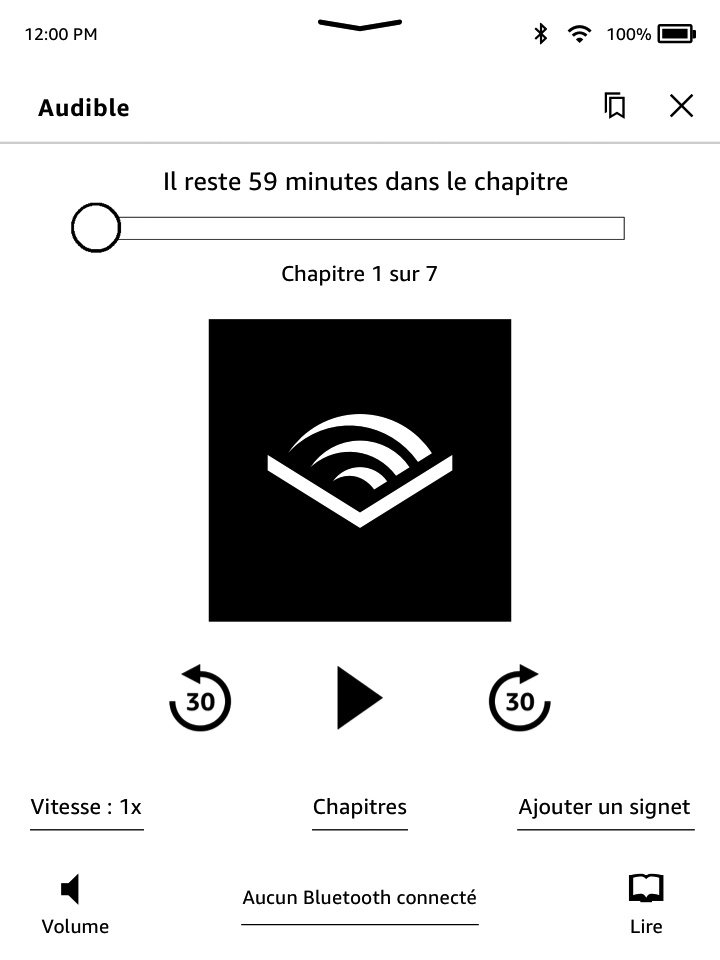
Le curseur en haut du lecteur Audible vous permet de naviguer dans chaque portion du livre audio qui a été téléchargé. Le temps restant dans un chapitre donné s'affiche au-dessus du curseur et le chapitre s'affiche sous le curseur.
 Bouton Retour rapide : touchez ce bouton pour revenir trente secondes en arrière dans votre livre audio.
 Bouton Lecture/Pause : touchez ce bouton pour lire et arrêter votre livre audio directement depuis votre Kindle. Vous pouvez également contrôler la lecture depuis votre appareil Bluetooth, si cette dernière est prise en charge.
 Bouton Avance rapide : touchez ce bouton pour avancer votre livre audio de trente secondes.
Vitesse : affiche la vitesse d'écoute actuelle et vous permet de sélectionner une nouvelle vitesse.
Chapitres : touchez ce bouton pour sélectionner et écouter n'importe quel chapitre du livre. La lecture commencera au nouveau chapitre après qu'il ait été sélectionné. Vous pouvez également voir la durée de chaque chapitre à partir de cette boîte de dialogue.
Ajouter un signet : touchez ce bouton pour ajouter un signet. Pour plus d'informations, reportez-vous à la section Signets du livre audio.
Bluetooth connecté : le lecteur Audible vous indiquera si un appareil Bluetooth est connecté et le nom de l'appareil connecté. Vous pouvez également toucher ici pour vous connecter à un appareil Bluetooth précédemment jumelé ou jumeler un autre appareil Bluetooth.
 Passer à l'ebook : si vous possédez un livre audio et un livre Kindle, cette option s'affiche. Utilisez-la pour revenir à l'expérience de lecture et reprendre la lecture là où vous en étiez dans l'écoute.
Pour les livres audio, touchez le bouton Ajouter un signet en bas du lecteur Audible. Un signet sera ajouté à l'emplacement actuel de votre livre audio. Ce sont des signets exclusivement audio. Pour associer une note à un signet de livre audio, touchez le bouton Ajouter une note. Touchez l'icône Signet  pour afficher tous vos signets et notes Audiobook.
Conseils :
associé au signet, puis sélectionnez Modifier un signet. associé au signet, puis sélectionnez Supprimer un signet.Si vous possédez le livre audio et le livre Kindle, mais que le livre audio n'est pas présent sur votre appareil, vous pouvez le télécharger directement depuis votre lecteur Audible si votre appareil est connecté à un réseau Wi-Fi. Si vous en êtes au milieu de votre lecture sur la version Kindle du livre, la lecture de votre livre audio Audible pourra commencer une fois que le téléchargement atteindra l'emplacement actuel de lecture. Si vous n'avez pas lu ou écouté le livre précédemment, votre livre audio sera prêt pour la lecture après le téléchargement de 5 % du livre.
Vous pouvez également télécharger votre livre audio Audible via le menu de débordement (l'icône représentant trois points). Sur l'écran d'accueil, touchez Bibliothèque en haut à gauche de l'écran. Sur la page de votre bibliothèque, touchez le menu de débordement (l'icône représentant trois points) sur la couverture du livre lorsque vous êtes en affichage mosaïque ou le menu de débordement (l'icône représentant trois points) à droite de l'élément lorsque vous êtes en affichage liste, puis sélectionnez Télécharger le livre audio Audible.
Pour télécharger un livre audio Audible sans le livre Kindle qui va de pair, touchez Bibliothèque sur l'écran d'accueil. Touchez la couverture du livre pour commencer le téléchargement. Votre livre audio sera prêt à la lecture après le téléchargement de 5 % du livre.
Pour annuler un téléchargement, sur l'écran d'accueil, touchez Bibliothèque. Touchez le menu de débordement (l'icône représentant trois points), puis sélectionnez Annuler le téléchargement. Vous pouvez également l'annuler depuis le lecteur Audible en touchant l'icône Annuler sur la couverture du livre.
Si vous possédez le livre audio et le livre Kindle qui va de pair, ils apparaîtront sous un élément dans votre bibliothèque et un casque s'affichera en dessous du nom de l'auteur/autrice du livre lorsque vous êtes en affichage liste, et en haut à droite de la couverture lorsque vous êtes en affichage mosaïque. Lorsque vous possédez les deux éléments, supprimer le livre Kindle supprimera également le livre audio.
Si vous ne possédez que le livre audio Audible, le mot « Audible » s'affichera en dessous du nom de l'auteur/autrice du livre lorsque vous êtes en affichage liste et une bannière Audible apparaîtra en bas de la couverture lorsque vous êtes en affichage mosaïque.
Vous pouvez également filtrer pour ne voir que les livres Audible. Pour en savoir plus sur le filtrage, reportez-vous à la section Filtrer.
Pour télécharger un livre audio Audible avec le livre Kindle qui va de pair, ouvrez le livre Kindle, touchez le haut de l'écran dans le livre pour faire apparaître les barres d'outils, puis touchez l'icône casque pour passer au lecteur Audible. Une fois sur le lecteur Audible, touchez le bouton Télécharger sur la couverture du livre audio Audible.
La fonctionnalité X-Ray vous permet d'explorer la structure d'un livre d'une seule touche. Vous pouvez ainsi afficher tous les passages d'un livre qui mentionnent des idées, des personnages de fiction ou historiques, des lieux, des thèmes et des termes particuliers. X-Ray affiche également les extraits importants, les personnages, les termes et les images d'un livre sous forme de fiches organisées chronologiquement, ce qui vous permet de parcourir rapidement les extraits et d'afficher toutes les images au même endroit.
Lorsque vous lisez un livre, appuyez longuement sur le nom d'un personnage ou sur un lieu mentionné dans ce livre pour afficher le thème X-Ray correspondant. Touchez Ouvrir X-Ray pour afficher le thème X-Ray complet. Vous pouvez également toucher le haut de l'écran pour afficher la deuxième barre d'outils de lecture, puis toucher le menu de débordement (l'icône représentant trois points) . Si X-Ray n'est pas disponible pour un livre, l'option ne sera pas affichée. X-Ray passe en revue l'intégralité du livre et une boîte de dialogue s'affiche. Touchez la chronologie pour afficher les extraits importants à d'autres endroits du livre. Les extraits situés au-delà de la dernière page lue sont masqués jusqu'à ce que vous touchiez Afficher toutes les mentions. Notez que la fonctionnalité X-Ray n'est pas disponible pour tous les livres Kindle, ni dans tous les pays. Pour déterminer si un livre est doté de la fonctionnalité X-Ray, cherchez la mention « X-Ray activé » dans la description du livre dans la boutique Kindle.
Si vous lisez des séries aux États-Unis, vous pouvez désormais profiter d'une expérience de lecture Kindle améliorée qui propose de courts résumés des livres Kindle des séries que vous avez achetées ou empruntées. Les résumés vous aideront à vous rafraîchir rapidement la mémoire sur les principaux thèmes et événements d'un livre avant de commencer le livre suivant de la série.
Vous pouvez accéder aux résumés de milliers de livres Kindle en anglais les plus vendus en série. Pour déterminer si les résumés sont activés pour une série, recherchez le bouton Afficher les résumés sur la page de la série dans votre bibliothèque Kindle ou l'élément Afficher les résumés dans le menu de débordement des groupes de séries (l'icône représentant trois points). .png) Si le résumé n'est pas disponible pour un livre, l'option n'apparaîtra pas.
Si le résumé n'est pas disponible pour un livre, l'option n'apparaîtra pas.
Votre Kindle comporte un ou plusieurs dictionnaires pour chaque langue prise en charge. Une fois votre Kindle enregistré, tous vos dictionnaires seront disponibles dans la collection Dictionnaires sur l'écran d'accueil ou dans le Cloud. Les dictionnaires disponibles dépendent de la langue que vous avez sélectionnée.
Pour changer votre dictionnaire par défaut :
.Pour consulter la définition d'un mot pendant la lecture, appuyez longuement sur ce mot pour le sélectionner. Une fiche affichera alors la définition de ce mot. Vous pouvez changer de dictionnaire en touchant le nom du dictionnaire dans la boîte de dialogue. Une option vous permettra de sélectionner un nouveau dictionnaire.
La fonctionnalité Recherche intelligente intègre un dictionnaire complet ainsi que X-Ray, Wikipédia, Word Wise et Bing Translate, et vous donne accès à des définitions de mots et à des informations sur un lieu ou une personne sans quitter votre page. Pour passer d'une fiche à une autre, il suffit de balayer l'écran d'un côté à l'autre ou de sélectionner Word Wise ou Wikipédia dans le menu déroulant. Si le mot sélectionné constitue également un thème X-Ray, l'onglet X-Ray sera affiché par défaut. Pour plus d'informations, reportez-vous à la section X-Ray.
Word Wise, disponible sur de nombreux titres populaires en anglais, facilite la compréhension des livres difficiles pour les lecteurs ou lectrices qui apprennent l'anglais et les enfants qui lisent leur premier. Lorsque Word Wise est activé, des définitions brèves et simples s'affichent automatiquement au-dessus des mots difficiles, de sorte que vous pouvez continuer à lire sans vous interrompre pour aller chercher la définition des mots. Pour en savoir plus ou pour afficher les diverses significations qu'un même mot peut avoir dans des contextes différents, touchez le mot et une fiche apparaîtra avec des définitions, des synonymes et plus encore. Touchez Word Wise dans le coin inférieur droit de l'écran et utilisez le curseur pour changer le nombre de suggestions affichées. Pour activer Word Wise, ouvrez le menu Aa, naviguez jusqu'à l'onglet Plus et activez Word Wise.
Vous pouvez également voir des indices à choix multiple pour les mots pouvant avoir plusieurs significations lorsque nous ne sommes pas en mesure de déterminer quelle signification est la plus adéquate. Pour ces mots-là, nous affichons la signification qui nous semble la plus adéquate au-dessus du mot. Lorsque vous touchez Autres significations, toutes les significations possibles s'afficheront au-dessus du mot et vous devrez choisir la plus utile dans le contexte de la phrase. Pour désactiver les indices à choix multiple, ouvrez le menu Aa, naviguez jusqu'à l'onglet Plus et sélectionnez Word Wise, puis désactivez Afficher les indices à choix multiple.
Les mots dont vous consultez la définition dans le dictionnaire sont automatiquement ajoutés au Vocabulaire interactif. Pour afficher votre liste de mots et tester vos connaissances à l'aide de fiches de révision, sélectionnez Vocabulaire interactif dans le menu (l'icône représentant trois points) en cours de lecture.
Pour afficher votre liste de mots, touchez Mots en haut à gauche de l'écran. Touchez un mot spécifique pour en afficher la définition et voir un exemple d'emploi. Pour consulter votre liste de mots par livre, touchez le lien Livres.
Lorsque vous touchez l'option Fiches de révision en bas de l'écran, Vocabulaire interactif sélectionne des mots de votre liste et les présente sous forme de fiches de révision. Pour afficher la définition d'un mot, touchez Voir la définition dans le coin supérieur gauche de la fiche. Touchez Fermer les fiches de révision pour retourner à la fonctionnalité Vocabulaire interactif. Touchez le lien Mot(s) à apprendre sur l'écran principal du Vocabulaire interactif pour voir le nombre de mots qu'il vous reste à apprendre et le nombre de mots que vous maîtrisez déjà.
Pour désactiver le Vocabulaire interactif, dans Tous les paramètres, touchez Options Livre et carnet de notes, puis sous Vocabulaire interactif, placez le bouton Activé/Désactivé sur Désactivé. Notez que les mots que vous recherchez dans le dictionnaire ne sont pas ajoutés au Vocabulaire interactif quand celui-ci est désactivé.
Votre Kindle comprend un navigateur Web qui vous permet de naviguer sur Internet et d'afficher la plupart des pages Web Amazon. Le navigateur Web prend en charge JavaScript, SSL et les cookies, mais pas les plug-ins multimédias. Une connexion Wi-Fi est nécessaire pour accéder à la plupart des sites Web.
Pour lancer le navigateur Web, sur l'écran d'accueil, touchez Plus dans la barre du bas, puis sélectionnez Navigateur Web. La première fois que vous accédez à cette page, vous trouverez une liste de signets par défaut pour les sites couramment utilisés. Vous pouvez accéder à ces signets plus tard en sélectionnant Signets depuis le menu de navigation Web.
Pour saisir une URL, touchez le champ de recherche en haut de l'écran. Utilisez le clavier à l'écran pour saisir l'adresse Web. Lorsque vous saisissez des URL, le suffixe .com est ajouté au clavier. Le champ d'adresse conservera la dernière URL saisie.
Conseils :
Depuis le navigateur Web, touchez le menu de débordement (l'icône représentant trois points) pour afficher d'autres options, notamment Mode Article, Signets, Ajouter un signet, Historique et Paramètres du navigateur. Les paramètres du navigateur comprennent Effacer l'historique, Effacer les cookies, Désactiver JavaScript et Désactiver les images. Notez que les pages Web se chargeront plus vite si vous désactivez JavaScript.
Lorsque vous lisez un article, une option permet de passer au mode article afin de changer l'affichage de la page et d'afficher l'article sur une seule colonne en éliminant les images et les publicités qui l'entourent.
Pour ajouter un signet sur une page Web, touchez le menu de débordement (l'icône représentant trois points) et sélectionnez Ajouter un signet. Pour supprimer un signet sur une page Web, touchez le menu de débordement (l'icône représentant trois points) et sélectionnez Signets. Touchez le bouton Supprimer en bas de la page, cochez la case à côté de l'URL que vous voulez supprimer, puis touchez le bouton Supprimer.
Certains sites Web peuvent parfois proposer des livres ou des documents que vous souhaitez télécharger pour les lire sur votre Kindle. On vous demandera de confirmer le téléchargement de ces éléments sur votre écran d'accueil Kindle. Parmi les types de fichiers pris en charge au téléchargement, on trouve le contenu Kindle (.AZW, .AZW1, .AZW3 et .KFX), les livres Mobipocket non protégés (.MOBI, .PRC) et les fichiers texte (.TXT).
Vous pouvez désormais créer une Famille Amazon avec un autre adulte dans votre famille, ce qui vous permettra de gérer conjointement un maximum de quatre profils enfants Amazon Kids (anciennement Amazon FreeTime et Amazon Fire for Kids au Royaume-Uni). Le partage de la bibliothèque familiale Amazon vous permet de partager des livres sur plusieurs appareils Amazon et applications Kindle. Cela n'affectera pas vos annotations, la page la plus récente et la dernière page lue dans les livres. Veuillez lire cette section avant de créer une Famille Amazon afin de vous familiariser avec le processus et les conditions.
Pour ajouter un deuxième adulte à votre Famille Amazon :
. Sur la page Paramètres, touchez Votre compte, puis Famille Amazon.Pour ajouter un enfant à votre Famille Amazon :
Pour partager tous les livres que vous avez achetés ou uniquement des livres individuels avec les membres de votre Famille Amazon, ouvrez le menu Actions rapides, puis touchez Tous les paramètres. Sur la page Tous les paramètres, touchez Votre compte, puis Famille Amazon. Touchez Partage familial Amazon et sélectionnez le membre de la Famille Amazon de votre choix pour gérer le partage.
Pour modifier les attributs associés aux adultes dans votre Famille Amazon, ouvrez le menu Actions rapides, puis touchez Tous les paramètres . Sur la page Paramètres, touchez Votre compte, puis Bibliothèque familiale Amazon. Touchez le nom de la personne pour :
Notez que si vous quittez une Famille Amazon, les deux adultes ne seront pas autorisés à rejoindre ou à créer une Famille Amazon pendant 180 jours, et la famille ne pourra pas ajouter un autre adulte pendant 180 jours. Vous ne pourrez plus partager de contenu numérique et de modes de paiement avec l'autre adulte de la Famille Amazon. En outre, vous ne serez plus en mesure de gérer les comptes enfant faisant partie de la Famille Amazon. Vous pouvez gérer le partage de livres individuels sur la page Gérer votre contenu et vos appareils, accessible depuis www.amazon.com/devicesupport.
Rejoignez la plus grande communauté de lecteurs et lectrices au monde avec Goodreads sur Kindle. Consultez les évaluations de livres de la communauté et répertoriez les livres que vous avez déjà lus ou que vous souhaiteriez lire. Touchez Étagères Goodreads dans la section Plus de l'écran d'accueil pour démarrer.Vous devrez vous connecter à Goodreads ou créer un nouveau compte si vous ne l'avez pas fait au moment de configurer votre Kindle.
Lorsque vous vous connectez avec un compte Goodreads existant, les données de votre compte sont synchronisées sur votre Kindle, notamment vos étagères À lire, En train de lire et Déjà lu.
Gardez une trace de ce que vous lisez en ajoutant des livres à vos étagères Goodreads. Vous pouvez évaluer les livres que vous avez lus en leur attribuant entre une et cinq étoiles. Les livres que vous évaluez sont automatiquement ajoutés à votre étagère Déjà lu. Vous pouvez également toucher Ajouter à Goodreads pour ranger le livre sur l'étagère En train de lire, À lire ou Déjà lu. Les livres que vous évaluez et ajoutez sur vos étagères sont visibles par tous sur votre profil Goodreads. Vous pourrez toujours retirer un livre des étagères par la suite en touchant Supprimer de l'étagère.
Vous pouvez également ajouter un livre à vos étagères Goodreads à partir de l'écran d'accueil de votre Kindle. Pour cela, touchez le menu de débordement (l'icône représentant trois points) sur la couverture de l'élément lorsque vous êtes en affichage mosaïque ou touchez la partie droite de l'écran lorsque vous êtes en affichage liste, puis touchez Ajouter à l'étagère Goodreads. Vous pouvez également afficher cette option en appuyant longuement sur le nom ou la couverture du livre. Ensuite, à partir du volet Sélectionner une étagère Goodreads, vous pourrez changer le livre d'étagère (Déjà lu, En train de lire et À lire).
Conseils :
Une connexion Wi-Fi est nécessaire pour utiliser la plupart des fonctionnalités de Goodreads sur Kindle. Notez que Goodreads n'est pas disponible dans tous les pays.
La fonctionnalité de partage vous permet de partager vos livres, passages surlignés Kindle et commentaires avec vos amis sur Goodreads. Grâce à Goodreads sur Kindle, vous pouvez ranger vos livres sur des étagères, rédiger des évaluations et partager vos passages surlignés Kindle sur Goodreads. Pour associer votre Kindle et activer le partage, ouvrez le menu Actions rapides, puis touchez Tous les paramètres . Sur la page Paramètres, touchez Votre compte.
Pour accéder à la fonctionnalité de partage à partir d'un livre, touchez le menu de débordement (l'icône représentant trois points), puis Partager. Pour partager un extrait de livre, il vous suffit d'appuyer longuement dessus et de faire glisser le doigt sur l'écran afin de sélectionner le texte désiré, puis de toucher Partager. Sélectionnez dans la liste l'option de partage que vous voulez utiliser.
Votre Kindle inclut Temps de lecture, une fonctionnalité qui vous permet de savoir combien de temps il vous reste à lire avant la fin d'un chapitre ou d'un livre, et affiche ces informations sur la barre d'outils de navigation en bas de l'écran. Pour personnaliser cette fonctionnalité, touchez le haut de l'écran pour afficher les barres d'outils, puis touchez l'icône Paramètres d'affichage (Aa). Une boîte de dialogue avec quatre onglets s'affichera : Police, Mise en page, Plus et Thèmes. Touchez l'onglet Plus pour sélectionner Progression de la lecture et sélectionnez vos options de suivi préférées :
Notez que certains livres Kindle ne comportent pas de numéros de page. Pour masquer la progression de la lecture, sélectionnez l'option Aucune.
Étant donné que les livres Kindle peuvent être lus sur des appareils avec des tailles d'écran différentes, les emplacements identifient des endroits particuliers dans un livre, tout comme un numéro de page le ferait dans un livre imprimé. Les numéros d'emplacement vous permettent de diriger un ami à l'endroit exact du livre Kindle que vous êtes en train de lire. De nombreux livres Kindle comportent également des numéros de pages correspondant aux numéros de pages de la version imprimée du livre.
La fonctionnalité Temps de lecture utilise un algorithme exclusif qui permet d'estimer le temps qu'il vous faudra pour finir votre chapitre ou votre livre, en fonction de votre vitesse de lecture passée et actuelle. Votre vitesse de lecture est enregistrée uniquement sur votre Kindle ; elle n'est pas communiquée aux serveurs Amazon.
Lorsque vous touchez le haut de l'écran, le nom du chapitre (si disponible) s'affichera sur la barre d'outils de lecture.
Sur la page de votre bibliothèque, une série de points en dessous du titre du livre indique sa longueur, tandis que les points en gras indiquent la partie que vous avez déjà lue.
Avec l'aide à la lecture, vous pouvez écouter vos livres grâce à la synthèse vocale et suivre la lecture avec un soulignement synchronisé en temps réel.
Pour utiliser l'aide à la lecture sur votre Kindle, vous devez d'abord le jumeler à un appareil audio Bluetooth, comme un casque, une enceinte ou des écouteurs.
L'aide à la lecture utilise les moteurs de synthèse vocale du système d'exploitation de votre appareil pour lire à haute voix le texte du livre.
L'aide à la lecture s'arrête automatiquement lorsque vous ne lisez plus, par exemple lorsque vous ouvrez le menu de navigation ou que vous créez une annotation (surlignements ou notes).
L'aide à la lecture fonctionne avec tous les livres Kindle dotés de la composition améliorée.Pour savoir si un livre prend en charge la composition améliorée, rendez-vous sur la boutique de livres électroniques Kindle et recherchez « Composition améliorée :activée » dans la liste des fonctionnalités.
L'aide à la lecture prend en charge les livres :
Les livres doivent également être disponibles dans une langue prise en charge par le moteur de synthèse vocale de votre appareil.
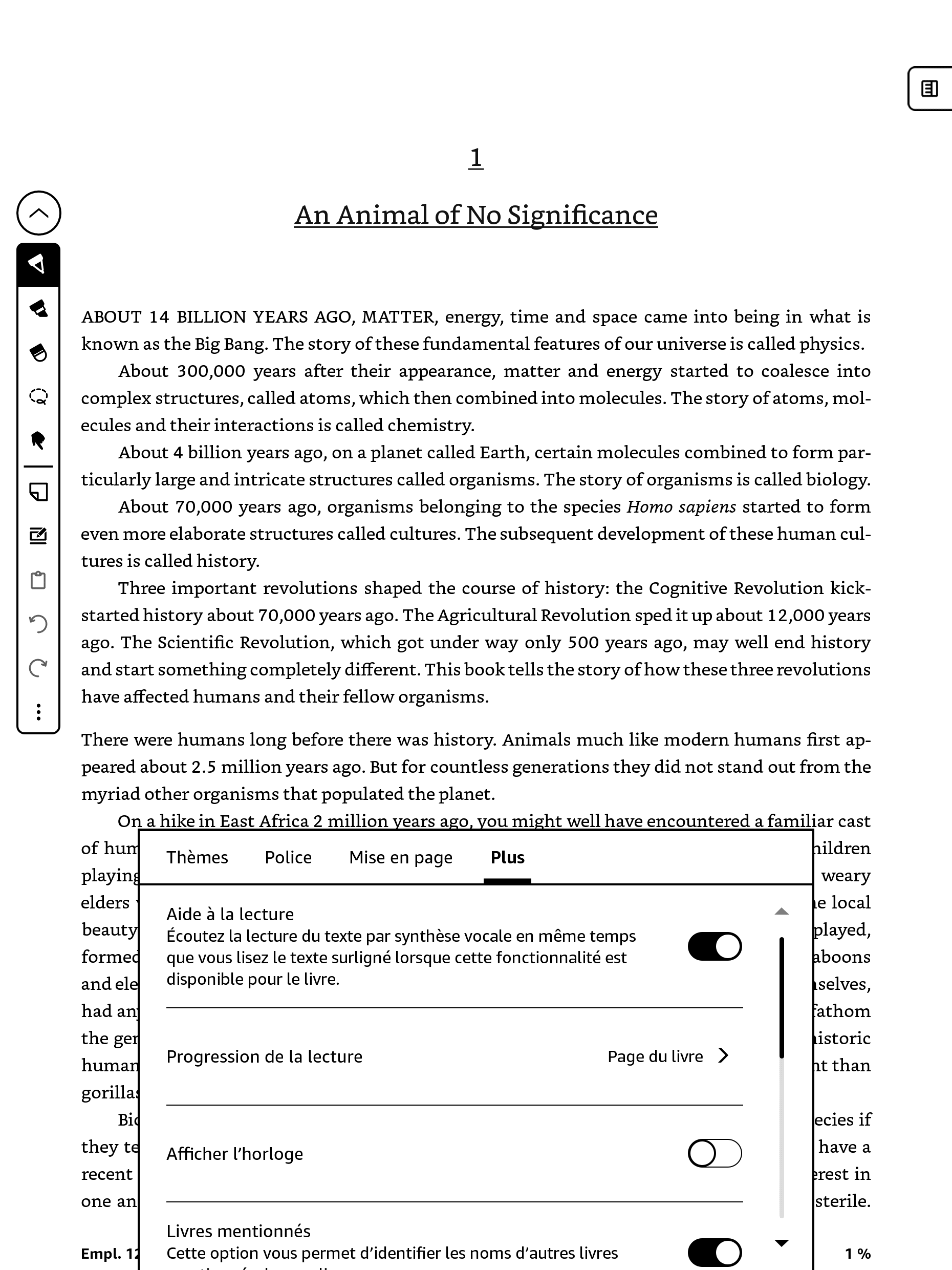
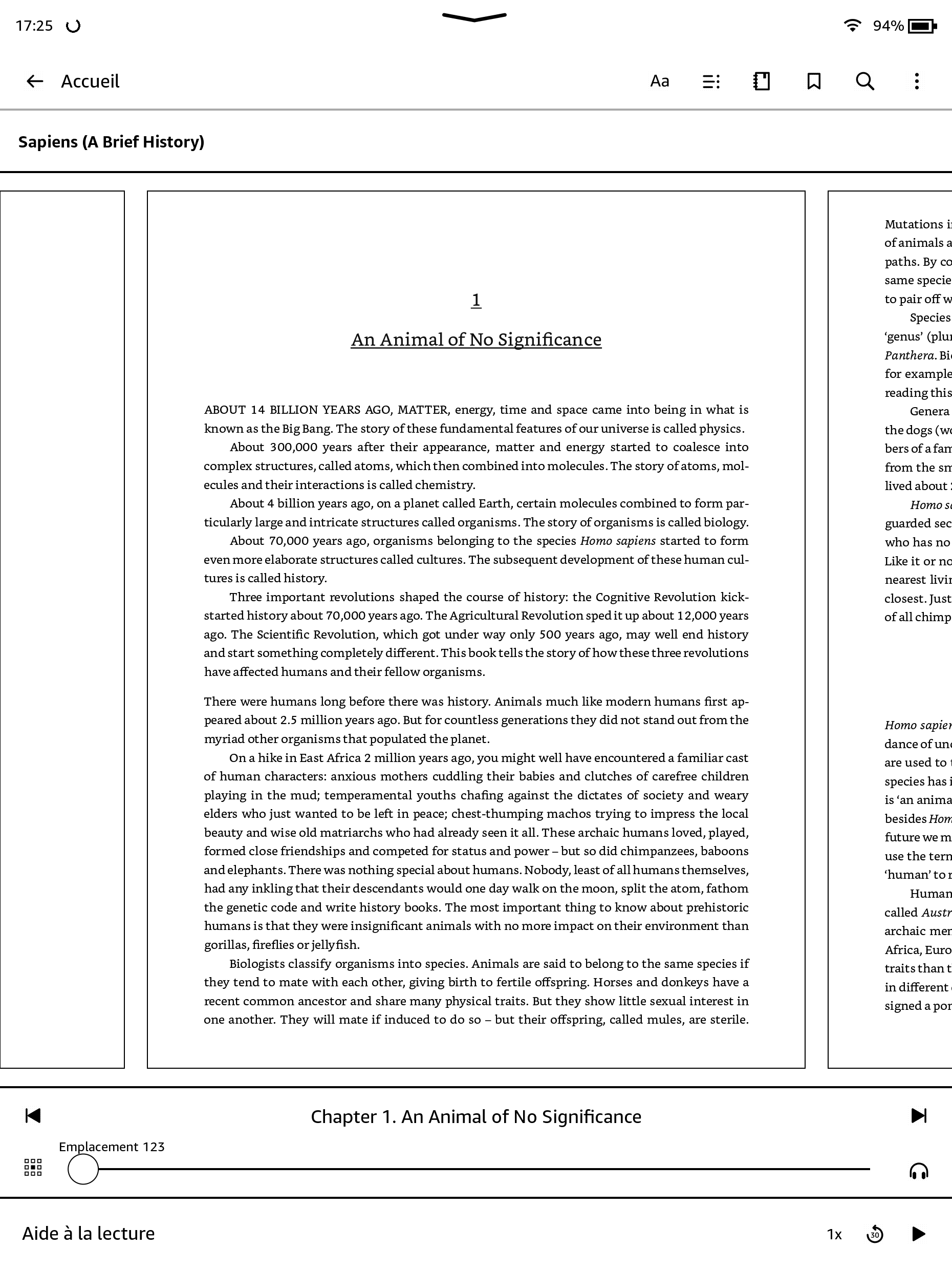
Pour accéder à la page Paramètres, ouvrez le menu Actions rapides, puis touchez l'icône Tous les paramètres (). Vous pouvez également toucher le menu Plus sur l'écran d'accueil et sélectionner Paramètres. Votre Kindle doit être enregistré pour voir tous les paramètres. Les paramètres sont regroupés dans les catégories suivantes : Votre compte, Wi-Fi et Bluetooth, Options de l'appareil, Paramètres du stylet, Écran et luminosité, Accessibilité, Accueil, Bibliothèque, Carnet de notes, Aide, Mentions légales et conformité.
Famille Amazon : Ajoutez des personnes à votre Famille Amazon pour partager du contenu. Pour plus d'informations, consultez Gérer votre Famille Amazon (anciennement foyer Amazon). Cette fonctionnalité n'est actuellement disponible qu'aux États-Unis, au Royaume-Uni et en Allemagne.
Contrôle parental : utilisez cette option pour définir les restrictions parentales et le code PIN du contrôle parental.
Désenregistrer l'appareil : utilisez cette option pour désenregistrer votre Kindle. Cela supprimera tout le contenu de l'appareil et certaines fonctionnalités associées à votre compte ne fonctionneront plus. Les éléments que vous avez achetés sur une boutique Amazon resteront disponibles dans le Cloud et pourront être téléchargés de nouveau. Après le désenregistrement, vous pourrez enregistrer votre Kindle sur un autre compte Amazon.
Goodreads : cette option vous permet d'associer votre Kindle à votre compte Goodreads, de sorte que vous puissiez partager vos passages surlignés avec vos amis.
Adresse e-mail Send to Kindle : indique l'adresse à laquelle les documents doivent être envoyés par e-mail pour que vous les receviez sur votre Kindle. Les documents d'un format pris en charge par le service de conversion seront automatiquement convertis au format Kindle (des frais peuvent s'appliquer). Pour en savoir plus sur cette fonctionnalité, rendez-vous sur www.amazon.com/devicesupport.
Mode avion : lorsque vous sélectionnez ce mode, votre Kindle passera en mode avion et la connexion sans fil sera désactivée.
Réseaux Wi-Fi : utilisez cette option pour vous connecter à un réseau Wi-Fi, afficher les réseaux Wi-Fi disponibles ou afficher le nom du réseau Wi-Fi auquel votre appareil est actuellement connecté, le cas échéant.
Supprimer les mots de passe Wi-Fi : cette option vous permet de supprimer les mots de passe Wi-Fi enregistrés sur Amazon de cet appareil. Pour plus d'informations, reportez-vous à la section Gérer vos mots de passe Wi-Fi enregistrés.
Bluetooth : utilisez cette option pour activer le Bluetooth.
Appareils Bluetooth : ajoutez, supprimez et affichez les appareils audio Bluetooth disponibles. Votre Kindle peut être jumelé avec de nombreux appareils Bluetooth, y compris des casques et des enceintes.
Volume : ajustez le volume de l'audio Bluetooth.
Infos sur l'appareil : cette option vous permet d'afficher le nom, la génération, l'adresse MAC du Wi-Fi, le numéro de série, les capacités réseau, la version du micrologiciel de votre appareil et l'espace libre disponible. Utilisez ce paramètre pour modifier le nom affiché dans le coin supérieur gauche de l'écran d'accueil. Si votre Kindle a récemment été mis à jour, touchez le bouton Nouveautés sous cette rubrique pour trouver les informations relatives à cette mise à jour.
Mises à jour du logiciel : cette option vous permet d'installer le logiciel le plus récent pour votre Kindle.
Date et heure : cette option vous permet de modifier l'heure locale affichée en haut de l'écran. Pour afficher l'heure pendant que vous lisez un livre, touchez le haut de l'écran.
Langues et dictionnaires : vous permet de gérer les options de langue de votre Kindle.
Confidentialité et sécurité : définissez un code PIN pour l'appareil et gérez le partage de vos données.
Gestion du stockage : gérez les éléments téléchargés sur votre appareil.
Synchroniser : cette option permet d'activer et de désactiver la sauvegarde automatique de vos annotations, de la page la plus récente, de la dernière page lue et de vos collections sur les serveurs Amazon.
Minuteur de mise en veille : Définissez la durée d'attente de votre Kindle avant la mise en veille de l'écran. Notez que plus la durée est longue, plus l'autonomie est réduite.
Économiseur d'énergie : activez ou désactivez un mode « hibernation » à faible consommation d'énergie. Lorsque cette option est activée, l'appareil consommera moins d'énergie lorsqu'il n'est pas utilisé, mais prendra plus de temps pour se rallumer.
Redémarrer : cette option vous permet de redémarrer votre Kindle. Vous ne perdrez pas les livres, extraits d'articles ou autres fichiers stockés sur votre Kindle. Dans le cas où votre Kindle se fige, appuyez longuement sur le bouton marche/arrêt pendant 9 secondes jusqu'à ce que la boîte de dialogue de mise sous tension s'affiche, puis sélectionnez Redémarrer. Si la boîte de dialogue de mise sous tension ne s'affiche pas, appuyez longuement sur le bouton marche/arrêt pendant 15 secondes. Vous pouvez relâcher votre pression une fois que le voyant s'allume en orange et qu'il a clignoté quatre fois.
Restauration des paramètres d'usine : cette option réinitialise votre Kindle aux paramètres d'usine et le redémarre. Cette action supprimera tout le contenu téléchargé ou transféré depuis votre Kindle, et vos paramètres ne seront pas enregistrés. Vous pourrez toujours télécharger des éléments depuis le Cloud. Vous ne devriez sélectionner cette action que sur la recommandation du service client Kindle. Avant de réinitialiser votre Kindle aux paramètres d'usine, vous devez sauvegarder tous les documents personnels que vous souhaiteriez conserver. Lorsque votre Kindle redémarre, vous devrez vous enregistrer et télécharger ces éléments depuis le Cloud. De plus, si vous voulez continuer à protéger votre Kindle avec un code PIN, vous devrez également configurer à nouveau un code PIN.
Bouton de raccourci : vous permet de choisir quel outil de raccourci utiliser lorsque vous maintenez le bouton de raccourci du stylet premium.
Afficher la couverture sur l'écran de verrouillage : Permet d'afficher la couverture du livre que vous êtes en train de lire sur l'écran de verrouillage.
Apparence : réglez votre écran en mode clair ou sombre. cette option permet d'inverser les couleurs du texte, de l'image et de la page sur tous les écrans. Avec le mode sombre, le fond de l'écran sera noir et le texte sera blanc.Luminosité et température d'éclairage : vous permet de régler la luminosité et la température d'éclairage de l'écran.
Rotation de l'écran de verrouillage : Empêchez votre écran de pivoter à 180 degrés lorsque vous déplacez votre Kindle.
Affichage et taille du texte :vous pouvez modifier la taille de la police de l'interface utilisateur de votre Kindle pour en faciliter la lecture.Faites glisser le curseur ou touchez le pour choisir la taille de police souhaitée.Les grandes polices affectent la quantité de contenu de certaines pages.
Réduire la luminosité la nuit : réduit progressivement la luminosité de l'écran à mesure que vos yeux s'adaptent à l'obscurité.
Lecteur d'écran VoiceView : cette option vous permet d'activer et de désactiver VoiceView. Le lecteur d'écran VoiceView vous permet de naviguer sur votre Kindle en utilisant des gestes spéciaux, de recevoir des commentaires audio quand vous interagissez avec des éléments à l'écran et d'écouter des millions de livres.
Affichage et taille du texte :vous pouvez modifier la taille de la police de l'interface utilisateur de votre Kindle pour en faciliter la lecture.Faites glisser le curseur ou touchez le pour choisir la taille de police souhaitée.Les grandes polices affectent la quantité de contenu de certaines pages.
Onglet Bibliothèque : gérez l'affichage du contenu dans l'onglet Bibliothèque.
Options Livre et carnet de notes : gérez votre expérience de lecture et d'écriture.
Utilisez ce paramètre pour résoudre les problèmes de l'appareil en accédant au contenu d'aide et en nous envoyant des commentaires. Une connexion sans fil est nécessaire.
Tutoriels : Découvrez les nouvelles fonctionnalités grâce à des fenêtres contextuelles.
Nous contacter : Contactez le service client Kindle pour obtenir de l'aide et pour toute demande relative aux fonctionnalités.
Utilisez ce paramètre pour consulter les mentions légales et les informations de sécurité et de conformité relatives à votre Kindle.
Lorsque vous êtes sur la page Paramètres, touchez le menu de débordement (l'icône représentant trois points) pour afficher des options supplémentaires :
Infos sur l'appareil : cette option vous permet d'afficher le nom, la génération, l'adresse MAC du Wi-Fi, le numéro de série, les capacités réseau, la version du micrologiciel de votre appareil et l'espace libre disponible. Si votre Kindle a récemment été mis à jour, vous trouverez les informations relatives à cette mise à jour sous cette rubrique.
Redémarrer : cette option vous permet de redémarrer votre Kindle. Vous ne perdrez pas les livres, extraits d'articles ou autres fichiers stockés sur votre Kindle. Dans le cas où votre Kindle se fige, appuyez longuement sur le bouton marche/arrêt pendant 9 secondes jusqu'à ce que la boîte de dialogue de mise sous tension s'affiche, puis sélectionnez Redémarrer. Si la boîte de dialogue de mise sous tension ne s'affiche pas, appuyez longuement sur le bouton marche/arrêt pendant 15 secondes. Vous pouvez relâcher votre pression une fois que le voyant s'allume en orange et qu'il a clignoté quatre fois.
Rétablir les paramètres d'usine : cette option réinitialise votre Kindle aux paramètres d'usine et le redémarre. Cette action supprimera tout le contenu téléchargé ou transféré depuis votre Kindle, et vos paramètres ne seront pas enregistrés. Vous pourrez toujours télécharger des éléments depuis le Cloud. Vous ne devriez sélectionner cette action que sur la recommandation du service client Kindle. Avant de réinitialiser votre Kindle aux paramètres d'usine, vous devez sauvegarder tous les documents personnels que vous souhaiteriez conserver. Lorsque votre Kindle redémarre, vous devrez vous enregistrer et télécharger ces éléments depuis le Cloud. De plus, si vous voulez continuer à protéger votre Kindle avec un code secret, vous devrez également configurer à nouveau un code secret.
Les pages d'aide Kindle, accessibles depuis www.amazon.com/devicesupport, offrent des informations utiles, y compris une foire aux questions et des vidéos explicatives.
KD20200606-A