Voltar ao topo
Para visualizar seu telefone ou desktop, consulte os guias de usuário em www.amazon.com/devicesupport.
Capítulo 1
Capítulo 2
Capítulo 3
Capítulo 4
Capítulo 5
Capítulo 6
Capítulo 7
Capítulo 8
Capítulo 9
Boas-vindas ao novo Kindle Oasis. Leia este guia rápido para se familiarizar com todos os recursos e funcionalidades do seu Kindle. Alguns recursos do Kindle talvez não estejam disponíveis de acordo com o seu país de residência ou a sua localização. Acesse www.amazon.com/devicesupport para obter mais informação sobre recursos específicos. Observação: os dispositivos compatíveis com a Audible não estão disponíveis em todos os países, incluindo a China.
Configurar o seu Kindle Oasis é fácil. Basta seguir alguns passos simples:
Configurar com seu telefone: Este dispositivo pode usar a configuração simples para usar o aplicativo Kindle em seu dispositivo iOS ou Android para registrar seu Kindle. Para fazer isso, você precisará do seguinte:
Seu aplicativo de telefone Kindle detectará automaticamente sua conta Amazon e quaisquer senhas wi-fi previamente salvas para ajudar na configuração.
Para configurar um dispositivo de áudio Bluetooth quando estiver usando a Audible, consulte a opção Emparelhar com um dispositivo de áudio Bluetooth.
Para configurar um dispositivo de áudio Bluetooth ao usar o VoiceView, acesse Leitor de tela VoiceView.
Caso ainda não tenha seguido esses passos, vá para a tela inicial, selecione Configurar o seu Kindle e siga as instruções que aparecerão na tela. Caso tenha comprado o Kindle on-line com a sua conta da Amazon, o dispositivo já está registrado no seu nome. Para verificar isso, procure pelo seu nome de usuário da Amazon no canto superior esquerdo da tela. Caso Meu Kindle ou o nome de um proprietário anterior apareça em vez do seu, ao invés do nome da sua conta da Amazon, será necessário registrar o dispositivo.
Para registrar um Kindle que já foi registrado, abra o menu Ações rápidas e toque em Todas as configurações  . Na página Configurações, toque em Sua conta e em Registrar/Cancelar registro do dispositivo. Se você tiver ativado o recurso Aprovar login, será necessário inserir a sua senha seguida do código de segurança enviado para o seu celular quando for registrar o dispositivo.
Caso tenha dificuldades para se conectar à rede sem fio ou precise de mais informação, consulte Conexão de rede. Quando tiver concluído o processo de configuração, a opção Configurar seu Kindle não aparecerá mais na tela inicial.
Você só precisa conhecer alguns comandos para usar o Kindle Oasis.
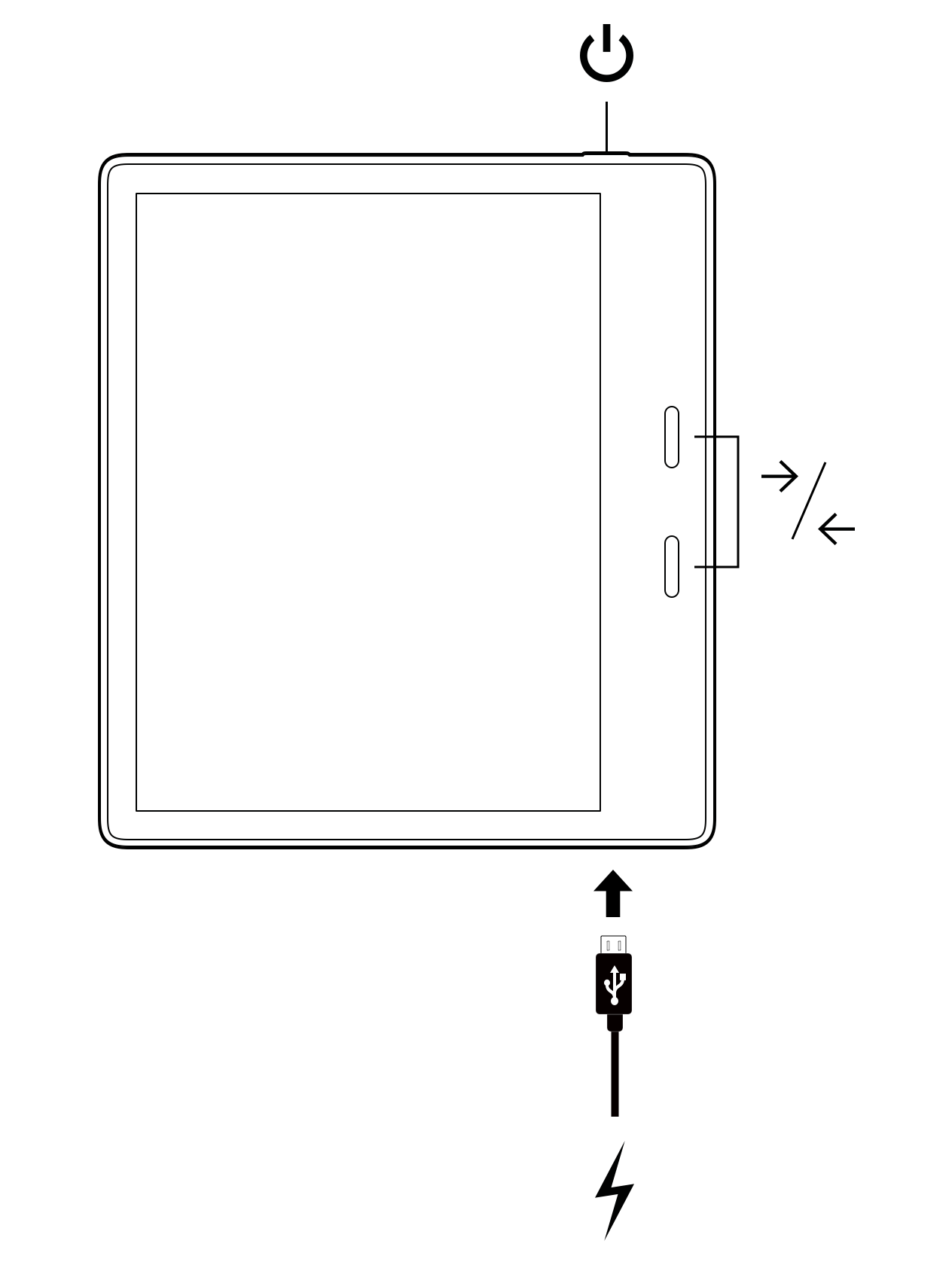
Botões para virar páginas: Para virar para a próxima página de um e-Book, pressione o botão de cima. Para voltar à página anterior, pressione o botão de baixo. Para configurar botões que correspondam à forma como você segura o seu Kindle, abra o menu Ações rápidas e selecione Todas as configurações . Na página Configurações, selecione Opções de leitura e depois nos botões para virar página. Lembre-se de que as configurações serão aplicadas mesmo que você gire o seu Kindle.
Botão de ligar: Pressione o botão de ligar localizado na parte superior do seu Kindle para ligá-lo. Caso precise desligar a tela do Kindle, mantenha o botão de ligar pressionado por 9 segundos até que a caixa de diálogo seja exibida e toque em Desligar.
Após alguns minutos de inatividade, o seu Kindle entrará automaticamente no modo de suspensão e um protetor de tela aparecerá. Este protetor de tela estático não gasta a energia da bateria. Para colocar o seu Kindle no modo de suspensão, pressione e solte o botão de ligar. Para reativar o seu Kindle, pressione e solte o botão de ligar.
Se o Kindle não ligar ou não responder durante o seu uso e for preciso reiniciá-lo, mantenha o botão de ligar pressionado por 9 segundos até que a caixa de diálogo apareça e, em seguida, toque em Reiniciar. Se a caixa de diálogo não aparecer, mantenha o botão de ligar pressionado por 15 segundos ou até a luz LED parar de piscar.
Micro-USB e entrada de carga: Você pode usar o cabo USB fornecido para conectar o seu Kindle a um computador e carregar a bateria. Também é possível usar o cabo USB para transferir arquivos para o Kindle. Para carregar o seu Kindle usando uma tomada, é necessário que o cabo USB esteja conectado a carregador de 5 W da Amazon (vendido separadamente).
Quando estiver sendo carregado, um símbolo de raio aparecerá no indicador de status da bateria na parte superior da tela inicial. A luz indicadora mudará para âmbar enquanto a bateria estiver carregando e para verde quando ela estiver totalmente carregada. Carregar a bateria deve levar menos de duas horas usando o carregador de 5 W da Amazon (vendido separadamente). Carregar a bateria usando adaptadores de terceiros ou uma porta USB de computador deve levar menos de três horas, mas poderá levar mais tempo dependendo da capacidade do hardware. Para obter informações sobre o uso de outros adaptadores de tomada e cabos USB, acesse a seção Ajuda e consulte a opção Segurança e conformidade.
O seu Kindle pode ser usado enquanto estiver conectado ao seu computador e sendo carregado por cabo USB. Basta remover ou ejetar o seu Kindle para que saia do modo de unidade USB.
O Kindle sairá do modo de unidade USB, mas continuará carregando. Se a luz indicadora de carga, localizada na parte inferior do seu Kindle, não acender, certifique-se de que o cabo USB está totalmente encaixado no Kindle e na porta USB do computador. Se o seu Kindle ainda não estiver carregando, tente usar outra porta USB ou tomada.
Observação: caso o seu Kindle esteja conectado a uma porta USB de baixa energia (como aquelas encontradas em alguns teclados e computadores antigos), ele não receberá energia suficiente para ser carregado.
Se o Kindle for exposto a água ou outros tipos de líquidos, siga as instruções de cuidado na seção Segurança e conformidade da Ajuda.
Na parte superior da tela inicial, há indicadores que informam sobre o status do Kindle Oasis. Para visualizar esses indicadores em um eBook ou documento, toque na parte superior da tela para exibir a barra de ferramentas.
 Toque ou deslize para baixo para acessar rapidamente controles como Modo avião, Bluetooth, Sincronizar meu Kindle e Todas as configurações.
O serviço Amazon Whispernet envia o conteúdo para o seu Kindle por conexão sem fio quando você quiser e de qualquer lugar. O seu Kindle pode se conectar ao Whispernet através do recurso de rede wi-fi integrado. Alguns modelos também incluem conexão gratuita de rede celular ao Whispernet. Quanto mais barras aparecerem cheias no indicador de status de wi-fi ou rede celular, mais forte é o sinal.
 O Kindle está conectado ao Whispernet por wi-fi. Quanto mais barras cheias, mais forte é o sinal.
 O Kindle está conectado ao Whispernet por uma rede de celular. Quanto mais barras cheias, mais forte é o sinal. O ícone à esquerda das barras de intensidade de sinal indica o tipo de rede celular à qual você está conectado. (Aplica-se ao Kindle com wi-fi + rede celular.)
 O Kindle está no Modo avião. As conexões sem fio e Bluetooth estão desativadas.
 O indicador e a porcentagem de bateria do seu Kindle mostram a duração restante da bateria à medida que ela se descarrega. Quando o seu Kindle estiver carregando, um raio aparecerá no ícone de bateria. Observação: um sinal de rede sem fio fraco pode aumentar o consumo da bateria.
 O indicador do Bluetooth aparece quando o Kindle está ligado e pesquisando por dispositivos de áudio no modo de emparelhamento ou quando um dispositivo de áudio por Bluetooth está emparelhado com o seu Kindle.
 Um dispositivo de áudio Bluetooth ou leitor de tela VoiceView está conectado ou em reprodução.
 Esse indicador aparecerá no canto superior esquerdo da tela do seu Kindle quando o dispositivo estiver buscando ou se conectando a uma rede, baixando novos conteúdos, sincronizando e procurando por novos itens, abrindo um arquivo grande em PDF ou carregando uma página da Web.
 Esse indicador aparecerá quando o Controle parental estiver ativado, seja porque você ativou restrições específicas ou porque o perfil do Amazon Kids (anteriormente conhecido como Amazon FreeTime e Amazon Fire for Kids no Reino Unido) está ativado. Para obter mais informação, acesse o Controle parental.
O Kindle Oasis possui um teclado na tela. O teclado será exibido automaticamente na parte inferior da tela quando você tocar no campo de busca ou iniciar outras ações que exijam a inserção de informações. Toque nas teclas digitais para inserir o que selecionou e use os botões adequados para prosseguir para a próxima ação. Conforme você digita, sugestões de palavras baseadas no conteúdo que você já inseriu aparecerão acima do teclado. Toque na palavra que você deseja selecionar.
Dicas:
 para digitá-los.
 para voltar ao teclado normal.
 para inserir letras maiúsculas. Toque duas vezes na tecla Shift para entrar no modo de letras maiúsculas e uma vez para sair dele.. Na página Configurações, toque em Idioma e Dicionários, depois em Teclados.
 é adicionada ao teclado quando você seleciona vários idiomas. Para selecionar um teclado diferente, toque na tecla do globo terrestre.
eBooks, revistas e outros materiais são enviados diretamente para o Kindle através da conexão de rede integrada. O Kindle pode se conectar à rede wi-fi da sua residência ou a pontos de acesso localizados em todo o mundo, inclusive em bibliotecas, cafeterias e aeroportos.A conexão com redes de pontos de acesso de hóspedes, hotéis ou companhias aéreas pode exigir um login especial usando uma senha especial, códigos OTP ou códigos de voucher.Talvez seja necessário entrar em contato com o provedor de rede do ponto de acesso para obter mais detalhes.
Os dispositivos Kindle lançados antes de 2021 são compatíveis com a banda de 2,4 GHz e o tipo de segurança até WPA2. Dispositivos mais recentes são compatíveis com bandas de 2,4 GHz e 5 GHz com tipos de segurança WPA3 e OWE para melhorar o desempenho e a segurança da rede.
É possível conectar o Kindle a uma rede sem fio manualmente ou por um roteador compatível com WPS. Selecione as instruções apropriadas abaixo.
Este dispositivo possui uma configuração simples de wi-fi para conectar-se automaticamente à sua rede de wi-fi residencial. Para que ocorra a configuração simples do wi-fi, é preciso três coisas: 1) este Kindle Oasis – 10ª geração (um dispositivo habilitado para a nova configuração simples de wi-fi), 2) um dispositivo Amazon existente que já esteja conectado à sua rede wi-fi (como um dispositivo Echo, Echo Plus, Echo Dot ou Echo Show de segunda geração ou mais recente na sua casa que já esteja conectado à sua rede wi-fi) e 3) uma senha de wi-fi salva na Amazon. Se você não tiver essas três coisas, o dispositivo solicitará que você se conecte a uma rede sem fio.
Conexão manual:
.Conexão via WPS (o WPS não é suportado quando a segurança do roteador está configurada para o modo WPA3 ou WPA2/WPA3):
.Dicas:
.Ao se conectar a uma rede wi-fi, é possível salvar a senha de wi-fi na Amazon. Após salvá-la, é possível configurar os seus dispositivos compatíveis para que não seja necessário inserir as senhas de wi-fi em cada dispositivo. As senhas de wi-fi são enviadas por uma conexão segura e armazenadas em um arquivo criptografado em um servidor da Amazon. A Amazon só usará as senhas de wi-fi para conectar os dispositivos compatíveis e não as compartilhará com terceiros sem a sua permissão. A Amazon lida com as informações que recebe, como senhas de wi-fi, de acordo com o Aviso de privacidade da Amazon.com.
Para optar por não usar este recurso, verifique se a opção Salvar a senha na Amazon não está selecionada ao inserir a senha da rede.
Para alterar a sua senha de wi-fi, configure o wi-fi novamente no seu Kindle. Após se reconectar à rede wi-fi, a senha atualizada será automaticamente salva na Amazon (caso não tenha decidido por não usar este recurso).
Para excluir quaisquer senhas de wi-fi que tenham sido salvas para este dispositivo:
.O modo avião desativa a conexão sem fio, incluindo celular, wi-fi e Bluetooth. Para ativar o Modo avião, abra o menu Ações rápidas e toque em modo avião . O indicador de status do modo avião será exibido na parte superior da tela inicial. Para ver quando estiver com um eBook ou documento aberto, toque na parte superior da tela para exibir a barra de ferramentas. Também é possível acessar a configuração do Modo avião tocando o menu Ações rápidas e tocando em Todas as configurações . Na página Configurações, toque em wi-fi e Bluetooth. Qualquer download de periódicos ou atualizações pendentes que necessitam de uma conexão sem fio serão iniciados da próxima vez em que ativar essa opção.
O leitor de tela VoiceView permite que você navegue pelo Kindle usando gestos especiais, receba orientação falada quando interagir com itens na tela e escute milhares de eBooks. É possível emparelhar um dispositivo de áudio Bluetooth para poder usá-lo com o leitor de tela VoiceView ao configurar o Kindle.
Leia todas as instruções antes de iniciar a configuração. Em seguida, volte para elas se for necessário. Não haverá nenhum aviso ou feedback por áudio até o último passo.
Solução de problemas: Se não escutar o áudio do dispositivo Bluetooth dentro de 2 minutos após completar o passo número 5, confirme que o dispositivo de áudio Bluetooth está em modo de emparelhamento e repita os passos 4 e 5.
Quando o dispositivo de áudio estiver conectado e o leitor de tela VoiceView for ativado pela primeira vez, o tutorial do VoiceView se iniciará. Você receberá uma solicitação para completar a configuração, que inclui a conexão a uma rede sem fio e o registro do Kindle.
Para ativar o leitor de tela VoiceView após a configuração, certifique-se de que o dispositivo de áudio Bluetooth está ativado antes de ligar o Kindle usando o botão de ligar. Em seguida, mantenha o botão de ligar do Kindle pressionado por 9 segundos e mantenha 2 dedos pressionados na tela. O áudio do VoiceView continuará após 6 segundos. O leitor de tela VoiceView também pode ser ativado e desativado em Configurações. Para gerenciar as configurações do leitor de tela VoiceView, abra o menu Ações rápidas e toque em Todas as configurações . Na página Configurações, toque em Acessibilidade. Se o leitor de tela VoiceView estiver ativado, a opção Todas as configurações, em Ações rápidas, será alterada para Configurações do VoiceView.
Para dispositivos Kindle com anúncios, você receberá anúncios que são exibidos apenas na Tela inicial ou no protetor de tela, não em um livro. Observação: os anúncios não estão disponíveis em todos os países.
Quando o dispositivo estiver no modo de suspensão, um anúncio será exibido no protetor de tela. Para ver mais detalhes da oferta, ative o Kindle e toque na opção Tocar para obter mais detalhes. Para desbloquear o seu Kindle sem ver os detalhes da oferta, deslize seu dedo para desbloquear o dispositivo. Os anúncios são atualizados regularmente quando o Kindle está conectado a uma rede.
Os banners de anúncios são exibidos na Tela inicial em algumas páginas. Toque em um anúncio para saber mais.
Para ver todos os anúncios disponíveis:
 .
.Observação: se você comprar um anúncio enquanto o seu Kindle estiver off-line, seu pedido não será processado imediatamente. A transação será concluída automaticamente quando você se conectar novamente a uma rede. Para gerenciar anúncios, abra o menu Ações rápidas e toque em Todas as configurações . Na página Configurações, toque em Sua conta e depois em Anúncios.
O Kindle Oasis tem uma interface de tela sensível ao toque que permite que você realize muitas tarefas com apenas um toque ou ao deslizar um dedo. Para selecionar um item, basta tocá-lo. Por exemplo: toque na capa de um eBook ou no título dele para abri-lo ou toque no ícone de menu na capa do item para ver as opções disponíveis. A tela inicial e a biblioteca podem ser acessadas pela barra de navegação inferior.
A Tela inicial do seu Kindle é organizada em duas seções: Recomendações da Sua biblioteca e livros. Suas listas de leitura podem ser acessadas pelo ícone (3 pontinhos) no canto superior direito da Tela inicial.
Da Sua biblioteca: A parte superior da tela inicial mostra seus itens da biblioteca acessados recentemente. Deslize o dedo horizontalmente (esquerda-direita) para ver seus últimos 21 itens acessados. A porcentagem na capa do eBook indica quanto foi lido. Toque no link da Sua biblioteca na tela inicial para ver sua biblioteca de forma completa.
Cartões da tela inicial: A seção abaixo da Sua biblioteca possui cartões de recomendação que podem ser navegados horizontalmente. A seção também tem um cartão de ajudar para pesquisar livros por gênero/categoria, dicas do Kindle e muito mais. Deslize o dedo na tela, role ou toque nela para ver mais recomendações personalizadas na segunda página da tela inicial. Para obter mais informação, acesse as Recomendações.
Para acessar a biblioteca, toque em Sua biblioteca na parte superior esquerda da tela inicial. Você também pode acessar a biblioteca clicando em Biblioteca no canto inferior direito da barra de navegação. Para obter mais informação sobre como gerenciar a sua biblioteca, consulte Como gerenciar a Biblioteca Kindle.
As Ações rápidas podem ser usadas para fazer ajustes rapidamente ou acessar o menu Configurações. Deslize de cima para baixo na tela ou toque com o cursor no meio da tela para acessar os controles de luz da tela, o Modo avião, o Bluetooth, Sincronizar meu Kindle e Todas as configurações. A opção Todas as configurações será substituída por Configurações do VoiceView quando ele for ativado.
Quando esta opção for selecionada, o Kindle será colocado no modo avião, e não haverá conexão sem fio nem com o Bluetooth.Quando esta opção for selecionada, o Kindle ativará o Bluetooth (não disponível em todas as regiões). Inverte o texto, a imagem e a cor da página em todas as telas. A tela de fundo da exibição ficará na cor preta, e o texto, na cor branca.
 Toque para sincronizar o Kindle com outros dispositivos compatíveis e aplicativos de leitura Kindle.Toque para acessar as configurações que permitirão que você personalize ainda mais a sua experiência do Kindle. Também é possível acessar essas configurações tocando no ícone do menu e selecionando Configurações.
 para aumentar o brilho e toque no ícone
  para diminuir o brilho.para usar a configuração de brilho máxima. Mantenha pressionado o símbolo para usar a configuração de brilho mínima.
 para usar uma configuração de iluminação mais forte. toque no ícone
  para usar uma configuração de iluminação mais fraca.para selecionar a configuração máxima de brilho. Mantenha pressionado o símbolo para selecionar a configuração mínima de brilho. controla o volume do Kindle. Também é possível controlar o volume do seu dispositivo Bluetooth, se ele for compatível. Para aumentar ou diminuir o volume do audiolivro, toque em e .
Barra de ferramentas da tela inicial e da biblioteca
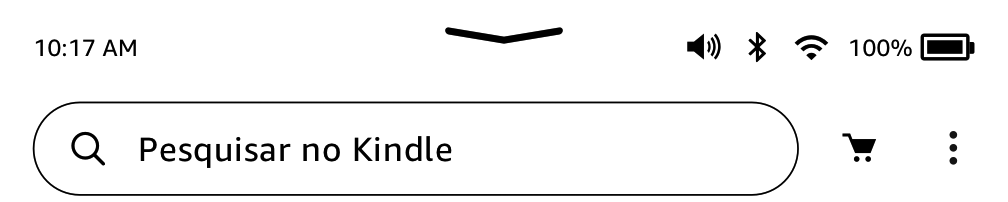
(A imagem mostra a versão do firmware 5.13.7 ou posterior)
Pesquisar: Toque para iniciar a pesquisa. Para sair da pesquisa, toque em  à direita da caixa de pesquisa.
Loja: Toque para acessar as lojas Kindle e da Audible (não disponível em todos os países). O Kindle deve ter uma conexão wi-fi ativa para que este recurso seja usado.
Menu: Toque em para exibir uma lista de opções úteis, como Suas listas, Goodreads, Amazon Kids (anteriormente conhecido como Amazon FreeTime ou Amazon Fire for Kids no Reino Unido), Navegador da Web, Configurações, Jurídico, Exibir todos os anúncios (somente em dispositivos Kindle com anúncios) e Criar nova coleção
Barra de ferramentas de navegação de leitura
Durante a leitura, toque na parte superior da tela para mostrar as barras de ferramentas de navegação de leitura e do eBook.
Barra de ferramentas de leitura
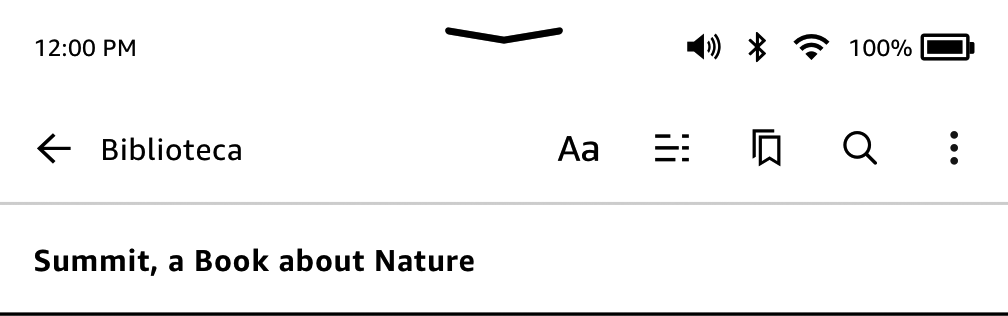
(A imagem mostra a versão do firmware 5.13.7 ou posterior)
Feche o livro atual tocando em Tela inicial/Biblioteca ou pesquise o conteúdo tocando na lupa 
Aa: Toque para escolher as configurações e personalizar a visualização da página do seu livro. Essas configurações facilitam a personalização das suas preferências de leitura, incluindo fontes, espaçamento entre as linhas e muito mais. Agora é possível alternar rapidamente entre as suas configurações preferidas. Por exemplo: você pode usar uma fonte maior e um espaçamento de linha mais amplo quando estiver lendo na esteira e usar uma fonte menor quando estiver lendo na cama. Você também pode criar e salvar as suas configurações de visualização da página do livro. Para obter mais informação, acesse Como personalizar a visualização do texto.
Ir para: A guia Conteúdo exibe o conteúdo do eBook, inclusive o início e os títulos dos capítulos. Use a opção Página ou Posição para navegar pelo eBook. As opções exibidas irão variar de acordo com o conteúdo que estiver sendo lido. Toque na guia Notas para acessar as notas e os destaques. Também é possível visualizar Destaques populares ao selecionar as opções correspondentes na guia Notas.
Marcadores: Toque para adicionar ou excluir um marcador na página atual e para visualizar os marcadores adicionados anteriormente. O ícone de marcador na barra de ferramentas mudará de branco para preto quando uma página for marcada. Um painel de visualização é exibido quando você tocar em um marcador na lista. Para ir para a posição selecionada, toque no painel de visualização prévia. Para sair do recurso de marcador, toque fora do menu suspenso.
As opções do menu flutuante podem incluir Construtor de vocabulário, Notas e destaques, Sobre este livro, X-Ray, Sincronizar com a última página lida e Compartilhar. Observação: a opção Sobre este autor só estará disponível em eBooks que sejam compatíveis com um perfil de autor.
Alterar para ouvir: Se você estiver lendo um eBook Kindle com a Audible e tocar para exibir a barra de ferramentas de navegação de leitura, um ícone de fone de ouvido  aparecerá na parte inferior à direita da tela. Toque no ícone para mudar para o modo de audiolivro da Audible e ouvir a versão audiolivro.
Barra de ferramentas de periódicos
As barras de ferramentas de periódicos são usadas para navegar de maneira um pouco diferente. Para exibir a barra de ferramentas, toque na parte superior da tela enquanto estiver em um periódico.
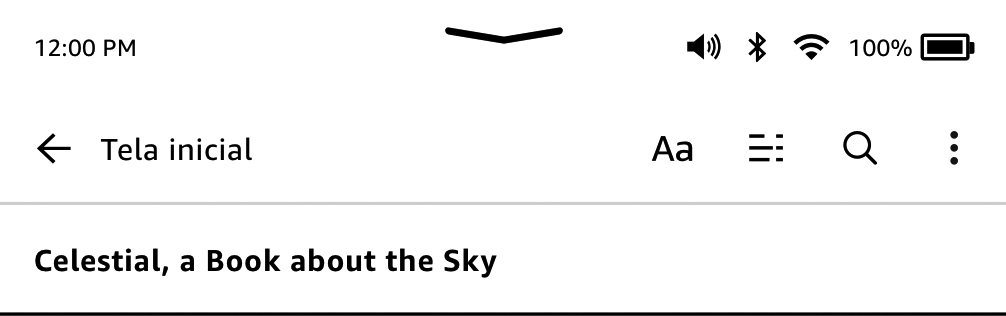
(A imagem mostra a versão do firmware 5.13.7 ou posterior)
Tela inicial de periódicos: Toque para mostrar os destaques desta edição.
Aa: Toque para escolher as configurações e personalizar a visualização da página do seu livro. Essas configurações facilitam a personalização das suas preferências de leitura, incluindo fontes, espaçamento entre as linhas e muito mais. Agora é possível alternar rapidamente entre as suas configurações preferidas. Por exemplo: você pode usar uma fonte maior e um espaçamento de linha mais amplo quando estiver lendo na esteira e usar uma fonte menor quando estiver lendo na cama. Você também pode criar e salvar as suas configurações de visualização da página do livro. Para obter mais informação, acesse Como personalizar a visualização do texto.
Ir para: Toque para ir para a lista hierárquica das seções e dos artigos de um jornal ou revista. Esta opção não está disponível para blogs.
Voltar ao artigo: se disponível, “Voltar ao artigo” leva você de volta para o artigo ativo
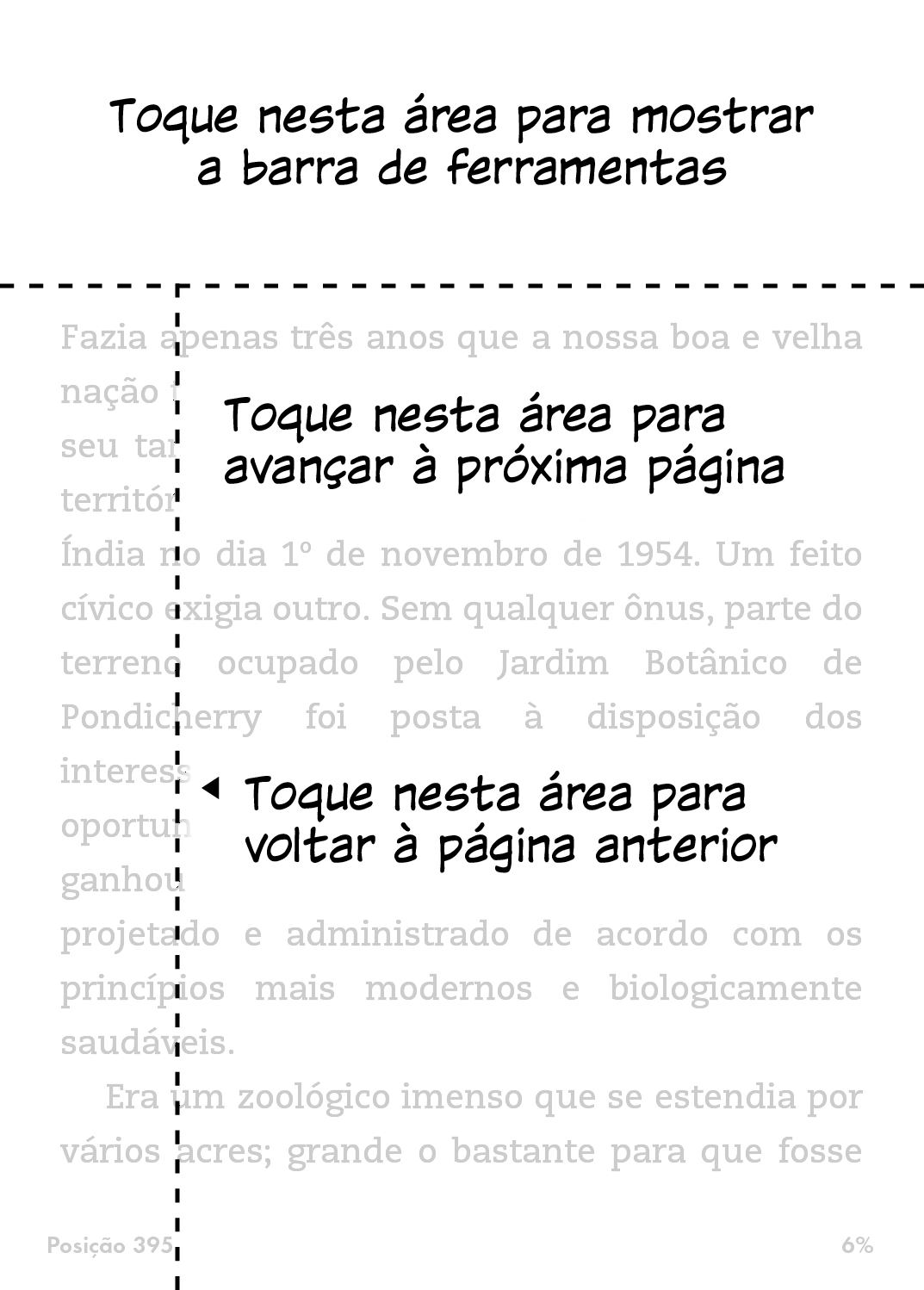
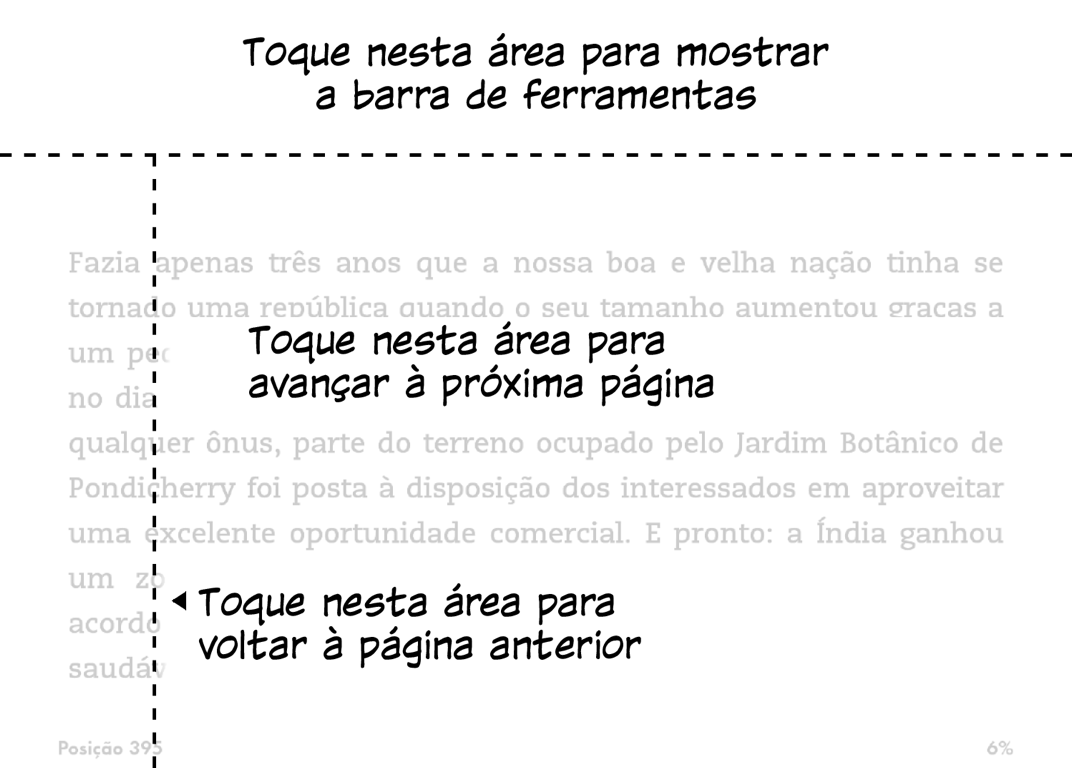
O recurso EasyReach do Kindle permite que você vire as páginas de um eBook ou periódico facilmente enquanto segura o dispositivo com apenas uma mão. Tocar em praticamente qualquer área da tela direcionará você para a próxima página. Essa área é grande o bastante para você tocá-la com a mão direita ou esquerda. Toque no lado esquerdo da tela para voltar para a página anterior. As áreas tocáveis do EasyReach diferem se o Kindle estiver no modo de retrato ou paisagem. Durante a leitura, é possível alterar a orientação da tela tocando na parte superior para exibir a barra de ferramentas e, em seguida, em Display de página (Aa). Na caixa de diálogo de configurações de visualização da página, toque na guia Página e, em seguida, selecione a orientação desejada.
Modo retrato
Modo paisagem
Você pode virar as páginas deslizando o dedo pela tela. Para avançar para a próxima página, deslize o dedo na tela da direita para a esquerda. Para voltar para a página anterior, deslize o dedo na tela da esquerda para a direita. Também é possível virar páginas com os controles ao lado da tela.
As lojas Kindle e da Audible (disponível apenas nos EUA, na Alemanha e no Reino Unido) têm uma vasta seleção de eBooks Kindle, audiolivros da Audible, Kindle Singles, jornais, revistas e blogs. Para acessar a loja, toque no ícone da loja na tela inicial. Também é possível encontrar opções da loja em alguns menus.
Para navegar pelas lojas Kindle e da Audible, toque em qualquer área de seu interesse e depois deslize o dedo para a esquerda, direita, para cima ou para baixo a fim de navegar por páginas e listas. É possível pesquisar um título, navegar por categoria, verificar os mais vendidos recentemente, ver detalhes sobre títulos, ler avaliações de clientes ou ver recomendações personalizadas para você. A Loja Kindle também permite que você baixe amostras de eBooks.
Quando estiver tudo pronto para fazer uma compra, a Loja Kindle usará a sua forma de pagamento com 1-Clique da Amazon. Depois da realização do pedido, o serviço Amazon Whispernet enviará o item diretamente ao seu Kindle por uma conexão sem fio. Os eBooks são baixados no Kindle imediatamente. Conecte-se ao wi-fi para baixar ebooks grandes, como áudio ou quadrinhos. O progresso do download aparecerá abaixo da capa ou do título do eBook na tela inicial. Um banner mostrando que o eBook é novo indica que ele está pronto para ser aberto. Jornais, revistas e blogs são enviados para o seu dispositivo assim que forem publicados, muitas vezes antes mesmo de estarem disponíveis na versão impressa. Se o seu Kindle estiver no modo avião quando uma nova edição de um periódico for lançada, ela ficará disponível automaticamente na próxima vez em que você se conectar a uma rede sem fio.
A opção Sincronizar garante que as compras e as amostras dos eBooks baixadas nos aplicativos Kindle ou em outros dispositivos Kindle registrados com a sua conta estejam sempre disponíveis.Isto permite que você leia algumas páginas usando o aplicativo Kindle em seu iPhone, iPad ou Android e continue de onde parou ao voltar a usar o seu dispositivo Kindle. Para obter mais informação, acesse Como ler conteúdo Kindle em outros dispositivos.
O Kindle Unlimited (também conhecido como Kindle Abonnement na França) é uma assinatura mensal opcional que permite que você leia o quanto quiser em qualquer dispositivo e escolha entre mais de 1 milhão de títulos e milhares de audiolivros. Você pode explorar novos autores, eBooks e gêneros que vão desde mistério e romance até ficção científica e muito mais. Para obter mais informação, acesse a Loja Kindle.
A sua tela inicial do Kindle exibe o conteúdo recomendado da Lojas Kindle e da loja da Audible, dicas do leitor eletrônico Kindle, fatos curiosos e mais. Tocar em um item recomendado direcionará você à Loja Kindle, onde poderá visualizar detalhes adicionais, ler avaliações de clientes e concluir compras.
O seu Kindle pode armazenar eBooks, audiolivros, documentos pessoais, jornais, blogs e revistas, ou seja, o que chamamos de "conteúdo" neste guia.
Para ver o seu conteúdo, toque em Sua biblioteca na tela inicial. Por padrão, todo o conteúdo na nuvem e no dispositivo é exibido. Durante a visualização de grade, uma marca de seleção aparecerá no canto inferior esquerdo dos itens que forem baixados no seu Kindle. Durante a visualização de lista, esta marca aparecerá no lado direito da tela. Para visualizar apenas o conteúdo baixado no seu Kindle, toque no menu de filtro no canto superior esquerdo e selecione Baixados no menu.
Você pode visualizar o conteúdo na biblioteca usando dois tipos de layout:
Você também pode escolher tipos diferentes para organizar a visualização:
Para alterar a aparência, toque em no canto superior direito da biblioteca e selecione entre “Tudo” ou “Coleções” e entre “Grade” ou “Lista”.
Para obter mais informações sobre um item e acessar um menu de opções, toque no ícone de menu na capa do item (ou no lado direito do nome do item na visualização de lista). As opções do menu podem variar, mas podem incluir Reproduzir a Audible, Adicionar à biblioteca do Amazon Kids, Adicionar à tela inicial, Adicionar à coleção, Ir para, Pesquisar este livro, Ver marcadores, Remover do dispositivo, Ver no Goodreads, Adicionar à estante do Goodreads e Compartilhar. Também é possível visualizar estas opções ao manter a capa do item pressionada ou o nome, se ele estiver em visualização de lista.
Por padrão, o conteúdo é classificado pela data mais recente, ou seja, os novos itens e o conteúdo da leitura atual se encontram no topo. Para alterar a opção de classificação, toque em , localizado abaixo da barra de ferramentas, no lado direito da tela. As opções incluem Recentes, Título, Autor e Data de publicação.
Para filtrar o seu conteúdo na tela da sua biblioteca, toque em  . Diversas opções de filtro estão disponíveis.
É possível filtrar por status de leitura:
Toque em Lidos para ver apenas os itens lidos. Toque em Não lidos para ver apenas os itens não lidos. Os eBooks concluídos são marcados automaticamente como lidos.
É possível filtrar por tipo de conteúdo:
Se você configurou uma conta familiar da Amazon e ativou o compartilhamento, duas novas opções de filtro aparecerão abaixo de Todos os itens:
Toque em Seus itens para visualizar apenas os seus itens. Toque em Itens compartilhados para só visualizar os itens que o outro adulto da sua conta familiar compartilhou.
Se você tiver selecionado pelo menos uma opção de filtro, uma barra de ferramentas com todas as opções de filtro ativas aparecerão. Ao clicar no X do filtro, a opção de filtragem ficará disponível.
Também é possível filtrar por itens que foram armazenados na nuvem. Para visualizar seu conteúdo de nuvem, desmarque o filtro Baixado no menu do filtro.
Para navegar pela sua biblioteca, deslize o dedo na tela para ir para a próxima página ou para a página anterior ou use os botões para virar página situados próximos à tela. Você também pode tocar na barra de rolagem à direita de sua tela ao tocar nas setas, tocar na faixa ou arrastar o marcador de posição para o local desejado. Ao manter pressionadas as setas, você continuará avançando para a página seguinte até soltar. Ao manter pressionada uma posição da faixa, você avançará até aquela posição selecionada até soltar.
As coleções na nuvem permitem que você organize o conteúdo no Kindle Oasis em categorias personalizadas armazenadas na nuvem. As suas coleções são sincronizadas com outros dispositivos e aplicativos de leitura registrados com a mesma conta da Amazon e que são compatíveis com as Coleções na nuvem. É possível adicionar quantos itens você quiser a cada coleção, como eBooks e documentos pessoais. Também é possível adicionar itens a mais de uma coleção. O conteúdo da Audible não poderá ser adicionado às coleções, mas será possível adicionar a versão de eBook Kindle. Para obter informações sobre dispositivos e aplicativos compatíveis com as Coleções na nuvem, acesse www.amazon.com/devicesupport.
Para criar uma nova coleção:
É possível adicionar ou remover itens a qualquer momento. Toque no ícone do menu na capa da coleção durante a visualização de grade ou no lado direito da tela durante a visualização de lista e, em seguida, toque em Adicionar ou remover itens. Esta opção também pode ser visualizada mantendo o nome ou a capa da coleção pressionados. Outras opções incluem Renomear, Remover Coleção dos favoritos e Excluir. Para sair de uma coleção, toque no ícone da tela inicial ou no ícone de voltar.
Para filtrar o conteúdo de sua biblioteca por coleção, toque em ; depois, em Coleções.
As coleções em sua conta na nuvem sempre serão exibidas na visualização de coleções. Você pode modificar a forma como as coleções são exibidas na visualização em grade e lista abrindo a guia Configurações > Tela inicial e biblioteca > Biblioteca > Coleções. Aqui você pode optar por mostrar coleções somente na visualização Coleções, mostrar favoritos na Biblioteca ou mostrar Tudo na Biblioteca. Dependendo da configuração selecionada, as coleções aparecem na visualização de Todos os itens, Livros, Quadrinhos, Periódicos e Documentos. Para marcar uma coleção como favorita, toque no ícone do menu na capa da coleção durante a visualização de grade ou no lado direito da tela durante a visualização por lista e, em seguida, toque para marcar a coleção como favorita. Também é possível visualizar esta opção ao manter pressionada a capa da coleção (ou o nome dela ao usar a visualização de lista). Observação: essa configuração é específica do dispositivo e não será salva quando o registro do Kindle for cancelado. Quando a opção de mostrar apenas os favoritos é selecionada no menu de configurações, você pode ocultar as coleções da visualização por grade ou da lista tocando no ícone do menu na capa da coleção, depois tocando em Remover coleção dos favoritos. Esta opção também pode ser visualizada mantendo o título ou a capa da coleção pressionados.
Dicas:
O conteúdo comprado na Loja Kindle ou na loja da Audible é armazenado com segurança e disponibilizado no Amazon Cloud. Isto inclui cópias de todos os seus eBooks e edições recentes de jornais e revistas. Para baixar conteúdo para o seu Kindle, acesse a Sua biblioteca, toque em Tudo e selecione o conteúdo que deseja baixar.
Na página da sua biblioteca, toque em na parte superior esquerda da tela e selecione Limpar tudo para visualizar todo o conteúdo associado à sua conta, que inclui o conteúdo baixado e o conteúdo que foi transferido para o dispositivo.
Para ver somente o conteúdo baixado no seu Kindle, toque em na parte superior esquerda da biblioteca. No menu do filtro, desmarque Baixado.
A página Gerencie seu conteúdo e dispositivos, disponível em www.amazon.com/devicesupport, oferece uma maneira fácil de visualizar e gerenciar o conteúdo, as configurações e a sua conta do Kindle através de um navegador da Web.
Dicas:
na parte superior esquerda da tela da sua biblioteca e desmarque o filtro Baixado, em seguida, toque nos itens que você quer baixar para seu Kindle. Durante o processo de download, é possível cancelar um download ao tocar no título do item. na parte superior esquerda da tela de sua biblioteca e selecione o filtro baixado. Você também pode visualizar a marcação no canto inferior esquerdo da imagem da capa na visualização por grade e no canto superior direito da tela quando estiver na visualização por lista.na parte superior esquerda da tela da biblioteca, desmarque o filtro Baixado e baixe o conteúdo que quer ter disponível no seu Kindle para quando estiver off-line.Para ver o espaço livre para armazenamento de conteúdo no seu Kindle:
.A transferência de conteúdo de um Kindle para outro depende da fonte do conteúdo. O conteúdo comprado na Loja Kindle, como eBooks, periódicos e revistas, é armazenado com segurança e disponibilizado na Amazon Cloud.
Os seus documentos pessoais são salvos na nuvem caso tenham sido enviados para o Kindle por e-mail e o arquivamento dos documentos pessoais tenha sido ativado. O conteúdo pessoal que foi transferido diretamente para o seu outro Kindle, mas que não foi enviado por e-mail, precisará ser transferido manualmente.
Para baixar o conteúdo armazenado na nuvem no seu novo Kindle:
Sua biblioteca na parte superior esquerda da tela inicial.Para transferir o conteúdo pessoal que foi armazenado no seu Kindle, mas não enviado por e-mail:
Para liberar espaço no seu Kindle, você pode: (1) excluir item por item manualmente, (2) excluir permanentemente os itens desejados, (3) excluir itens por tipo de conteúdo ou (4) arquivar itens rapidamente.
(1) Para excluir item por item, toque no ícone de menu na capa do item durante a visualização de grade ou no lado direito da tela durante a visualização de lista. Em seguida, toque em Remover download. Esta opção também pode ser visualizada mantendo o nome ou a capa de uma coleção pressionados. O conteúdo permanecerá armazenado com segurança na nuvem para ser baixado depois. Os documentos pessoais só serão salvos na nuvem se forem enviados por e-mail para o seu Kindle e se o Arquivamento de documentos pessoais tiver sido ativado. Observação: os arquivos transferidos para o seu Kindle por um cabo USB serão excluídos permanentemente ao serem removidos, pois esses arquivos não ficam armazenados na nuvem.
(2) Para excluir permanentemente itens da sua conta na nuvem e de todos os seus dispositivos, toque no ícone do menu na capa do item e selecione excluir permanentemente. Observação: ao excluir permanentemente, o título será excluído de todos os seus dispositivos e precisará ser comprado novamente se você quiser lê-lo de novo.
Para manualmente selecionar itens por tipo de conteúdo ou arquivar itens rapidamente, abra o menu Ações rápidas e toque em Todas as configurações . Na página Todas as configurações, toque em Configurações >Opções do dispositivo > Gerenciamento do armazenamento. As configurações incluem:
(3) Remoção manual: Selecione itens a serem excluídos do Kindle com base no tipo de conteúdo, que inclui eBooks, audiolivros, periódicos, documentos, amostras e outros. Os itens baixados da nuvem continuarão acessíveis ao tocar em Tudo na página da biblioteca. Os itens transferidos manualmente do computador para o Kindle serão excluídos permanentemente.
(4) Arquivamento rápido: Esta opção permite que você libere espaço de armazenamento no seu Kindle ao remover os itens baixados que não tiverem sido abertos recentemente. Os itens baixados da nuvem continuarão acessíveis ao tocar em Tudo na página da biblioteca. Os itens transferidos manualmente do computador para o Kindle serão excluídos permanentemente.
As revistas e os jornais são armazenados em pastas com o nome do periódico. Quando você abrir a pasta, poderá abrir o menu de filtro e desmarcar os baixados para visualizar os periódicos armazenados na nuvem ou selecionar Baixados para visualizar apenas as edições baixadas para o seu Kindle. Os periódicos da Audible não são armazenados em pastas e serão exibidos na biblioteca como títulos únicos.
Os exemplares com mais de 8 edições serão excluídos automaticamente do dispositivo para liberar espaço para novo conteúdo. Os jornais com mais de 14 edições e revistas com mais de 40 edições serão excluídos automaticamente da nuvem. A mensagem “Expirando” ao lado de uma edição indica que ela será excluída em breve. Mantenha uma pasta de periódicos pressionada para visualizar as seguintes opções: Baixar edição mais recente e a opção de remover todas as edições anteriores. Observação: os periódicos da Audible não expiram e permanecerão no seu dispositivo e na nuvem.
É possível ver mais opções ao tocar no ícone de menu situado na capa do periódico durante a visualização de grade ou do lado direito da tela durante a visualização de lista. As opções incluem Adicionar à tela inicial, Adicionar à coleção, Ir para a primeira página, Ir para seções e artigos, Pesquisar esta edição, Manter esta edição, Visualizar anotações e marcações, Visualizar edições anteriores e Excluir esta edição. Estas opções também podem ser visualizadas mantendo o nome ou a capa da edição pressionados.
Há duas maneiras de manter uma cópia de uma edição em seu dispositivo:
e selecione Baixados. Em seguida, toque no ícone de menu localizado na capa da edição durante a visualização em grade ou no lado direito da tela durante a visualização em lista. Em opções, selecione Manter esta edição. Esta opção também pode ser visualizada mantendo o nome ou a capa da edição pressionados.É possível acessar todas as edições anteriores, independentemente do número da edição, na página Gerencie seu conteúdo e dispositivos, disponível em www.amazon.com/devicesupport.
O Kindle utiliza uma tecnologia de tela de alta resolução chamada de papel eletrônico. A tela reflexiva permite a leitura mesmo sob luz solar intensa. O papel eletrônico usa tinta, assim como livros e jornais, mas as partículas de tinta são exibidas eletronicamente.
Ocasionalmente, a sua tela pode parecer que piscou. Isto faz parte do processo de atualização do display de página do leitor eletrônico. Por padrão, as viradas de página do Kindle são rápidas e fáceis, o que minimiza a quantidade de atualizações de página. Para atualizar a tela a cada virada de página, abra o menu Ações rápidas e toque em Todas as configurações . Na página Configurações, toque em Opções de leitura e use a configuração Atualização de página para definir suas preferências. Para atualizar a página durante a leitura de mangás, quadrinhos e livros de imagem, toque no ícone de menu e ative ou desative a opção Atualização de página.
O Kindle oferece uma maneira rápida de ajustar a aparência de eBooks e periódicos. Para acessar essas configurações durante a leitura, toque na parte superior da tela para exibir a barra de ferramentas e, em seguida, toque no ícone de Display de página. O menu suspenso oferece configurações diferentes para personalizar a visualização da páginas de livros. Essas configurações facilitam a personalização das suas preferências de leitura, incluindo fontes, negrito, espaçamento entre linhas e muito mais. É possível selecionar a opção “Configurações de fonte e página” no menu suspenso para personalizar ainda mais o display da página do livro.
Toque na guia Fonte para:
Toque na guia Layout para:
Toque na guia Mais para:
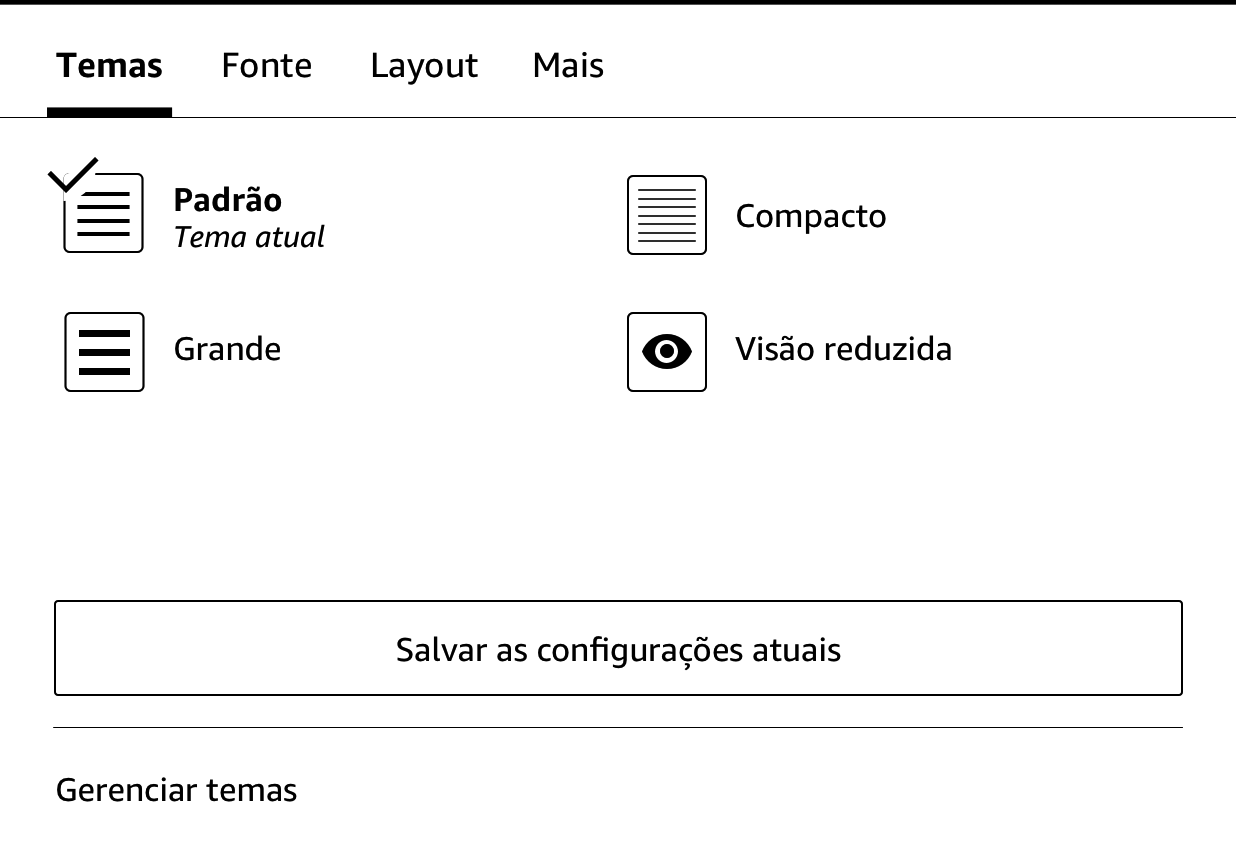
Toque na guia Temas para:
As Configurações de display de página são específicas do dispositivo. Qualquer alteração feita a essas configurações se aplicará a todos os eBooks lidos no Kindle. Observação: o Kindle também ajusta o kerning, otimiza o layout de fontes maiores e o espaçamento entre linhas automaticamente para uma leitura mais fácil com todas as fontes.
Ao ler quadrinhos e mangás, use o movimento de afastar e aproximar os dedos para ampliar e reduzir a imagem na tela. É possível navegar nos painéis deslizando o dedo pela tela ou tocando nas suas laterais.
Para entrar na visualização de painel do Kindle ao ler uma história em quadrinhos, toque duas vezes na tela. Para ver mangás, é preciso ativar a visualização do painel do Kindle tocando no item Menu e na configuração do Painel virtual. Agora é possível entrar na visualização de painel do Kindle ao tocar na tela duas vezes. Para acessar a configuração de atualização de página, toque no ícone do menu e ative ou desative a opção Atualização de página.
Há agora uma experiência aprimorada com controles mais avançados para virar página em mangás e milhares de eBooks. Mantenha o dedo pressionado para virar páginas com rapidez e continuamente. Arraste para a esquerda e para a direita para ajustar a velocidade e a direção. Mais eBooks compatíveis com esta nova experiência são adicionados todos os dias.
O Kindle agrupa automaticamente o conteúdo de quadrinhos por série para ajudar a manter a sua biblioteca organizada. Cada série será representada na sua biblioteca pela capa do eBook com o qual você interagiu recentemente e terá um ícone no canto inferior esquerdo indicando quantos eBooks daquela série você possui ou baixou. Para acessar o eBook no grupo de séries, toque na imagem da capa para ver a lista dos eBooks. Este grupo de séries também oferece novas opções de classificação, que inclui a ordem de leitura da série e data de lançamento (crescente ou decrescente). Para desativar este recurso, abra o menu Ações rápidas e toque em Todas as configurações . Na página de configurações, toque em Configurações> Opções do dispositivo > Biblioteca > Agrupar séries. Se um eBook tiver sido agrupado de forma incorreta, dê um toque longo na capa dele, selecione Enviar feedback da série e nos informe o que precisa ser corrigido.
Alguns eBooks infantis Kindle contam com a opção Pop-up de texto Kindle para a leitura de texto sobre imagens. É possível navegar entre as seções de pop-up de texto ao deslizar o dedo na tela ou ao tocar nas laterais. Os eBooks infantis compatíveis com este recurso serão abertos automaticamente com esta visualização. Para sair do modo de pop-up de texto e voltar à leitura normal, toque duas vezes na tela.
É possível aumentar o tamanho de uma imagem em um eBook Kindle para vê-la melhor. Para fazer isso, mantenha o dedo na imagem e solte-a para exibir o ícone de lupa. Será exibida uma série de opções, incluindo Destaques, Nota, Compartilhar e Pesquisar. Toque no ícone de menu na barra de opções para visualizar mais opções, como Informar erro de conteúdo. Para voltar ao tamanho normal, toque na imagem.
Alguns eBooks Kindle permitem a ampliação da imagem ao colocar dois dedos juntos no centro da tela e afastá-los. Para reduzir o tamanho da imagem, coloque dois dedos um pouco distantes um do outro na tela e deslize-os até se encontrarem. Durante o zoom, arraste o dedo pela imagem para ir até a área de interesse. Para retornar à leitura, toque no X no canto superior direito da imagem.
Uma visualização avançada para tabelas interativas está disponível, permitindo a visão panorâmica e o zoom. Toque na tabela para exibir os ícones de vista panorâmica e lupa.
Para obter a vista panorâmica, toque no ícone de girar panoramicamente e arraste o seu dedo pela tela na direção desejada. Para selecionar o texto no índice, mantenha-o pressionado e arraste seu dedo na tela. Para editar a escala do que foi destacado depois da seleção, mantenha a alça no começo ou no fim do destaque pressionada e arraste seu dedo através da tela para a posição desejada. Será exibida uma série de opções, incluindo Destaques, Notas, Compartilhar e Pesquisar. Toque no ícone de menu na barra de opções para visualizar mais opções, como Wikipédia, Tradução e Informar erro de conteúdo. Também é possível deslizar pelos diferentes cartões para visualizar o tópico do X-Ray (se disponível), a definição do dicionário, a entrada da Wikipédia e uma opção para traduzir a palavra selecionada. Para sair do modo girar panoramicamente, toque na tabela.
Para ampliar, toque no ícone da lupa. Para ampliar ainda mais, coloque dois dedos juntos no centro da tela e afaste-os. Para reduzir o tamanho da imagem, coloque dois dedos um pouco distantes um do outro na tela e deslize-os até se encontrarem. Durante o zoom, arraste o dedo pela tabela para ir até a área de interesse. Para retornar à leitura, toque no X no canto superior direito da tabela.
O Kindle oferece acesso a recursos que não estão disponíveis em materiais impressos, como a visualização instantânea de definições de palavras, acesso fácil a notas de rodapé e ações no fim do eBook. Assim como com um livro impresso, também é possível destacar seus trechos favoritos, adicionar notas e criar marcadores. A pesquisa inteligente permite a seleção de uma ou de várias palavras e a visualização de muitas opções, como Destaque, Nota, Compartilhar e Pesquisa. Uma série de cartões exibem informações disponíveis, que podem incluir X-Ray, Wikipédia, definições do dicionário e opções de tradução. Para alternar cartões, simplesmente deslize o dedo de um lado para o outro.
Antes de iniciar um novo eBook, é possível obter informações importantes e realizar ações para melhorar a sua experiência de leitura. As opções variam de acordo com o eBook, mas podem incluir:
Para ativar ou desativar esse recurso, abra um livro, toque na parte superior da tela para abrir as barras de ferramentas, toque no ícone Display de página (Aa) e clique na guia Mais.
Para visualizar mais informações sobre um item específico e acessar um menu de opções aplicáveis, toque no ícone do menu na capa de um item durante a visualização de grade ou no lado direito da tela durante a visualização de lista. Essas opções também podem ser visualizadas ao manter o nome ou a capa do item pressionados. As opções disponíveis são contextuais, o que significa que elas mudam de acordo com serviços, planos e com o que você está fazendo com o dispositivo. As ações podem incluir Reproduzir a Audible, Adicionar à estante do Goodreads, Devolver eBook Kindle Unlimited (conhecida como “Return Abonnement Kindle Book” na França), Adicionar à coleção, Ir para, Pesquisar este livro, Remover do dispositivo, Ver no Goodreads e Compartilhar. Observação: a opção Sobre o autor só estará disponível para eBooks compatíveis com perfis de autor. Em dispositivos à prova d’água, você encontrará uma opção para desativar a tela sensível ao toque. Esta opção desativa temporariamente a funcionalidade de toque. Ainda será possível virar a página usando os botões de virar página. Para ativar novamente a tela sensível ao toque, pressione o botão de ligar uma vez para colocar o seu dispositivo no modo de suspensão e mais uma vez para reativá-lo.
O seu Kindle conta com um ou mais dicionários para cada idioma compatível. Depois de ter registrado o seu Kindle, todos os dicionários estarão disponíveis na coleção Dicionários na tela inicial ou na nuvem. Os dicionários serão diferentes dependendo do idioma selecionado.
Para alterar o seu dicionário padrão:
.Para consultar a definição de uma palavra durante a leitura, mantenha a palavra pressionada para selecioná-la. Uma janela será exibida com a definição da palavra. É possível alterar o dicionário ao tocar no nome do dicionário atual. Uma opção para selecionar um novo dicionário será exibida.
O recurso de Pesquisa inteligente integra um dicionário completo com X-Ray, Wikipédia, Dicas de vocabulário e Bing Translator para que você possa ver definições, personagens, configurações e muito mais sem sair da página. Para alternar entre os cartões, basta deslizar o dedo de um lado para o outro ou selecionar Dicas de vocabulário ou Wikipédia no menu suspenso. Se a palavra selecionada também for um tópico do X-Ray, a Pesquisa inteligente mostrará a guia do X-Ray. Para obter mais informação, veja o X-Ray.
Toque no ícone de pesquisa para iniciar uma pesquisa e exibir o teclado na tela. Ao realizar pesquisas a partir da tela inicial, a pesquisa padrão é feita na biblioteca, na Loja Kindle e na loja da Audible. Para iniciar uma pesquisa completa e ver os resultados na biblioteca, lojas Kindle e da Audible, o Goodreads, textos em eBooks, dicionário e Wikipédia, toque na opção Pesquisar em todos os locais que aparecerá quando você digitar um critério de pesquisa.
Para pesquisar em um eBook ou documento durante a leitura, toque na parte superior da tela para exibir a barra de ferramentas, toque no ícone de pesquisa e insira o texto que você deseja encontrar. Os resultados incluirão correspondências do eBook ou documento, assim como qualquer nota ou destaque feitos.
Dicas:
 ao lado do eBook nos resultados da pesquisa. Toque na capa de um eBook para ler as avaliações e ver detalhes dele na Loja Kindle. Para obter mais informação, consulte Goodreads no Kindle.
A opção Pesquisar também é exibida quando uma imagem ou tabela é selecionada e uma palavra ou trecho é destacado.
Para sair, toque no X no lado direito da barra de pesquisa.
É possível adicionar notas e destaques ao manter o texto pressionado e arrastar o dedo pela tela para selecioná-lo.
Dicas:
Para adicionar uma nota, selecione uma única palavra, várias palavras ou uma frase e, em seguida, toque em Nota. As opções adicionais incluem o destaque do texto selecionado, o compartilhamento com amigos no Goodreads e outras redes sociais e a pesquisa no eBook em todo o texto ou na Loja Kindle. Toque no ícone de menu na barra de opções para visualizar mais opções, que incluem Abrir o dicionário e Informar erro de conteúdo. Também é possível deslizar pelos diferentes cartões para visualizar o tópico do X-Ray (se disponível), a definição do dicionário, a entrada da Wikipédia e uma opção para traduzir a palavra selecionada.
As notas serão exibidas como números sobrescritos dentro do texto. Para ver uma nota na próxima vez que acessar a página, basta tocar no número. Você pode visualizar todas as suas notas e destaques tocando no ícone de Caderno de anotações na barra de ferramentas de navegação durante a leitura ou tocando na guia "Todas as anotações" enquanto estiver em uma nota. As notas e os destaques mais próximos de sua posição atual de leitura serão exibidos em primeiro lugar.
Se vários outros usuários do Kindle tiverem destacado um trecho no eBook sendo lido, você o verá sublinhado. Para desativar esses destaques, abra o menu Aa > Mais > Destaques populares.
As notas e os destaques são adicionados a um arquivo chamado Seus clippings localizado na sua biblioteca. Quando a opção Sincronizar está ativada, esses itens são armazenados na nuvem e não serão perdidos.Para gerenciar as configurações de sincronização, abra o menu Ações rápidas e toque em Todas as configurações . Na página Configurações, toque em Opções do dispositivo > Sincronizar.
Se a sincronização estiver ativada, o Kindle salvará automaticamente a sua posição em qualquer conteúdo sendo lido.Para marcar uma página, toque no ícone de marcador na barra de ferramentas durante a leitura e toque no sinal de adição próximo à informação de posição ou página. Também é possível adicionar um marcador ao tocar no canto superior direito da tela. Um marcador preto aparecerá no canto superior direito da página e a posição e o capítulo serão exibidos. O ícone de marcador na barra de ferramentas mudará de branco para preto quando uma página for marcada.
Dicas:
Para adicionar um marcador ao ouvir um audiolivro da Audible, toque no botão Adicionar marcador na barra de ferramentas na parte superior do reprodutor de áudio da Audible. Estes marcadores funcionam somente para áudio. Para associar uma nota a um marcador no audiolivro, toque no botão Adicionar nota.
Para ver rapidamente uma nota de rodapé, nota final ou nota de capítulo sem perder a sua posição no eBook, toque nela. Essas notas são mostradas em um painel pop-up na parte inferior da página (se a nota couber no terço inferior da página) ou na tela cheia (se a nota não couber naquele espaço). Para acessar a posição selecionada, navegue até a parte inferior do painel de pré-visualização e toque na opção Ir para. Para retornar à posição original, toque no painel de pré-visualização. Observação: nem todos os eBooks são compatíveis com esse recurso.
É possível usar este recurso para saber mais sobre um eBook que foi mencionado no que você está lendo. Clique no nome de um eBook sublinhado. Observação: nem todos os eBooks são compatíveis com esse recurso.
Quando você chegar ao fim do eBook ou após deslizar o dedo na última página dele, será exibida a caixa de diálogo Antes de sair... Ela permite que você avalie o eBook com estrelas, atualize seu status de leitura no Goodreads, encontre informação adicional sobre o autor e compre o próximo eBook de uma série.
Há várias formas para navegar rapidamente por um eBook:
O recurso Fixar página permite que você visualize outras páginas de um eBook sem sair da página atual e sem perder a sua posição. Para usar o recurso Fixar página, toque na parte superior da tela para exibir a barra de ferramentas de navegação de leitura e, em seguida, toque em um dos ícones de Fixar página na parte inferior da tela.
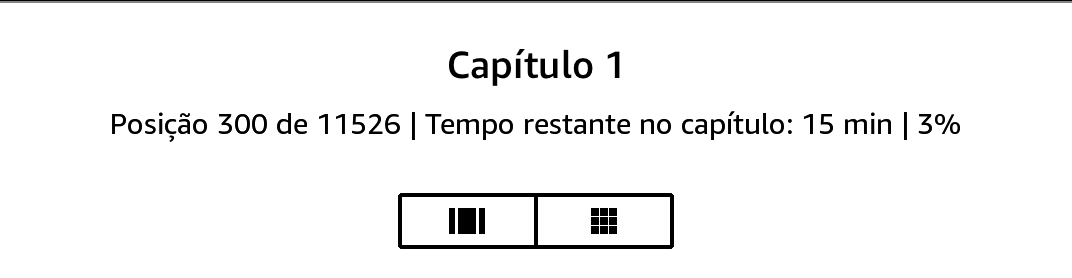
O primeiro ícone permite a visualização de uma página por vez. O segundo ícone permite a pré-visualização de nove páginas por vez (disponível somente em alguns eBooks). Também é possível deslizar o dedo de baixo para cima na tela durante a leitura para acessar o recurso Fixar página.
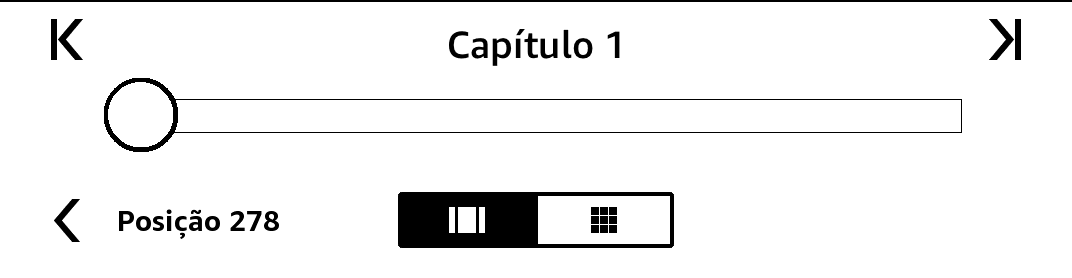
Ao usar o recurso Fixar página, mantenha o dedo pressionado no círculo e arraste-o para frente e para trás ou toque na barra de progresso para pré-visualizar uma nova página ou posição no eBook. Use as setas ou deslize o dedo pelo painel de pré-visualização para navegar pelo eBook, página por página.
Dicas:
Também é possível navegar pelo eBook com o item Ir para na barra de ferramentas de leitura, acessível ao tocar na parte superior da tela. A guia Conteúdo exibe o conteúdo do eBook, incluindo o início, o fim e os capítulos. Use as opções Página ou Posição para ir para uma página ou posição específica no eBook. As opções exibidas irão variar de acordo com o conteúdo que estiver sendo lido. Toque na guia Notas para acessar as notas e os destaques.
Uma vez que tiver usado as opções de navegação no eBook, também será possível visualizar o histórico das suas leituras anteriores. Para acessar esse histórico, deslize o dedo na tela de baixo para cima para exibir o recurso Fixar página. Toque nas setas localizadas na parte inferior da tela próximas aos números das páginas ou posições. Observação: o histórico é apagado ao sair do eBook.
O Kindle permite que você procure, compre e ouça audiolivros da Audible. Para comprar conteúdo de áudio diretamente do seu dispositivo, acesse a Loja da Audible ou compre ambas as versões Audible e eBook Kindle na Loja Kindle. Para acessar as lojas Kindle e da Audible, toque na parte superior da tela para exibir a barra de ferramentas e, em seguida, toque no ícone da loja. Também é possível encontrar opções da loja em alguns menus.
Se você não for membro da Audible, poderá se cadastrar na Loja da Audible ou na página de detalhes de qualquer audiolivro da Audible. Observação: a Audible não está disponível em todos os países, incluindo a China.
Para ouvir audiolivros da Audible no Kindle, emparelhe um dispositivo de áudio Bluetooth, como fones de ouvido, alto-falantes ou fones de ouvido auriculares.. Há duas formas de emparelhar dispositivos de áudio Bluetooth.
Como emparelhar um dispositivo Bluetooth ao abrir um audiolivro:
Como emparelhar um dispositivo Bluetooth nas Configurações:
. Na página Configurações, toque em wi-fi e Bluetooth, depois nos dispositivos Bluetooth.Se houver dificuldade para emparelhar o dispositivo BT, verifique se ele está:
Se o problema persistir, siga os passos a seguir para solucionar o problema:
Observação: Este dispositivo Kindle é compatível com perfis A2DP e AVRCP.
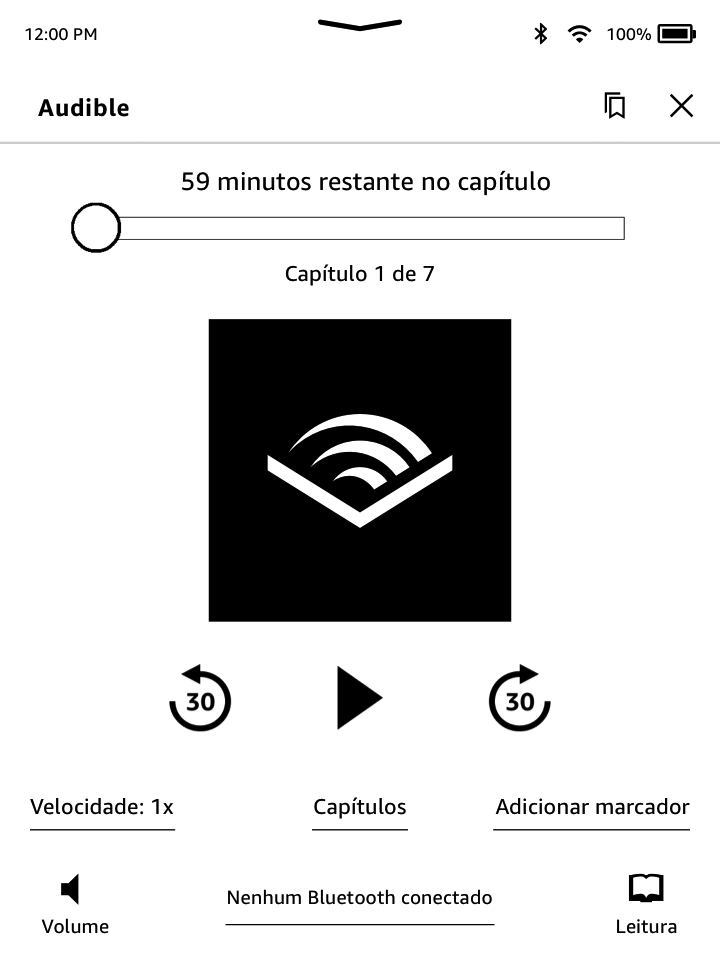
(A imagem mostra a versão do firmware 5.13.7 ou posterior)
O controle deslizante na parte superior do reprodutor de áudio da Audible permite a navegação por qualquer parte do audiolivro que tenha sido baixada. O tempo restante em um determinado capítulo é exibido acima, e o capítulo atual é exibido abaixo do controle deslizante.
 Botão de retroceder: Toque para voltar 30 segundos no audiolivro.
 Botão Reproduzir/Pausar: Toque para reproduzir e pausar o audiolivro diretamente do seu Kindle. Também é possível controlar a reprodução no seu dispositivo Bluetooth, se ele for compatível.
 Botão de avançar: Toque para avançar 30 segundos no audiolivro.
Velocidade: Exibe a velocidade de reprodução atual e permite a seleção de uma nova velocidade.
Capítulos: Toque para selecionar e ouvir qualquer capítulo no eBook. A reprodução começará no novo capítulo depois que ele tiver sido selecionado. Também é possível visualizar a duração de cada capítulo nesta caixa de diálogo.
Adicionar marcadores: Toque para adicionar um marcador. Para obter mais informação, acesse Marcadores de audiolivros.
Bluetooth conectado: O reprodutor de áudio da Audible mostrará se um dispositivo Bluetooth estiver conectado e o nome desse dispositivo. Também é possível tocar aqui para se conectar a um dispositivo Bluetooth emparelhado anteriormente ou emparelhar a um dispositivo Bluetooth diferente.
 Mudar para o modo de leitura: Se você possuir o audiolivro e o livro Kindle, esta opção será exibida. Use-a para voltar para a experiência de leitura e continuar a leitura do mesmo local onde parou no eBook.
Para ouvir audiolivros, toque no botão Adicionar marcador na parte inferior do reprodutor de áudio da Audible. Esta opção adiciona um marcador à posição atual no audiolivro. Estes marcadores funcionam somente para áudio. Para associar uma nota a um marcador no audiolivro, toque no botão Adicionar nota. Toque no ícone de Marcador  para visualizar todos os seus marcadores e notas do audiolivro.
Dicas:
associado ao marcador e selecione Editar marcador. associado ao marcador e selecione Excluir marcador.Se você tiver o audiolivro e o eBook Kindle, mas não tiver o audiolivro no seu dispositivo, poderá baixar o audiolivro diretamente do reprodutor de áudio da Audible se estiver conectado ao wi-fi. Se você estiver no meio da leitura de uma versão do livro Kindle, seu audiolivro da Audible estará pronto para reprodução quando o download atingir a posição de leitura atual. Se você ainda não tiver lido ou ouvido o eBook, o audiolivro ficará disponível para reprodução após 5% do download ser concluído.
Também é possível baixar o audiolivro da Audible através do ícone de menu . Na tela inicial, toque em Sua biblioteca na parte superior esquerda da tela. Na página da biblioteca, toque no ícone de menu na capa do eBook durante a visualização de grade ou no ícone de menu à direita do item durante a visualização de lista e selecione Baixar audiolivro da Audible.
Para baixar um audiolivro da Audible sem um eBook Kindle correspondente, na tela inicial, toque em Sua biblioteca na parte superior esquerda da tela. Toque na capa do eBook para iniciar o download. O seu audiolivro estará pronto para ser reproduzido após 5% do eBook ter sido baixado.
Para cancelar um download na tela inicial, toque em Sua biblioteca na parte superior esquerda da tela. Toque no ícone de menu e selecione Cancelar o download. É possível cancelar o download a partir do reprodutor de áudio da Audible ao tocar no ícone de cancelamento na capa do livro.
Se você possuir o audiolivro e o eBook Kindle correspondente, eles aparecerão como um único item na sua biblioteca. Uma imagem de fones de ouvido será exibida abaixo do nome do autor do eBook em visualização de lista e na parte superior direita da capa em visualização de grade. Se você possuir os dois itens e excluir o eBook Kindle, o audiolivro também será excluído.
Se você possuir apenas o audiolivro da Audible, a palavra “Audible” será exibida abaixo do nome do autor do eBook na visualização de lista, e uma faixa da Audible aparecerá na parte inferior da capa durante a visualização de grade.
Também é possível usar filtros para visualizar somente os audiolivros da Audible. Para obter mais informação sobre isto, acesse Como filtrar conteúdo.
Para baixar um audiolivro da Audible e o eBook Kindle correspondente, abra o eBook Kindle, toque na parte superior da tela do eBook para abrir a barra de ferramentas e toque no ícone de fone de ouvido para ir para o reprodutor de áudio da Audible. Quando estiver no reprodutor de áudio da Audible, toque no botão Baixar na capa do audiolivro da Audible.
O recurso X-Ray permite a exploração do “esqueleto do eBook” com um único toque. Com isso, você pode ver todos os trechos em um eBook que mencionam ideias específicas, personagens fictícios, figuras históricas, lugares, temas e termos. O X-Ray também extrai clipes, pessoas, termos e imagens de destaque de um eBook e apresenta-os como uma pilha de cartões organizados cronologicamente. Isso permite a rápida navegação pelos clippings e a visualização de todas as imagens em um só lugar.
Ao ler um eBook, mantenha pressionado o nome de um personagem ou local mencionados para visualizar o tópico correspondente no X-Ray. Toque no cartão para ver o tópico completo no X-Ray. Você pode tocar também na parte superior da tela para exibir a barra de ferramentas de leitura secundária e, em seguida, tocar em X-Ray. Caso o X-Ray não esteja disponível em um eBook, esta opção não aparecerá. O X-Ray fará uma pesquisa em todo o eBook, e uma caixa de diálogo será exibida. Toque na linha do tempo para visualizar clippings notáveis em outras partes do eBook. Trechos adicionais, localizados depois da última página lida, ficam ocultos até você tocar para mostrar todos os trechos. Observação: o X-Ray não está disponível para todos os livros Kindle nem em todos os países. Para descobrir se um eBook possui o recurso X-Ray, acesse a Loja Kindle e procure por X-Ray ativado na descrição.
Se você é um leitor de séries e reside nos EUA, agora você pode desfrutar de uma experiência de leitura aprimorada do Kindle que oferece resumos de livros Kindle para as séries que você comprou ou pegou emprestado.As recapitulações ajudam a refrescar a sua memória sobre os principais temas e eventos de um livro antes de começar o próximo livro da série.
Você pode acessar resumos de milhares dos livros Kindle mais vendidos em inglês da série.Para saber se uma série tem recapitulações disponíveis, procure o botão “Ver recapitulações” na página da série na sua Biblioteca Kindle ou a opção “Ver recapitulações” no menu flutuante de grupos de séries (ícone de três pontos).png) . Se a recapitulação não estiver disponível para um livro, essa opção não aparecerá.
. Se a recapitulação não estiver disponível para um livro, essa opção não aparecerá.
O recurso Dicas de vocabulário está disponível em vários eBooks populares em inglês e ajuda estudantes de inglês e crianças que estão lendo seus primeiros livros infantis a entender livros mais complexos de forma mais rápida. Quando o recurso Dicas de vocabulário estiver ativado para um eBook compatível, definições simples e curtas serão exibidas automaticamente acima de palavras difíceis, permitindo que você continue a leitura sem ter que pesquisar o significado delas. Para saber mais e ver os diferentes significados que uma palavra pode ter em contextos diferentes, toque na palavra para exibir um cartão com definições, sinônimos e muito mais. Toque em Dicas de vocabulário no canto inferior direito da tela e use a barra deslizante para ajustar o número de dicas visíveis. Para ativar as Dicas de vocabulário, abra o menu Aa, navegue até a guia "Mais" e ative as Dicas de vocabulário.
Também é possível ver dicas de múltipla escolha para palavras com mais de um significado quando não tivermos certeza de qual opção é a certa. Nesses casos, mostraremos o nosso melhor palpite acima da palavra. Quando você tocar na dica, todos os possíveis significados da palavra serão mostrados, e você poderá nos informar qual será o mais útil na frase. Para desativar as Dicas de múltipla escolha, abra o menu Aa, navegue até a guia "Mais" e selecione Dicas de vocabulário, depois desabilite Mostrar dicas de múltipla escolha.
As palavras que você pesquisar no dicionário serão adicionadas automaticamente ao Construtor de vocabulário. Para visualizar a sua lista de palavras e se testar com flashcards, selecione Construtor de vocabulário na tela inicial ou durante a leitura de um eBook.
Para visualizar a sua lista de palavras, toque em Palavras na parte superior esquerda da tela. Toque em uma palavra específica para visualizar sua definição e exemplos de uso. Para visualizar as suas palavras por livro, toque no link eBooks.
Ao tocar em Flashcards na parte inferior da tela, o Construtor de vocabulário seleciona um conjunto de palavras da lista atual e mostra essas palavras como flashcards. Para ver a definição de uma palavra, toque em Ver a definição no canto superior esquerdo do flashcard. Toque em Sair de flashcards para retornar ao recurso Construtor de vocabulário. Toque no link Aprendendo, na tela principal do Construtor de vocabulário, para ver quantas palavras você está aprendendo e quantas você já aprendeu.
Para desativar o Construtor de vocabulário, abra o menu Ações rápidas e toque em Todas as configurações . Na página Todas as configurações, toque em Opções de leitura e, no Construtor de vocabulário, toque no botão Ativar/Desativar e selecione o modo desativar. Observação: as palavras procuradas não serão adicionadas ao Construtor de vocabulário quando ele estiver desativado.
O Amazon Kids (antes conhecido como Amazon FreeTime e Amazon Fire for Kids no Reino Unido) permite que você crie uma experiência personalizada para até quatro crianças e faz com que tenha controle total do conteúdo que cada um pode acessar. As crianças realizam conquistas que as ajudam a acompanhar as suas realizações pessoais de leitura. O acesso à Loja Kindle, ao navegador da Web, ao Goodreads e à Wikipédia é bloqueado automaticamente. Crianças só podem ler eBooks que você tiver adicionado à biblioteca delas. O Amazon Kids não está disponível em alguns países.
Para iniciar, toque no ícone de menu e em Amazon Kids (antes conhecido como Amazon FreeTime e Amazon Fire for Kids no Reino Unido). Após tocar em Introdução, você será terá que definir uma senha para o Controle parental, se já não tiver uma. Para criar um perfil infantil, insira o nome, a data de nascimento e o sexo da criança. Será exibida uma página de introdução com detalhes sobre como se registrar no Amazon Kids+ (antes conhecido como Amazon FreeTime Unlimited e Amazon Fire for Kids Unlimited no Reino Unido).
A seguir, uma lista de títulos da biblioteca será exibida. Toque na caixa de seleção próxima ao título de um item para adicioná-lo à biblioteca Amazon Kids da criança e toque em OK.
Ative o Acesso a conquistas para permitir que a criança visualize conquistas alcançadas. Use a opção Objetivo diário de leitura para especificar quantos minutos a criança deve ler por dia. Em seguida, toque em Concluir para terminar a configuração do perfil.
Para adicionar ou remover eBooks da lista de leitura da criança, toque no ícone do perfil  próximo ao nome da criança na tela principal do Amazon Kids (antes conhecido como Amazon FreeTime e Amazon Fire for Kids no Reino Unido) e, em seguida, toque em Biblioteca.
Você pode criar até quatro perfis do Amazon Kids (antes conhecido como Amazon FreeTime e Amazon Fire for Kids no Reino Unido). Depois de ter concluído o processo de configuração do perfil, toque no ícone de menu e, em seguida, no item Amazon Kids (antes conhecido como Amazon FreeTime e Amazon Fire for Kids no Reino Unido) para acessar os perfis. Para gerenciar um perfil, toque no ícone de perfil ao lado do nome da criança. As opções incluem Progresso, Biblioteca, Editar, Excluir e Plano. Ao selecionar Excluir, o perfil, que inclui as estatísticas de leitura da criança e conquistas alcançadas, será permanentemente excluído.
Para sair, toque no botão Voltar na barra de ferramentas. Para acessar novamente, toque no ícone de menu e selecione Amazon Kids (antes conhecido como Amazon FreeTime e Amazon Fire for Kids no Reino Unido). Para fazer login para uma criança, toque no nome dela. Para sair da conta de uma criança, toque no ícone de menu e selecione Sair do Amazon Kids. Você receberá uma solicitação para inserir a senha do Controle parental.
Para visualizar o progresso da criança, toque no ícone do perfil próximo ao nome da criança e selecione Progresso. Toque no link eBooks na parte superior esquerda da tela para visualizar a porcentagem lida dos eBooks, o tempo total de leitura, tempo médio de leitura por sessão e o número de palavras que a criança pesquisou no dicionário.
Toque no link Atividades na guia do meio na parte superior da tela para ver a quantidade de conquistas, o progresso rumo ao objetivo diário de leitura, as páginas lidas, os minutos de leitura, eBooks terminados e a quantidade total de palavras pesquisadas. Use as setas para ver o progresso na última semana. Toque na data para visualizar as conquistas por dia ou mês e o total. Toque no link Conquistas na guia no canto superior direito para visualizar as conquistas que a criança alcançou.
A criança verá uma tela inicial personalizada, que inclui os eBooks que você selecionou e um ícone de progresso novo  na barra de ferramentas. Ao tocar no ícone de progresso, os mesmos links de eBooks e de atividades que você vê serão exibidos assim como o link de conquistas caso tenha ativado a opção Acesso a conquistas.
Agora, é possível configurar uma conta familiar com outro adulto da sua família, o que permite que ambos os adultos gerenciem juntamente até quatro perfis infantis do Amazon Kids (antes conhecido como Amazon FreeTime e Amazon Fire for Kids no Reino Unido). O Compartilhamento de conta familiar permite que você compartilhe eBooks com outras pessoas usando dispositivos Amazon e aplicativos Kindle. Esta opção não afetará suas notas, a página lida mais recentemente e a última página lida em eBooks. Leia esta parte antes de criar uma conta familiar para se familiarizar com o processo e termos.
Para adicionar outro adulto à conta familiar:
. Na página Todas as configurações, toque em Conta familiar da Amazon.Para adicionar uma criança à sua conta familiar:
É possível compartilhar todos os livros comprados ou apenas alguns dos livros com os membros da sua família. Para tal, abra o menu Ações rápidas e toque em Todas as configurações.Na página Todas as configurações, toque em Sua conta e em Conta familiar da Amazon.Toque em Compartilhamento em conta familiar e selecione o membro da família cujas opções de compartilhamento você deseja gerenciar.
Para editar as características associadas a adultos da sua conta familiar, abra o menu Ações rápidas e toque em Todas as configurações . Na página Configurações, toque em Conta familiar e biblioteca da família. Toque no nome do indivíduo para:
Observação: caso saia da conta familiar, não será possível que ambos os adultos entrem ou iniciem uma conta familiar por 180 dias. Além disso, adultos não poderão ser adicionados à conta familiar por 180 dias. O conteúdo digital e as formas de pagamento não serão mais compartilhados com o outro adulto da conta familiar. Além disso, não será mais possível gerenciar contas de crianças que façam parte da conta familiar. É possível gerenciar o compartilhamento de eBooks individualmente na página Gerenciar seu conteúdo e dispositivos, disponível em www.amazon.com/devicesupport.
Conecte-se à maior comunidade de leitores com o Goodreads no Kindle, onde você pode ler avaliações e acompanhar o que você leu e o que quer ler.Toque em Goodreads no menu da tela inicial para começar. Será solicitado que você faça login no Goodreads ou crie uma nova conta se não criou uma durante a configuração do Kindle.
Ao fazer login com uma conta existente do Goodreads, os dados da sua conta serão sincronizados com o Kindle, incluindo as estantes de Leitura desejada, Leitura atual e Leitura concluída.
Mantenha um registro do que está lendo ao adicionar eBooks às estantes do Goodreads. Ao configurar a sua conta, direcionaremos você a uma lista dos seus livros comprados, tanto digitais quanto impressos. É possível avaliar os eBooks que você leu com nota que varia entre uma a cinco estrelas. Ao avaliar um eBook, ele será adicionado à estante de leitura concluída. Também é possível tocar no ícone de estante para colocá-lo em Leitura atual ou Leitura desejada. Os eBooks em estantes ou que têm uma avaliação estão visíveis ao público no seu perfil do Goodreads. É possível remover um eBook de uma estante tocando no ícone dela e selecionando Remover da estante.
Também é possível adicionar um eBook às estantes do Goodreads pela tela inicial do Kindle. Toque no ícone de menu na capa do item durante a visualização de grade ou no lado direito da tela durante a visualização de lista e, em seguida, toque em Adicionar à estante do Goodreads. Também é possível visualizar esta opção ao manter o nome ou a capa do livro pressionados. Além disso, usando o painel de seleção das estantes do Goodreads, é possível colocar o eBook nas estantes de leitura concluída, leitura atual ou leitura desejada.
Dicas:
para marcar um eBook como Leitura concluída, Leitura atual ou Leitura desejada.É necessário possuir uma conexão wi-fi para usar a maioria dos recursos do Goodreads no Kindle. Observação: o Goodreads não está disponível em todos os países.
O Kindle inclui o tempo de leitura, um recurso que ajuda a saber quanto tempo você levará para terminar um capítulo ou um eBook. A informação está disponível na barra de ferramentas de navegação de leitura, na parte inferior da tela. Para personalizar este recurso, toque na parte superior da tela para exibir a barra de ferramentas e, em seguida, toque no ícone de configurações de tela (Aa). Uma caixa de diálogo será exibida com quatro guias: Fonte, Página, Leitura e Temas. Toque na guia Leitura para selecionar a opção preferida para acompanhar o seu progresso de leitura:
Observação: nem todos os livros Kindle incluem páginas enumeradas. Para ocultar o progresso de leitura, selecione a opção Nenhum.
Já que os livros Kindle podem ser lidos em dispositivos com diferentes tamanhos de tela, as posições identificam lugares específicos, agindo como um número de página em um livro impresso. Números de posição permitem que você mostre a amigos onde você está em um livro Kindle. Os números de página de muitos livros Kindle correspondem aos números do livro impresso.
O recurso de tempo de leitura usa um algoritmo exclusivo que se baseia na sua velocidade de leitura atual ou passada para estimar o tempo que levará para você terminar de ler o capítulo ou eBook. A sua velocidade de leitura só é armazenada no seu Kindle, e não em servidores da Amazon.
Ao tocar na parte superior da tela, o nome do capítulo (se disponível) também será exibido na barra de ferramentas de navegação de leitura.
Na biblioteca, os pontos embaixo do título do eBook indicam a extensão dele, e os pontos em negrito indicam o quanto já foi lido.
Com o Kindle, é fácil levar documentos pessoais com você, eliminando a necessidade de imprimi-los. Para importar documentos pessoais para seu Kindle, você tem diversas opções usando Send to Kindle:
Se você ativou o arquivamento de documentos pessoais, seus documentos pessoais serão guardados na sua biblioteca e estarão prontos para serem baixados a qualquer momento quando a opção Adicionar à sua biblioteca estiver ativada. Para saber mais sobre o recurso Send to Kindle, acesse www.amazon.com/sendtokindle.
É possível enviar arquivos do Microsoft Word (DOC, DOCX), PDF, HTML, TXT, RTF, JPEG, GIF, PNG, BMP, PRC, e MOBI para seu Kindle e visualizá-los no formato Kindle. É possível adicionar notas, destaques e marcadores que são sincronizados entre dispositivos juntamente a última página lida quando a opção Sincronizar está ativada.A sincronização de notas, destaques, marcadores e última página lida só está disponível para os documentos pessoais arquivados no formato Kindle. Também é possível ler documentos nos formatos originais PDF ou TXT.
É possível sincronizar os eBooks Kindle com outros dispositivos compatíveis que você possui e com os aplicativos de leitura Kindle. Quando a opção Sincronizar está ativada, o Kindle sincroniza a última página lida, notas, destaques e marcadores.Por exemplo: é possível ler algumas páginas com o aplicativo Kindle no seu iPhone, iPad ou dispositivo Android e continuar exatamente de onde parou no seu dispositivo Kindle. Para obter uma lista completa dos dispositivos compatíveis e das configurações de Sincronização do dispositivo, acesse www.amazon.com/devicesupport.
O recurso de compartilhamento permite que seus amigos nas redes sociais vejam os seus eBooks, destaques do Kindle e comentários. Usando o Goodreads no Kindle, você pode arquivar, avaliar e revisar livros e compartilhar seus destaques do Kindle no Goodreads.Para vincular o seu Kindle às suas contas das redes sociais e ativar o compartilhamento, abra o menu Ações rápidas e toque em Todas as configurações . Na página Configurações, toque em Sua conta e em Redes sociais.
Para acessar o recurso de compartilhamento dentro de um eBook, toque no ícone de menu e, em seguida, toque em Compartilhar. Para compartilhar um trecho de um eBook, mantenha-o pressionado e arraste o dedo na tela para selecionar o texto desejado. Em seguida, toque em Compartilhar. Selecione a opção de compartilhamento que você deseja usar na lista.
O seu Kindle usa o Amazon Whispernet para exibir livros, periódicos, documentos pessoais, Kindle Singles e blogs sem a necessidade de usar um computador.
Ao conectar o Kindle à porta USB de um computador pela primeira vez, ele aparecerá como uma unidade de armazenamento ou volume externo na área de trabalho. O volume Kindle contém uma pasta chamada documentos. É possível adicionar arquivos compatíveis com o Kindle a esta pasta e copiar, mover ou excluir os arquivos que já estão lá. Se você tiver uma vasta coleção, é recomendando criar várias subpastas dentro da pasta de documentos, com um máximo de 2 mil arquivos em cada subpasta. Consulte o site de atendimento ao cliente do Kindle (www.amazon.com/devicesupport) para obter mais informação sobre os tipos de arquivo compatíveis.
É possível instalar as suas fontes favoritas no Kindle e escolher uma delas no menu Display de página (Aa), Configurações de fonte e página, para ler os seus eBooks. Conecte o Kindle a um computador e consulte o arquivo "Read Me" na pasta "fontes" para obter mais informação.
O Kindle não pode ser usado como um dispositivo de leitura enquanto estiver no modo de unidade USB. Para ler um eBook enquanto a bateria está carregando, é necessário ejetar o Kindle da área de trabalho do seu computador.
O Kindle inclui um navegador da Web que permite a navegação na Web e a visualização da maioria das páginas da Amazon. O navegador da Web é compatível com JavaScript, SSL e cookies, mas não é compatível com plug-ins de mídia. É necessário ter uma conexão wi-fi para acessar a maioria dos sites.
Para iniciar o navegador da Web, toque no ícone de menu na tela inicial e selecione Navegador da Web. Na primeira vez que você acessar a página, verá uma lista de sites padrão marcados, que são normalmente acessados. É possível acessar esses favoritos a qualquer momento ao selecionar Marcadores no menu do navegador da Web.
Para digitar um URL, toque no campo de pesquisa na parte superior da tela. Use o teclado na tela para digitar o endereço da web. Uma tecla ".com" é adicionada ao teclado quando você digita URLs. O campo de endereço manterá o último URL digitado.
Dicas:
No navegador da Web experimental, toque no ícone de menu para visualizar outras opções, que incluem Modo de artigo, Marcadores, Favoritar esta página, Histórico e Configurações de navegador. As configurações do navegador incluem limpar histórico, limpar cookies, desativar JavaScript, e desativar imagens. Observação: as páginas da Web irão carregar mais rápido se você desativar o JavaScript.
Ao ler artigos, haverá uma opção para ativar o modo artigo, que muda o layout da página e exibe o artigo em uma coluna de texto simples e elimina imagens periféricas e anúncios.
Para marcar uma página da Web, toque no ícone de menu e selecione Favoritar esta página. Para excluir um marcador, toque no ícone de menu e selecione Marcadores. Toque no botão Remover na parte inferior da página, depois toque na caixa de seleção próxima aos URLs que você deseja remover para selecioná-los e por último toque no botão Remover.
Alguns sites podem ter eBooks ou documentos que você deseja baixar para ler no Kindle. Você receberá uma solicitação para confirmar se quer baixar esses itens para a sua tela inicial do Kindle. Os tipos de arquivos compatíveis para baixar incluem conteúdo Kindle (.AZW, .AZW1, .AZW3, e .KFX), eBooks Mobipocket não protegidos (.MOBI, .PRC) e arquivos de texto (.TXT).
Para ir para a página Configurações, abra o menu Ações rápidas e toque em Todas as configurações . Você também pode tocar no ícone Menu e selecionar Configurações. O Kindle deve estar registrado para que você visualize Todas as configurações. As configurações estão agrupadas por categoria: Sua conta, Wi-fi e Bluetooth, Opções do dispositivo, Tela e brilho, Acessibilidade, Tela inicial e Biblioteca, Ajuda e Legal e conformidade.
Conta familiar da Amazon: Adicione pessoas à sua conta familiar para compartilhar conteúdo com elas. Para obter mais informação, acesse a opção Como gerenciar a conta familiar da Amazon. Atualmente, esse recurso está disponível apenas nos Estados Unidos, no Reino Unido e na Alemanha.
Controle parental: use esta opção para definir restrições parentais e o PIN de controle parental.
Cancelar o registro do dispositivo: Use esta opção para cancelar o registro do Kindle. Esta opção resultará na remoção do conteúdo do dispositivo, e vários recursos associados à sua conta deixarão de funcionar. Os itens comprados na loja da Amazon permanecerão disponíveis na nuvem e poderão ser baixados novamente. Depois que o registro for cancelado, você poderá registrar o seu Kindle usando outra conta da Amazon.
Informações pessoais: Use este campo para adicionar informações de contato ou pessoais, como endereços ou números telefônicos, para ajudar a identificar o seu Kindle caso você o perca.
Goodreads: É possível vincular seu Kindle à sua conta do Goodreads para que você possa compartilhar os destaques com seus amigos.
E-mail do Send to Kindle: Indica o endereço para o qual os documentos devem ser enviados por e-mail para que você os receba no seu Kindle. Documentos em formatos compatíveis serão convertidos para o formato Kindle. Para saber mais sobre este recurso, acesse www.amazon.com/devicesupport. O serviço está sujeito a cobranças.
Modo avião: Quando o modo avião for ativado, o Kindle não poderá se conectar a uma rede sem fio.
Redes wi-fi: Use esta opção para se conectar à rede wi-fi, exibir uma lista de redes disponíveis e visualizar o nome da rede wi-fi que você está conectado no momento.
Excluir senhas de wi-fi: Exclui permanentemente todas as senhas de wi-fi salvas na Amazon deste dispositivo. Para obter mais informação, acesse o Gerenciamento de senhas de wi-fi salvas.
Bluetooth: Use esta opção para ligar o Bluetooth.
Dispositivos Bluetooth: Adicione, remova e visualize os dispositivos de áudio Bluetooth disponíveis. O Kindle pode ser emparelhado com vários dispositivos com Bluetooth integrado, incluindo fones de ouvido e speakers.
Volume: Ajuste o volume do áudio Bluetooth.
Informações do dispositivo: Exibe o nome, a geração, endereço de MAC wi-fi, número de série, capacidade de rede, versão de firmware e espaço livre de armazenamento do dispositivo.Use esta configuração para alterar o nome do dispositivo exibido no canto superior esquerdo da tela inicial.Caso o Kindle tenha sido atualizado recentemente, toque no botão Novidades para encontrar informações sobre essa atualização nesta configuração.
Atualizações do software: Instale o software mais recente no Kindle.
Data e hora: Use esta configuração para alterar o horário local atual, exibido na parte superior da tela.Para ver as horas enquanto estiver com um eBook aberto, toque na parte superior da tela.
Idioma e dicionários: Permite que você gerencie as opções de idioma do seu Kindle.
Idioma: Exibe o idioma atual em menus, alertas, caixas de diálogo e permite que você escolha um outro idioma.
Teclados: Permite que teclados para diferentes idiomas sejam adicionados. Caso tenha selecionado múltiplos teclados, uma tecla com um globo será adicionada ao teclado. Basta tocar nessa tecla para selecionar um teclado diferente.
Dicionários: Use para definir o dicionário padrão para cada idioma.
Ordem de classificação de caracteres chineses: Escolha a classificação do conteúdo em chinês por Hanyu, Ordem dos traços ou Zhuyin Fuhao
Privacidade e segurança: Defina um PIN para o dispositivo e gerencie o compartilhamento de dados.
Gerenciamento de armazenamento: Gerencie itens baixados no seu dispositivo.
Sincronizar:Ative e desative o back-up automático de anotações, página lida mais recentemente, última página lida e de coleções nos servidores da Amazon.
Timer de descanso: Defina quanto tempo seu Kindle deve esperar antes de desligar a tela. Observação: quanto mais tempo a tela ficar ligada, mais rápido a bateria vai ser consumida.
Economizador de bateria: Ative ou desative o modo “hibernar” para economizar bateria. Quando ativado, o dispositivo consumirá menos energia quando não estiver em uso, mas levará mais tempo para ligar.
Reiniciar: Reinicia o seu Kindle. Você não perderá os eBooks, clippings ou outros arquivos armazenados no seu Kindle. Caso o Kindle trave, mantenha o botão de ligar pressionado por 9 segundos, até que a caixa de diálogo de desligar seja exibida, e selecione Reiniciar. Se a caixa de diálogo de desligar não aparecer, mantenha o botão de ligar pressionado por 15 segundos. Quando a luz LED ficar âmbar e piscar 4 vezes, você poderá soltar o botão de ligar.
Redefinição para os padrões de fábrica: Redefine o Kindle para as configurações padrão de fábrica e o reinicia. Esta ação removerá todo o conteúdo transferido ou baixado no seu Kindle, e as suas configurações não serão salvas. Você ainda poderá baixar os itens da nuvem. Você só deve selecionar esta opção caso receba essa instrução do serviço de atendimento ao cliente do Kindle. Antes de redefinir seu Kindle para os padrões de fábrica, é necessário fazer o backup de documentos pessoais que gostaria de manter. Depois que seu Kindle for reiniciado, será necessário registrar-se e baixar seus itens da nuvem. Caso queira proteger seu Kindle com um PIN, também será necessário redefini-lo.
Mostrar capas na tela de bloqueio: Permite mostrar a capa do que você está lendo atualmente na tela de bloqueio.
Aparência: Permite configurar a tela para o modo diurno ou noturno.Inverte o texto, a imagem e a cor da página em todas as telas. No modo noturno, a tela de fundo será preta, e o texto, branco.
Brilho e temperatura da cor: Permite que você ajuste o brilho e a temperatura da cor da tela.
Agendamento da temperatura da cor: Agende a luz frontal para alternar automaticamente entre as cores branco frio e âmbar quente. Para agendar a temperatura de cor, é possível selecionar uma destas duas opções: Automático ou Manual. A opção Automático ativa a temperatura de cor ao pôr do sol e o desativa ao nascer do sol. A opção Manual permite definir a hora do dia em que você deseja que a temperatura de cor seja ativada ou desativada diariamente. Para definir o nível da temperatura de cor para o horário agendado com a opção Automático ou Manual, use o controle deslizante localizado na parte inferior da página. Mantenha pressionado para visualizar a temperatura de cor no nível desejado.Depois de agendar a temperatura da cor, o link “Agendar” irá mostrar a hora em que ela será ativada ou desativada na opção Ações rápidas.
Tamanho do layout: Permite que você personalize o layout da página e exiba preferências. Selecione Padrão para usar o tamanho da fonte e layout padrão. Selecione Grande para aumentar o tamanho e ter uma melhor legibilidade nas áreas principais do Kindle. Isto afetará a quantidade de conteúdo exibido em algumas páginas. O modo grande não está disponível nas seguintes áreas: Loja, Pesquisa e Construtor de vocabulário.
Reduzir o brilho à noite: Gradualmente diminui o brilho da tela à medida em que seus olhos se adaptam ao escuro.
Leitor de tela VoiceView: Permite que você ative e desative o VoiceView. O leitor de tela VoiceView permite que você navegue pelo Kindle usando gestos especiais, receba orientação falada quando interagir com itens na tela e escute milhares de eBooks.
Aparência: Permite configurar a tela para o modo diurno ou noturno.Inverte o texto, a imagem e a cor da página em todas as telas. A tela de fundo da exibição ficará na cor preta, e o texto, na cor branca.
Tamanho do layout: Permite que você personalize o layout da página e exiba preferências. Selecione Padrão para usar o tamanho da fonte e layout padrão. Selecione Grande para aumentar o tamanho e ter uma melhor legibilidade nas áreas principais do Kindle. Isto afetará a quantidade de conteúdo exibido em algumas páginas. O modo grande não está disponível nas seguintes áreas: Loja, Pesquisa e Construtor de vocabulário.
Guia biblioteca: Gerencie como o conteúdo aparece na guia biblioteca.
Opções de leitura: Defina sua experiência de leitura e escrita.
Use esta configuração para dar feedback e solucionar problemas no dispositivo acessando o conteúdo de ajuda. É necessária uma conexão sem fio.
Tutoriais: Saiba mais sobre os novos recursos com pop-ups contextuais.
Fale conosco: Entre em contato com o Serviço de atendimento ao cliente do Kindle para solicitar assistência e recursos.
Use essa configuração para visualizar os Avisos legais e de Segurança e conformidade relacionados ao seu dispositivo.
Ao tocar no ícone de menu , localizado na página Configurações, as seguintes opções adicionais serão exibidas:
Atualizar o Kindle: Instale o software mais recente no Kindle. Esta opção fica desativada se não há nenhuma atualização de software disponível para o Kindle.
Informações do dispositivo: Exibe o nome da geração, endereço de MAC wi-fi, número de série, capacidade de rede, versão de firmware e espaço livre de armazenamento do dispositivo. Caso o Kindle tenha sido atualizado recentemente, você encontrará informações sobre a atualização nesta configuração.
Reiniciar: Reinicia o seu Kindle. Você não perderá os eBooks, clippings ou outros arquivos armazenados no seu Kindle. Caso o Kindle trave, mantenha o botão de ligar pressionado por 9 segundos, até que a caixa de diálogo de desligar seja exibida, e selecione Reiniciar. Se a caixa de diálogo de desligar não aparecer, mantenha o botão de ligar pressionado por 15 segundos. Quando a luz LED ficar âmbar e piscar 4 vezes, você poderá soltar o botão de ligar.
Redefinir para os padrões de fábrica: Redefine o Kindle para as configurações padrão de fábrica e o reinicia. Esta ação removerá todo o conteúdo transferido ou baixado no seu Kindle, e as suas configurações não serão salvas. Você ainda poderá baixar os itens da nuvem. Você só deve selecionar esta opção caso receba essa instrução do serviço de atendimento ao cliente do Kindle. Antes de redefinir seu Kindle para os padrões de fábrica, é necessário fazer o backup de documentos pessoais que gostaria de manter. Depois que seu Kindle for reiniciado, será necessário registrar-se e baixar seus itens da nuvem. Caso queira proteger seu Kindle com uma senha, também será necessário redefini-la.
O site do serviço de atendimento ao cliente do Kindle, na página www.amazon.com/devicesupport, possui informações úteis sobre perguntas frequentes e vídeos com instruções.
KD20200606-A