
Terug naar boven
Voor weergave op je telefoon of desktop ga je naar de handleidingen op www.amazon.com/devicesupport.
Hoofdstuk 1
Aan de slagJe Kindle instellenKindle-bedieningStatusindicatorenToetsenbordNetwerkverbindingenVoiceView-schermlezerDoor advertenties ondersteunde apparatenHoofdstuk 2
Navigeren in je KindleHet Home-scherm van je KindleWerkbalkenTikzonesHoofdstuk 3
Content verkrijgen en beherenOveral en altijd winkelen voor contentAanbevolen contentJe Kindle-bibliotheek beherenApparaat- en cloudopslagItems verwijderen van je KindleHoofdstuk 4
Kindle-documenten lezenInformatie over de Kindle-schermtechnologieJe tekstweergave aanpassenStripboekenKinderboekenAfbeeldingenTabellenInteractie met je contentNavigeren in een boekHoofdstuk 5
Audible-boeken afspelenEen bluetoothaudioapparaat koppelenDe Audible-speler gebruikenBladwijzers voor audioboekenAudible-boeken downloadenBibliotheek met audioboeken beherenHoofdstuk 6
FunctiesX-RayWord WiseVocabulary BuilderAmazon Kids (voorheen Amazon FreeTime en Amazon Fire for Kids in het Verenigd Koninkrijk)Je Amazon-gezin beherenGoodreads op KindleTijd om te lezenHoofdstuk 7
Meer uit je Kindle halenPersoonlijke documenten meenemen en lezenKindle-content lezen op andere apparatenDelenJe Kindle gebruiken met je computerDe webbrowser gebruikenHoofdstuk 8
InstellingenJe Kindle-instellingen aanpassenHet contextmenu InstellingenHoofdstuk 9
Extra ondersteuning zoekenWelkom bij je nieuwe Kindle. Deze korte handleiding laat je kennismaken met alle eigenschappen en functies van je Kindle. Sommige Kindle-functies zijn mogelijk niet beschikbaar afhankelijk van je land of locatie. Ga naar www.amazon.com/devicesupport voor meer informatie over specifieke functies. Houd er rekening mee dat apparaten geschikt voor Audible niet in alle landen beschikbaar zijn, waaronder China.
Je kunt met een aantal eenvoudige stappen je Kindle instellen:
Raadpleeg Een Bluetooth-audioapparaat koppelen als je een Bluetooth-audioapparaat wilt instellen voor gebruik met Audible.
Raadpleeg VoiceView-schermlezer als je een Bluetooth-audioapparaat wilt instellen voor gebruik met VoiceView.
Als je deze stappen nog niet hebt uitgevoerd, ga je nu naar het Home-scherm, selecteer je Je Kindle instellen en volg je de aanwijzingen op het scherm. Als je je Kindle online hebt gekocht via je Amazon-account, is deze al aan je account gekoppeld. Als je dit wilt controleren, zoek je je Amazon-gebruikersnaam op in de linkerbovenhoek van het Home-scherm. Als Mijn Kindle of de naam van een eerdere gebruiker wordt weergegeven in plaats van de naam van je Amazon-account, moet je het apparaat registreren.
Als je een Kindle wilt registreren die eerder is geregistreerd, open je het menu Snelle acties en tik je op Alle instellingen  . Op de pagina Instellingen tik je op Mijn account en daarna op Apparaat registreren/deregistreren. Als je Aanmeldgoedkeuring hebt ingeschakeld, moet je je toegangscode invoeren gevolgd door de beveiligingscode die je hebt ontvangen op je telefoon na het registreren van het apparaat.
Als je problemen hebt met het verbinden met je draadloze netwerk of meer informatie nodig hebt, bekijk je Netwerkverbindingen. Nadat je het instellingsproces hebt voltooid, wordt Je Kindle instellen niet meer weergegeven in het Home-scherm.
Je hoeft slechts enkele bedieningselementen te leren om je Kindle te kunnen gebruiken.
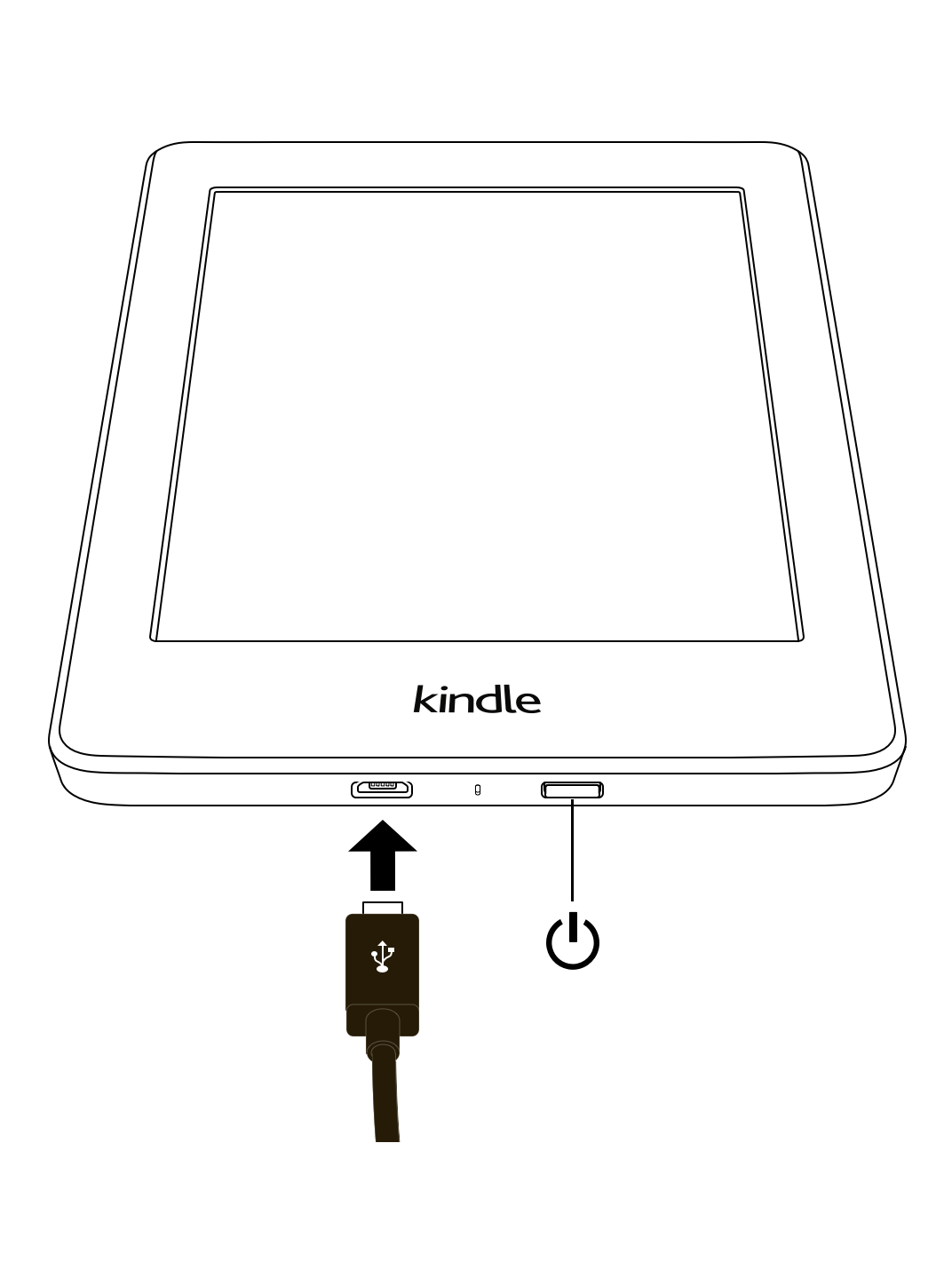
Aan/uit-knop: Als je de Kindle wilt inschakelen, druk je op de aan-/uitknop aan de onderrand. Als je het scherm van je Kindle wilt uitschakelen, houd je de aan-/uitknop 9 seconden ingedrukt tot het dialoogvenster voor in-/uitschakelen wordt weergegeven. Tik vervolgens op Scherm uit.
Je Kindle schakelt automatisch naar de slaapstand na enkele minuten inactiviteit, waarbij een screensaver wordt weergegeven. Deze statische screensaver kost geen batterijstroom. Druk de aan/uit-knop in en laat los om de slaapmodus van de Kindle te activeren. Druk de aan/uit-knop in en laat los om de Kindle uit de slaapmodus te halen.
Als je Kindle niet inschakelt of niet reageert tijdens het gebruik en deze opnieuw moet worden opgestart, houd je de aan/uit-knop gedurende 9 seconden ingedrukt tot het dialoogvenster voor in-/uitschakelen verschijnt. Tik dan op Opnieuw opstarten. Als het dialoogvenster niet wordt weergegeven, houd je de aan/uit-knop gedurende 15 seconden ingedrukt. Nadat het ledlampje oranje wordt en 4 keer knippert, kun je de knop loslaten.
Micro-USB-poort/stroompoort: Gebruik de meegeleverde USB-kabel om je Kindle aan te sluiten op een computer en de batterij op te laden. Je kunt ook de USB-kabel gebruiken om bestanden over te dragen naar je Kindle. Als je je Kindle wilt opladen via een stopcontact, heb je een compatibele netadapter nodig (apart leverbaar) voor de USB-kabel.
Tijdens het opladen wordt er een bliksemschicht weergegeven in de batterijstatusindicator bovenaan het Home-scherm. Het indicatorlampje op de onderrand wordt oranje wanneer de batterij wordt opgeladen en groen wanneer deze volledig is opgeladen. Het opladen zou minder dan vier uur moeten duren met een Kindle-netadapter. Opladen met adapters van derden of via USB hoort minder dan vier uur te duren, maar kan langer duren, afhankelijk van de capaciteit van de hardware. Zie Veiligheid en naleving in de Help voor informatie over het gebruik met andere USB-kabels en stroomadapters.
Je kunt je Kindle blijven gebruiken terwijl deze op je computer is aangesloten en wordt opgeladen via USB. Hiervoor moet je je Kindle uitwerpen, zodat je Kindle uit de USB-schijfmodus gaat.
Het opladen zou minder dan vier uur moeten duren met een Kindle-netadapter. Opladen met adapters van derden of via USB hoort minder dan vier uur te duren, maar kan langer duren, afhankelijk van de capaciteit van de hardware.Vervolgens wordt de USB-schijfmodus afgesloten, maar de Kindle wordt nog wel opgeladen. Als het oplaadlampje aan de onderrand van de Kindle niet gaat branden, moet je controleren of de USB-kabel volledig in je Kindle is gestoken en goed in de USB-poort van de computer zit. Als je Kindle nog steeds niet wordt opgeladen, probeer je een andere USB-poort of een ander stopcontact.
Als je je Kindle op een USB-poort met laag vermogen aansluit (zoals op sommige toetsenborden en oudere computers), krijgt de Kindle niet voldoende stroom om op te laden.
Bovenaan het Home-scherm zie je indicatoren met informatie over de status van je Kindle. Tik bovenaan het scherm om de werkbalken weer te geven als je deze indicatoren vanuit een boek of document wilt bekijken.
 Tik of veeg omlaag voor snelle toegang tot bedieningselementen zoals Vliegtuigmodus, Bluetooth, Mijn Kindle synchroniseren en Alle instellingen.
De Amazon Whispernet-dienst levert content draadloos af op je Kindle, waar en wanneer je maar wilt. Je Kindle kan verbinding maken met Whispernet via de ingebouwde wifi-functie.
 Je Kindle is via wifi verbonden met Whispernet. Hoe meer balken er zijn gevuld, hoe sterker het signaal.
 De Vliegtuigmodus van je Kindle is ingeschakeld. De draadloze verbinding en Bluetooth-verbinding zijn uitgeschakeld.
 De batterijstatusindicator en het percentage van de Kindle geven het resterende batterijvermogen aan terwijl deze wordt ontladen. Wanneer je Kindle wordt opgeladen, wordt een bliksemschicht weergegeven op het batterijpictogram. Houd er rekening mee dat een zwak draadloos signaal een verhoogd stroomgebruik tot gevolg kan hebben.
 De Bluetooth-indicator verschijnt wanneer je Kindle aan staat en zoekt naar audioapparaten in de koppelingsmodus of wanneer een Bluetooth-audioapparaat is gekoppeld aan je Kindle.
 Er is een Bluetooth-audioapparaat of VoiceView-schermlezer verbonden of actief.
 Deze indicator wordt weergeven in de linkerbovenhoek van je Kindle-scherm wanneer deze scant naar of verbinding maakt met een netwerk, nieuwe content downloadt, synchroniseert en op nieuwe items controleert, naar een item zoekt, een groot pdf-bestand opent of een webpagina laadt.
 Deze indicator wordt weergegeven wanneer Ouderlijk toezicht is ingeschakeld, omdat je specifieke beperkingen hebt ingeschakeld of omdat een Amazon Kids-profiel (voorheen Amazon FreeTime en Amazon Fire for Kids in het Verenigd Koninkrijk) actief is. Zie voor meer informatie Ouderlijk toezicht.
Je Kindle heeft een schermtoetsenbord. Het toetsenbord wordt automatisch onderaan het scherm weergegeven wanneer je op een zoekveld tikt of andere acties uitvoert waarbij je informatie moet intypen. Tik op de toetsen om je selectie in te voeren en gebruik de betreffende knoppen om door te gaan naar de volgende actie. Terwijl je typt, worden er boven het toetsenbord suggesties weergegeven op basis van je invoer. Tik op het woord dat je wilt selecteren.
Tips:
 om cijfers of symbolen in te voeren.
 om terug te gaan naar het normale toetsenbord.
 om hoofdletters in te voeren. Tik tweemaal op de Shift-toets om naar de hoofdlettermodus te schakelen en nogmaals om de modus te verlaten.. Tik op de pagina Instellingen op Taal en woordenboeken en dan op Toetsenborden.
 aan je toetsenbord toegevoegd als je meerdere talen hebt geselecteerd. Tik op de Wereldboltoets om een ander toetsenbord te selecteren.
Boeken, tijdschriften en andere materialen worden rechtstreeks op je Kindle afgeleverd via de ingebouwde netwerkverbinding. Je Kindle kan verbinding maken met je wifi-netwerk thuis of met hotspots over de hele wereld, waaronder bibliotheken, koffiebars en vliegvelden.
Je kunt je Kindle handmatig of via een WPS-compatibele router verbinden met een draadloos netwerk. Selecteer de betreffende instructies hieronder.
Handmatig verbinden:
.Verbinden via WPS:
.Tips:
Wanneer je verbinding maakt met een wifi-netwerk, kun je je wifi-wachtwoord opslaan op Amazon. Nadat het wachtwoord is opgeslagen, kunnen we je compatibele apparaten instellen, zodat je het wifi-wachtwoord niet opnieuw hoeft in te stellen voor elk apparaat. Je wifi-wachtwoorden worden verzonden via een beveiligde verbinding en opgeslagen in een versleuteld bestand op een server van Amazon. Amazon kan je wifi-wachtwoorden gebruiken om verbinding te maken met je compatibele apparaten, maar deelt ze niet met derden zonder jouw toestemming. Amazon verwerkt alle informatie die het ontvangt, waaronder je wifi-wachtwoorden, conform de privacykennisgeving van Amazon.
Als je je wilt afmelden voor deze functie, controleer je of Wachtwoord opslaan op Amazon niet is geselecteerd wanneer je je netwerkwachtwoord invoert.
Als je later je wifi-wachtwoord wilt veranderen, voer je het proces voor het instellen van wifi opnieuw uit op je Kindle. Nadat je opnieuw verbinding hebt gemaakt met je wifi-netwerk, wordt je nieuwe wifi-wachtwoord automatisch opgeslagen op Amazon (als je je niet hebt afgemeld voor deze functie).
Wifi-wachtwoorden verwijderen die je hebt opgeslagen op dit apparaat:
.De Vliegtuigmodus schakelt de draadloze verbinding uit, waaronder wifi en Bluetooth. Open het menu Snelle acties en tik op Vliegtuigmodus om vliegtuigmodus in te schakelen.De statusindicator voor Vliegtuigmodus wordt bovenaan het Home-scherm weergegeven. Als je dit in een boek of document wilt bekijken, tik je bovenaan het scherm om de werkbalken weer te geven. Je hebt ook toegang tot Vliegtuigmodus door het menu Snelle acties te openen en daarna op Alle instellingen te tikken. Op de pagina Instellingen tik je op Wifi en Bluetooth. Alle periodieke downloads of andere updates in behandeling waarvoor een draadloze verbinding vereist is, vinden de volgende keer plaats dat een draadloze verbinding is ingeschakeld.
Met de VoiceView-schermlezer kun je navigeren op je Kindle met speciale gebaren, spraakbegeleiding ontvangen tijdens interactie met items op het scherm en luisteren naar miljoenen boeken. Je kunt een Bluetooth-audioapparaat koppelen zodat je die kunt gebruiken in combinatie met de VoiceView-schermlezer als je je Kindle instelt.
Lees alle instructies voordat je begint met instellen. Daarna kun je ze raadplegen indien nodig. Er zullen geen audio-mededelingen of feedback gegeven worden tot de laatste stap.
Problemen oplossen: Als je binnen 2 minuten na het voltooien van stap 5 geen audio uit je Bluetooth-apparaat hoort, controleer je of je Bluetooth-audioapparaat in de modus voor koppelen staat en herhaal je stap 4 en 5.
Zodra je audioapparaat is verbonden en VoiceView voor de eerste keer is ingeschakeld, zal de VoiceView-tutorial beginnen. Je wordt ook gevraagd om de instelling te voltooien, onder andere door te verbinden met een draadloos netwerk en je Kindle te registreren.
Als je na installatie VoiceView wilt inschakelen, controleer je eerst of je Bluetooth-audioapparaat is ingeschakeld voordat je je Kindle uit de slaapstand haalt met de aan/uit-knop. Daarna houd je de aan/uit-knop van de Kindle 9 seconden ingedrukt en plaats je twee vingers op het scherm. VoiceView-audio wordt na 6 seconden hervat. Je kunt VoiceView ook in- en uitschakelen in Instellingen. Als je de instellingen van de VoiceView-schermlezer wilt veranderen, open je het menu Snelle acties en tik je op Alle instellingen . Tik op Toegankelijkheid op de pagina Instellingen. Indien VoiceView al is ingeschakeld, verandert de optie Alle instellingen in Snelle acties in VoiceView-instellingen.
Bij Kindle-apparaten met Advertenties ontvang je advertenties die alleen op het Home-scherm of de screensaver worden weergegeven, niet in een boek. Houd er rekening mee dat advertenties niet in alle landen beschikbaar zijn.
Wanneer je apparaat in de slaapstand staat, wordt een advertentie op je screensaver weergegeven. Maak voor meer informatie je Kindle wakker en tik op het gebied Tik voor informatie. Als je je Kindle wilt ontgrendelen zonder de aanbieding te bekijken, veeg je met je vinger om te ontgrendelen. Advertenties worden regelmatig geüpdatet wanneer je Kindle met een netwerk is verbonden.
Advertentiebanners worden op sommige pagina's op het Home-scherm weergegeven. Tik op de banner voor meer gegevens.
Alle beschikbare advertenties bekijken:
 .
.Houd er rekening mee dat je bestelling niet meteen wordt verwerkt als je een advertentie koopt terwijl je Kindle offline is. De aankoop wordt in de wachtrij geplaatst en de transactie wordt automatisch voltooid de volgende keer dat je verbinding maakt met een netwerk. Om advertenties te beheren, open je het menu Snelle acties en tik je op Alle instellingen . Tik op de pagina Instellingen op Account en vervolgens op Advertenties.
Je Kindle heeft een touchscreeninterface waarmee je veel taken kunt uitvoeren via slechts een tik of veeg met een vinger. Tik simpelweg op een item om het te selecteren. Tik bijvoorbeeld op een boekomslag of -titel om het boek te openen of tik op het Menu-pictogram op de omslag van het item om de beschikbare opties weer te geven. Start en Bibliotheek zijn toegankelijk via de navigatiebalk onderaan.
Het Home-scherm van je Kindle is opgedeeld in twee delen: Van je bibliotheek en Boekaanbevelingen. Uw leeslijsten zijn toegankelijk via het Menu-pictogram (3 puntjes) in de rechterbovenhoek van het startscherm.
Uit je bibliotheek: Boven in het Home-scherm worden je recentelijk geopende Bibliotheek-items weergegeven. Scrol horizontaal (van links naar rechts) om de laatste 21 items te zien die je hebt geopend. Het percentage op de boekomslag geeft aan hoeveel je hebt gelezen. Tik op de link Van je bibliotheek in het Home-scherm om meer van je bibliotheek weer te geven.
Startkaarten: Het deel onder Van je bibliotheek bevat aanbevelingskaarten waar je horizontaal doorheen kunt scrollen. De sectie heeft ook een kaart waarmee je door boeken kunt bladeren op genre/categorie, Kindle-tips, boeken van je Goodreads-vrienden en meer. Veeg, blader of tik voor meer persoonlijke aanbevelingen op de tweede pagina van het Home-scherm. Ga voor meer informatie naar Aanbevelingen voor jou.
Tik voor toegang tot je bibliotheek op Je bibliotheek in de linkerbovenhoek van het Home-scherm. Je kunt ook toegang krijgen tot je bibliotheek door op Bibliotheek rechtsonder op de navigatiebalk te klikken. Zie Beheren van je Kindle-bibliotheek voor informatie over het beheren van je Kindle-bibliotheek.
Snelle acties kunnen worden gebruikt om snel aanpassingen aan te brengen of om naar het menu Instellingen te gaan. Veeg omlaag vanaf de bovenkant van het scherm of tik op het dakje in het midden van het scherm voor toegang tot de schermverlichting, Vliegtuigmodus, Bluetooth, Mijn Kindle synchroniseren en Alle instellingen. De optie Alle instellingen wordt vervangen door VoiceView-instellingen wanneer VoiceView is ingeschakeld.
Als je deze optie selecteert, wordt de Vliegtuigmodus van je Kindle ingeschakeld en heb je geen draadloze of Bluetooth-verbinding.Als je deze optie selecteert, wordt Bluetooth ingeschakeld op je Kindle (niet in alle regio's beschikbaar). Tik om je Kindle te synchroniseren met andere ondersteunde apparaten en Kindle-leestoepassingen die je hebt.Tik om instellingen te openen waarmee je je Kindle-ervaring verder op maat kunt maken. Je kunt ook naar Instellingen gaan door op het pictogram Menu te tikken en vervolgens Instellingen te selecteren.
Werkbalk Home en Bibliotheek
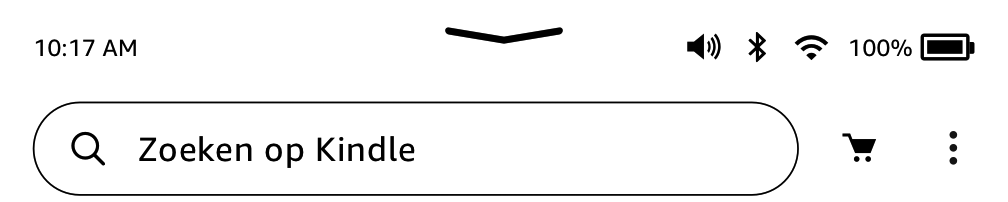
(afbeelding toont firmwareversie 5.13.7 of hoger)
Zoeken: Tik om een zoekopdracht te starten. Tik op  rechts van het zoekvak om het zoeken af te sluiten.
Store: Tik hierop om naar de Kindle Store te gaan en de Audible Store te openen (niet in alle landen beschikbaar). Je Kindle heeft een actieve wifi-verbinding nodig om deze functie te gebruiken.
Menu: Tik op om een lijst met nuttige opties weer te geven, zoals Je leeslijsten, Goodreads, Amazon Kids (voorheen Amazon FreeTime en Amazon Fire for Kids in het Verenigd Koninkrijk), Webbrowser, Instellingen, Juridisch, Alle advertenties bekijken (alleen op Kindle-apparaten met Advertenties) en Nieuwe collectie maken
Navigatiebalken voor lezen
Tik tijdens het lezen bovenaan het scherm om de navigatiebalken in het boek en voor het lezen weer te geven.
Leeswerkbalk
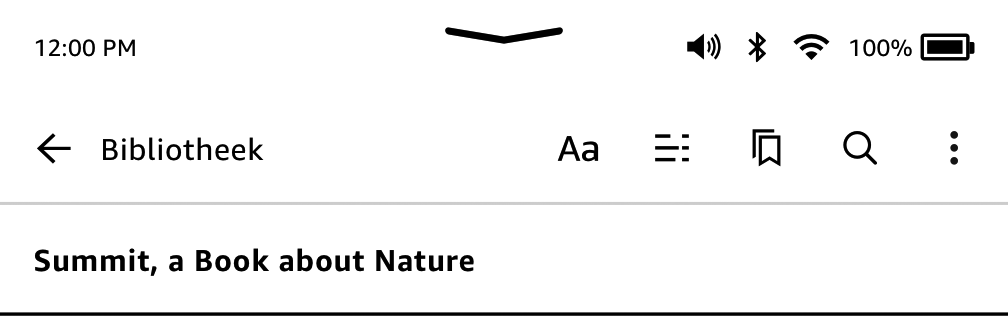
(afbeelding toont firmwareversie 5.13.7 of hoger)
Sluit het huidige boek door op Home/Bibliotheek te tikken of zoek naar content door op het vergrootglas te tikken  .
.
Aa: Tik om te kiezen uit verschillende instellingen om de weergave van je boekpagina aan te passen. Met deze instellingen kun je eenvoudig je leesvoorkeuren aanpassen, inclusief lettertypen, regelafstand en meer in een eenvoudige keuze. Als je bijvoorbeeld een groter lettertype en een grotere regelafstand tijdens het lezen op de loopband wilt gebruiken en een kleiner lettertype wilt gebruiken bij het lezen in bed, kun je nu snel schakelen tussen je voorkeursinstellingen. Je kunt ook je eigen aangepaste instellingen voor de boekpagina maken en opslaan. Ga voor meer informatie naar Je tekstweergave aanpassen.
Ga naar: In het tabblad Content wordt de content van het boek weergegeven, waaronder Begin en Hoofdstukken. Gebruik de opties Pagina en Locatie om verder te navigeren in je boek. De weergegeven opties zijn afhankelijk van de content die je leest. Tik op het tabblad Notities om je notities en highlights weer te geven. Je kunt ook populaire highlights bekijken door de overeenkomstige opties te selecteren op het tabblad Notities.
Bladwijzers: Tik om een bladwijzer toe te voegen aan of te verwijderen van de huidige pagina en om eerder toegevoegde bladwijzers te bekijken. Het pictogram Bladwijzer op de werkbalk verandert van wit in zwart op pagina's waar je een bladwijzer aan hebt toegevoegd. Een voorbeeldvenster wordt weergegeven wanneer je op een bladwijzer in de lijst tikt. Tik op het voorbeeldvenster als je naar de geselecteerde locatie wilt gaan. Tik buiten de vervolgkeuzelijst met bladwijzers om de bladwijzerfunctie af te sluiten.
Opties in het Overloop-menu kunnen zijn: Woordenschatbouwer, Notities en highlights, Over dit boek, X-Ray, Synchroniseren tot de verst gelezen pagina en Delen. Houd er rekening mee dat Over de auteur alleen beschikbaar is voor boeken met een auteursprofiel.
Overschakelen op luisteren: Als je een Kindle-boek leest met Audible en tikt om de leesnavigatiewerkbalk weer te geven, wordt er rechts onderin het scherm een pictogram van een hoofdtelefoon  weergegeven. Tik op het pictogram om te schakelen naar de Audible-speler en naar de audioboekversie te luisteren.
Tijdschriftenwerkbalk
Tijdschriftwerkbalken worden gebruikt om op een iets andere manier te navigeren. Tik op de bovenkant van het scherm om de werkbalk weer te geven binnen een tijdschrift.
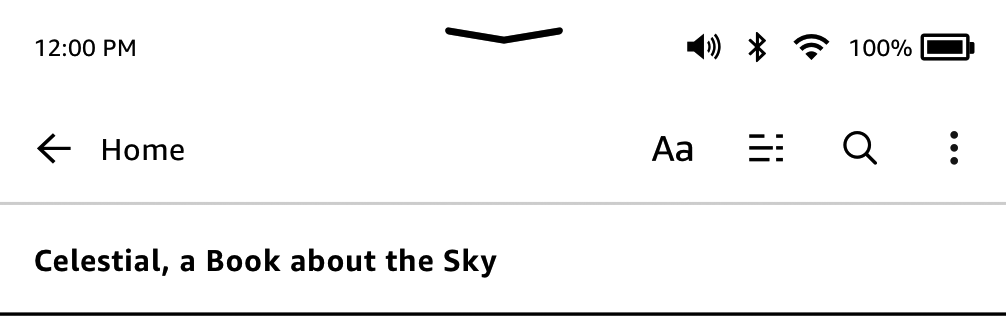
(afbeelding toont firmwareversie 5.13.7 of hoger)
Home-pagina tijdschriftenwerkbalk: Tik om highlights van dit nummer weer te geven.
Ga naar: Tik om naar een hiërarchische lijst van secties en artikelen in een krant of tijdschrift te gaan. Deze optie is niet beschikbaar voor blogs.
Terug naar artikel: Indien beschikbaar, ga je hiermee terug naar het huidige actieve artikel
Een secundaire werkbalk is beschikbaar bij het lezen van een tijdschrift en deze bevindt zich op de detailpagina van het artikel. Opties zijn onder andere:
Paginaweergave (Aa): Tik om de opties voor letters en tekst in tijdschriften weer te geven, waaronder lettertype, lettergrootte, vetgedrukt, regelafstand, marges, schermoriëntatie en uitlijning. Je kunt ook je favoriete optie selecteren om je leesvoortgang bij te houden. Ga voor meer informatie naar Je tekstweergave aanpassen.
Met EasyReach kun je ook op de bovenzijde van het scherm tikken om een werkbalk weer te geven. Werkbalkopties zijn afhankelijk van wat je bekijkt.
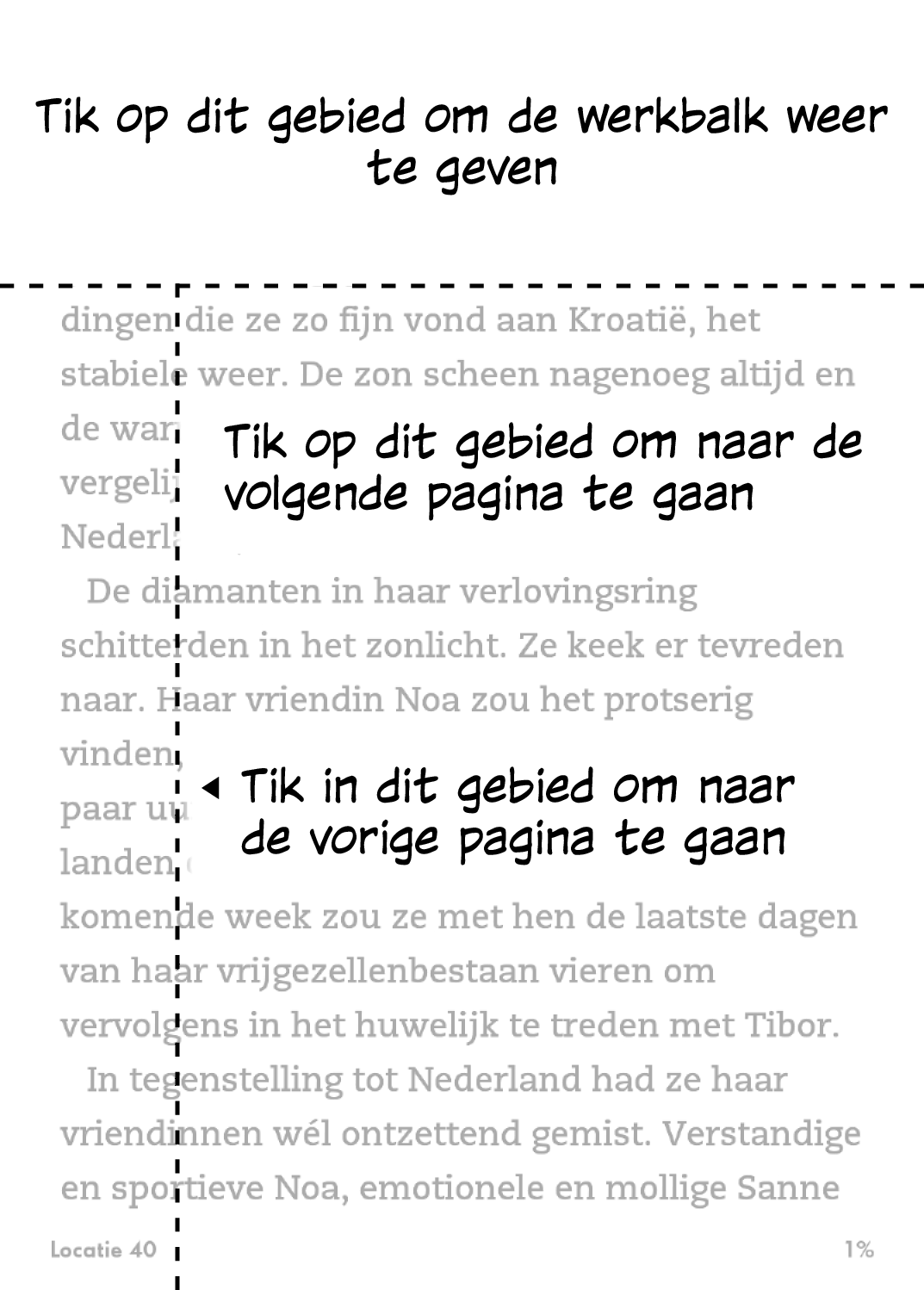
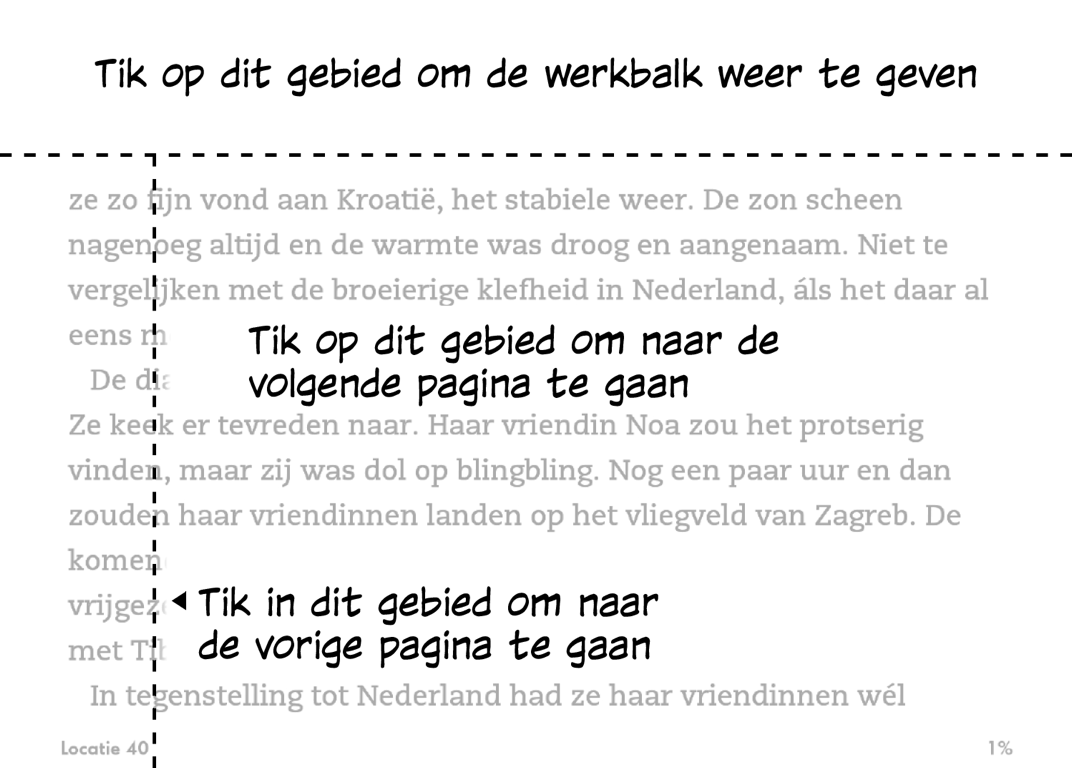
Met de functie EasyReach van je Kindle kun je moeiteloos pagina's omslaan in een boek of tijdschrift als je het apparaat in één hand vasthoudt. Je kunt bijna overal op het scherm tikken om naar de volgende pagina te gaan. Het gebied is groot genoeg, dus het maakt niet uit of je het apparaat in je linker- of rechterhand vasthoudt. Tik op de linkerkant van het scherm om naar de vorige pagina te gaan. De tikzones voor EasyReach zijn afhankelijk van of je Kindle in de staande of liggende modus is ingesteld. Je kunt de schermstand tijdens het lezen wijzigen door bovenaan het scherm te tikken om de werkbalken weer te geven en vervolgens op Paginaweergave (Aa) te tikken. Tik in het dialoogvenster Paginaweergave op het tabblad Pagina en selecteer vervolgens de gewenste stand.
Staande modus
Liggende modus
Als je wilt, kun je van pagina wisselen door met je vinger over het scherm te vegen. Veeg met je vinger van rechts naar links over het scherm als je naar de volgende pagina wilt gaan. Veeg met je vinger van links naar rechts over het scherm als je naar de vorige pagina wilt gaan. Je kunt de pagina's ook omslaan met de bedieningselementen aan de zijkant van het scherm.
De Kindle Store en de Audible Store (Audible niet in alle landen beschikbaar, waaronder China) bieden een brede selectie van Kindle-boeken, Audible-audioboeken, Kindle Singles, kranten, tijdschriften en blogs. Tik op het pictogram Store op het Home-scherm om toegang te krijgen tot de store. Je vindt in sommige menu's ook opties voor de winkel.
Tik op een interessegebied en veeg naar links of rechts, of omhoog en omlaag, om door pagina's en lijsten te bladeren als je wilt navigeren binnen de Kindle Store of Audible Store. Je kunt zoeken op een titel, bladeren door categorieën, de nieuwste bestsellers bekijken, gegevens van titels bekijken, recensies van klanten lezen of voor jou gepersonaliseerde aanbevelingen ontdekken. In de Kindle Store kun je ook boekfragmenten downloaden.
Als je klaar bent om een aankoop te doen, maakt de Kindle Store veilig gebruik van je betaalmethode voor Amazon 1-Click. Na je bestelling levert de Amazon Whispernet-service het item rechtstreeks af op je Kindle via een draadloze verbinding. Boeken worden meteen naar je Kindle gedownload. Na je bestelling levert de Amazon Whispernet-service het item rechtstreeks af op je Kindle via een draadloze verbinding. De downloadvoortgang wordt weergegeven onder de omslag of titel van het boek in het Home-scherm. De tekst Nieuw op het boek geeft aan dat het boek klaar is om te worden geopend. Kranten, tijdschriften en blogs worden naar je apparaat verzonden zodra deze worden gepubliceerd, soms zelfs voordat de gedrukte versie verkrijgbaar is. Als je Kindle in de Vliegtuigmodus staat wanneer een nieuw nummer van een tijdschrift beschikbaar wordt, wordt het nummer automatisch afgeleverd wanneer je weer een draadloze verbinding hebt.
Whispersync synchroniseert je Kindle-apparaat, zodat gedane aankopen en gedownloade boekfragmenten binnen Kindle-apps of andere op je account geregistreerde Kindle-apparaten altijd beschikbaar voor je zijn. Hierdoor kun je enkele pagina's lezen of beluisteren met de Kindle-toepassing op je iPhone, iPad of Android-apparaat en vervolgens verdergaan waar je was gebleven wanneer je weer teruggaat naar je Kindle-apparaat. Zie voor meer informatie Kindle-content lezen op andere apparaten.
Kindle Unlimited (bekend als Abonnement Kindle in Frankrijk) is een optioneel maandelijks abonnement waarmee je zoveel kunt lezen als je wilt op elk apparaat, en kunt kiezen uit meer dan 1.000.000 titels en duizenden audioboeken. Je kunt nieuwe auteurs, boeken, en genres zoals mysterie, romantiek, sci-fi en nog veel meer ontdekken. Je kunt nieuwe auteurs, boeken, en genres zoals mysterie, romantiek, sci-fi en nog veel meer ontdekken.
Je Home-scherm van je Kindle bevat aanbevolen content uit de Kindle Store en Audible Store, e-readertips voor de Kindle, leuke weetjes en meer. Als je op een aanbevolen item tikt, word je doorgeleid naar de Kindle Store, waar je meer informatie kunt bekijken, recensies van klanten kunt lezen en aankopen kunt doen.
Je Kindle heeft ruimte voor boeken, audioboeken, persoonlijke documenten, kranten, blogs en tijdschriften, die gezamenlijk 'content' worden genoemd in deze handleiding.
Tik op Je bibliotheek in het Home-scherm om je content weer te geven. Standaard wordt al je content in de cloud en op je apparaat weergegeven. Items die zijn gedownload naar je Kindle, worden weergegeven met een vinkje in de linkeronderhoek van de omslagafbeelding (rasterweergave) of aan de rechterkant van het scherm (lijstweergave). Tik op het filtermenu in de linkerbovenhoek en selecteer Gedownload in het menu om alleen de naar je Kindle gedownloade content weer te geven.
Je kunt de content in je bibliotheekscherm weergeven via de standaard rasterweergave met de omslag van het tijdschrift of boek, via de lijstweergave met informatie over het boek of via de collectieweergave met de door jou gemaakte collecties. Om de weergave te wijzigen, tik je rechtsboven op  en selecteer je de raster-, lijst- of collectieweergave.
Als je meer informatie over een specifiek item en toegang tot een menu met toepasselijke opties wilt, tik je op het Menu-pictogram op de omslag van het item (of rechts van de naam van het item als je de lijstweergave gebruikt). De menuopties variëren, maar kunnen zijn: Audible afspelen, Toevoegen aan Amazon Kids-bibliotheek, Toevoegen aan Home, Toevoegen aan collectie, Ga naar…, Zoeken in dit boek, Bladwijzers weergeven, Verwijderen van apparaat, Bekijken op Goodreads, Toevoegen aan Goodreads-plank en Delen. Je kunt deze opties ook weergeven door de omslag van het item ingedrukt te houden (of de naam als je de lijstweergave gebruikt).
Standaard wordt je content gesorteerd op Recent, wat inhoudt dat nieuwe items en de content die je momenteel aan het lezen bent bovenaan worden weergegeven. Om de sorteeroptie te wijzigen, tik je onder de werkbalk aan de rechterzijde van het scherm op . Opties zijn bijvoorbeeld Meest recent, Titel, Auteur en Datum van publicatie.
Om je content te filteren, tik je in het bibliotheekscherm op . Er zijn meerdere filteropties.
Je kunt filteren op de leesstatus:
Tik op Gelezen om alleen de items te zien die je hebt gelezen. Tik op Ongelezen om alleen de items te zien die je nog niet hebt gelezen. Boeken die je uit hebt, worden automatisch gemarkeerd als Gelezen.
Je kunt filteren op het type content:
Als je een Amazon-gezin hebt ingesteld en delen hebt ingeschakeld, worden twee nieuwe filteropties weergegeven onder Alle items:
Tik op Mijn items om alleen jouw items te zien. Tik op Gedeelde items om alleen de items te zien die de andere volwassene in je gezin heeft gedeeld.
Als je ten minste een filteroptie hebt geselecteerd, wordt een werkbalk weergegeven met alle actieve filteropties. Als je op de X in het filter klikt, wordt deze filteroptie gewist.
Je kunt ook items filteren die in de cloud zijn opgeslagen. Deselecteer het filter Gedownload in het filtermenu om je cloudcontent weer te geven.
Als je in je bibliotheek wilt navigeren, kun je over het scherm vegen om naar de volgende of vorige pagina te gaan. Je kunt ook op de schuifbalk rechts van je scherm Tikken door op de pijltjes te tikken, op Traceren te tikken of de positiemarkering naar de gewenste locatie te slepen. Als je de pijltjes ingedrukt houdt, ga je verder naar de volgende pagina totdat je deze loslaat. Als je Traceren ingedrukt houdt, ga je verder naar deze positie totdat je deze loslaat.
Met cloudcollecties kun je content op je Kindle ordenen in aangepaste categorieën die worden opgeslagen in de cloud. Je collecties worden gesynchroniseerd met andere apparaten en leesapps die op hetzelfde Amazon-account zijn geregistreerd en cloudcollecties ondersteunen. Je kunt zoveel items als je wilt toevoegen aan elke collectie, waaronder boeken en persoonlijke documenten. Items kunnen ook aan meer dan één collectie worden toegevoegd. Audible-content kan niet aan collecties worden toegevoegd, maar je kunt wel de Kindle-boekversie toevoegen. Ga voor meer informatie over apparaten en apps met ondersteuning voor cloudcollecties naar www.amazon.com/devicesupport.
Een nieuwe collectie maken:
Je kunt items op een later tijdstip toevoegen of verwijderen. Tik in de rasterweergave of collectieweergave op het Menu-pictogram op de omslag van de collectie of tik in de lijstweergave aan de rechterkant van het scherm. Tik vervolgens op Items toevoegen/verwijderen. Je kunt deze optie ook bekijken door je vinger op de naam of omslag van de collectie te houden. Andere opties zijn Hernoemen, Collectie uit favorieten verwijderen en Verwijderen. Als je een collectie wilt sluiten, tik je op het Home- of Terug-pictogram.
Als je de content in je bibliotheek wilt filteren op collectie, tik je op en vervolgens op Collecties.
Collecties in je cloudaccount worden altijd weergegeven in de collectieweergave. Je kunt de manier waarop collecties worden weergegeven in de raster- en lijstweergave wijzigen door naar Instellingen > Apparaatopties > Geavanceerde opties > Start en Bibliotheek > Collecties te gaan. Hier kun je selecteren dat collecties alleen worden weergegeven in de collectieweergave, dat favorieten worden weergegeven in Bibliotheek of dat alles wordt weergegeven in Bibliotheek. Afhankelijk van de geselecteerde instelling worden collecties weergegeven in de weergaven Alle items, Boeken, Strips, Tijdschriften en Documenten. Als je een collectie als favoriet wilt markeren, tik je in de raster- of collectieweergave op het Menu-pictogram op de omslag van de collectie of tik je in de lijstweergave aan de rechterkant van het scherm. Tik vervolgens op Collectie als favoriet markeren. Je kunt deze optie ook weergeven door de omslag van de collectie (of de naam in de lijstweergave) ingedrukt te houden. Deze instelling is apparaatspecifiek en blijft niet opgeslagen wanneer je je Kindle deregistreert. Als Alleen favorieten weergeven is geselecteerd in het instellingenmenu, kun je collecties verbergen in de raster- of lijstweergave door op het Menu-pictogram op de omslag van de collectie te tikken en vervolgens op Collectie uit favorieten verwijderen. Je kunt deze optie ook weergeven door de omslag of titel van de collectie ingedrukt te houden.
Tips:
Content die is gekocht in de Kindle Store of Audible Store, is veilig opgeslagen en beschikbaar in de Amazon-cloud. Hiertoe behoren kopieën van al je boeken en audioboeken, naast recente nummers van kranten en tijdschriften. Als je content wilt downloaden naar je Kindle, ga je naar Je bibliotheek, tik je op Alle en selecteer je de content die je wilt downloaden.
Tik in de linkerbovenhoek van je bibliotheekpagina op en selecteer Alles wissen om alle content weer te geven die aan je account is gekoppeld, waaronder gedownloade content en content die je op je apparaat hebt gezet.
Tik in de linkerbovenhoek van het bibliotheekscherm op om alleen content weer te geven die naar je Kindle is gedownload. Deselecteer Gedownload in het filtermenu.
De pagina Content en apparaten beheren, toegankelijk via www.amazon.com/devicesupport, biedt een handige manier om je Kindle-content, instellingen en account met een webbrowser te bekijken en beheren.
Tips:
in de linkerbovenhoek van je bibliotheekscherm en deselecteer je het filter Gedownload. Tik vervolgens op de item(s) die je naar je Kindle wilt downloaden. Tijdens het downloaden kun je een download annuleren door op de titel van het item te tikken.en selecteer je het filter Gedownload. Je kunt ook zoeken naar het vinkje in de linkeronderhoek van de omslagafbeelding (rasterweergave) of aan de rechterkant van het scherm (lijstweergave). in de linkerbovenhoek van je bibliotheekscherm en deselecteer je het filter Gedownload. Download vervolgens alle content die je offline beschikbaar wilt hebben naar je Kindle.Om te zien hoeveel vrije ruimte je Kindle beschikbaar heeft voor content:
.Het overdragen van content van je oude Kindle naar je nieuwe is afhankelijk van de bron van de content. Content die is gekocht in de Kindle Store, zoals boeken, tijdschriften en bladen, is veilig opgeslagen en beschikbaar in de Amazon-cloud.
Je persoonlijke documenten worden opgeslagen in de cloud als deze zijn ge-e-maild naar je Kindle en je Archivering van persoonlijke documenten hebt ingeschakeld. Persoonlijke content die rechtstreeks is doorgestuurd naar je vorige Kindle, maar niet daar naartoe is ge-e-maild, moet handmatig worden overgedragen.
Om in de cloud opgeslagen content te downloaden naar je nieuwe Kindle:
in de linkerbovenhoek van je bibliotheekscherm en deselecteer het filter Gedownload. Tik vervolgens op de te downloaden content.Om persoonlijke content over te dragen die op je Kindle is opgeslagen, maar er niet naar is ge-e-maild:
Als je ruimte wilt vrijmaken op je Kindle, kun je afzonderlijke items handmatig verwijderen, items per contenttype verwijderen of items snel archiveren.
Als je afzonderlijke items wilt verwijderen, tik je op het Menu-pictogram op de omslag van het item (rasterweergave) of aan de rechterkant van het scherm (lijstweergave). Tik vervolgens op Download verwijderen. Je kunt deze optie ook weergeven door de naam of omslag van een collectie ingedrukt te houden. Als je de rasterweergave wilt wijzigen in lijstweergave, tik je op en selecteer je vervolgens Lijstweergave of Rasterweergave. De opties voor verwijdering zijn contextafhankelijk. Dit betekent dat ze verschillen per type content dat je probeert te verwijderen. Je content blijft veilig opgeslagen in de cloud, zodat je deze later opnieuw kunt downloaden. Je persoonlijke documenten zijn alleen in de cloud opgeslagen als je ze naar je Kindle hebt ge-e-maild en je Archivering van persoonlijke documenten hebt ingeschakeld. Bestanden die je via de USB-kabel naar je Kindle hebt overgedragen, worden permanent verwijderd, omdat deze niet in de cloud zijn opgeslagen.
Als je handmatig items wilt selecteren op contenttype of snel items wilt archiveren, open je het menu Snelle acties en tik je op Alle instellingen . Tik op de pagina Instellingen op Apparaatopties, Geavanceerde opties en dan op Opslagbeheer. De volgende instellingen zijn beschikbaar:
Handmatig verwijderen: Selecteer items die je wilt verwijderen van je Kindle op type content, zoals boeken, audioboeken, tijdschriften, documenten, fragmenten en overige. Je hebt nog steeds toegang tot de items die vanuit de cloud zijn gedownload door op je bibliotheekpagina op Alle te tikken. Items die je handmatig naar je Kindle hebt overgedragen vanaf je computer, worden permanent verwijderd.
Snel archiveren: Met deze optie kun je opslagruimte vrijmaken op je Kindle door gedownloade items te verwijderen die al even niet zijn geopend. Je hebt nog steeds toegang tot de items die vanuit de cloud zijn gedownload door op je bibliotheekpagina op Alle te tikken. Items die je handmatig naar je Kindle hebt overgedragen vanaf je computer, worden permanent verwijderd.
Kranten en tijdschriften worden opgeslagen in mappen aan de hand van de naam van het tijdschrift. Wanneer je de map opent, kun je het filtermenu openen en Gedownload deselecteren om alle in de cloud opgeslagen tijdschriften weer te geven of Gedownload selecteren om alleen de naar je Kindle gedownloade nummers weer te geven. Audible-tijdschriften worden niet opgeslagen in mappen en worden in je bibliotheek weergegeven als enkele titels.
Nummers die meer dan acht nummers oud zijn worden automatisch van je apparaat verwijderd om ruimte vrij te maken voor nieuwe content. Kranten die meer dan 14 nummers oud zijn en bladen die meer dan 40 nummers oud zijn worden automatisch uit de cloud verwijderd. 'Verloopt' naast een nummer geeft aan dat deze binnenkort wordt verwijderd. Houd een tijdschriftenmap ingedrukt om de volgende opties weer te geven: Nieuwste nummer downloaden en Alle eerdere nummers verwijderen. Audible-tijdschriften verlopen niet. Ze blijven opgeslagen op je apparaat en in de cloud.
Je kunt meer opties zien door op het Menu-pictogram op de omslag van het tijdschrift te tikken (in de rasterweergave) of aan de rechterkant van het scherm (in de lijstweergave). De volgende opties zijn beschikbaar: Toevoegen aan Home, Toevoegen aan collectie, Ga naar eerste pagina, Ga naar paragrafen en artikelen, Zoeken in dit nummer, Dit nummer bewaren, Notities en markeringen weergeven, Oude nummers weergeven en Dit nummer verwijderen. Je kunt deze opties ook weergeven door de naam of de omslag van het nummer ingedrukt te houden.
Er zijn twee manieren om een kopie van een nummer op je apparaat te bewaren:
en selecteer Gedownload. Tik vervolgens in de rasterweergave op het Menu-pictogram op de omslag van het nummer of in de lijstweergave aan de rechterkant van het scherm. Selecteer Dit nummer bewaren in de opties. Je kunt deze optie ook weergeven door de naam of omslag van het nummer ingedrukt te houden.Je hebt toegang tot al je eerdere nummers, ongeacht de ouderdom, op de pagina Content en apparaten beheren, toegankelijk via www.amazon.com/devicesupport.
Je Kindle maakt gebruik van een schermtechnologie met hoge resolutie genaamd elektronisch papier. Het scherm reflecteert, wat inhoudt dat je ook in fel zonlicht goed kunt lezen. Elektronisch papier maakt gebruik van inkt, net als boeken en kranten, maar de inktdeeltjes worden elektronisch weergegeven.
Soms lijkt het alsof je scherm knippert. Dit hoort bij het vernieuwen van de paginaweergave op het scherm van de e-reader. De pagina's van je Kindle worden standaard snel en naadloos omgeslagen, waardoor het vernieuwen van de pagina tot een minimum wordt beperkt. Als je bij elke omslag de pagina wilt vernieuwen, open je het menu Snelle acties en tik je op Alle instellingen . Op de pagina Instellingen tik je op Leesopties en kies je je voorkeur met de instelling Pagina vernieuwen. Als je de instellingen wilt aanpassen voor het vernieuwen van manga, stripboeken en boeken met afbeeldingen, tik je op het pictogram Menu en tik je vervolgens op de instelling Pagina vernieuwen aan/uit.
Op je Kindle kun je de weergave van boeken en tijdschriften snel aanpassen. Als je deze instellingen tijdens het lezen wilt openen, tik je bovenaan het scherm om de werkbalken weer te geven en tik je vervolgens op het pictogram Paginaweergave. Het vervolgkeuzemenu biedt verschillende instellingen om de weergave van je boekpagina aan te passen. Met deze instellingen kun je je boek eenvoudig aanpassen aan je leesvoorkeuren, inclusief lettertypen, vetgedrukt, regelafstand en meer in een eenvoudige keuze. Je kunt de optie 'Instellingen lettertypen en pagina' in het vervolgkeuzemenu selecteren om je weergave van de boekpagina verder aan te passen.
Tik op het tabblad Lettertype om het volgende te doen:
Tik op het tabblad Lay-out om het volgende te doen:
Tik op het tabblad Meer om het volgende te doen:
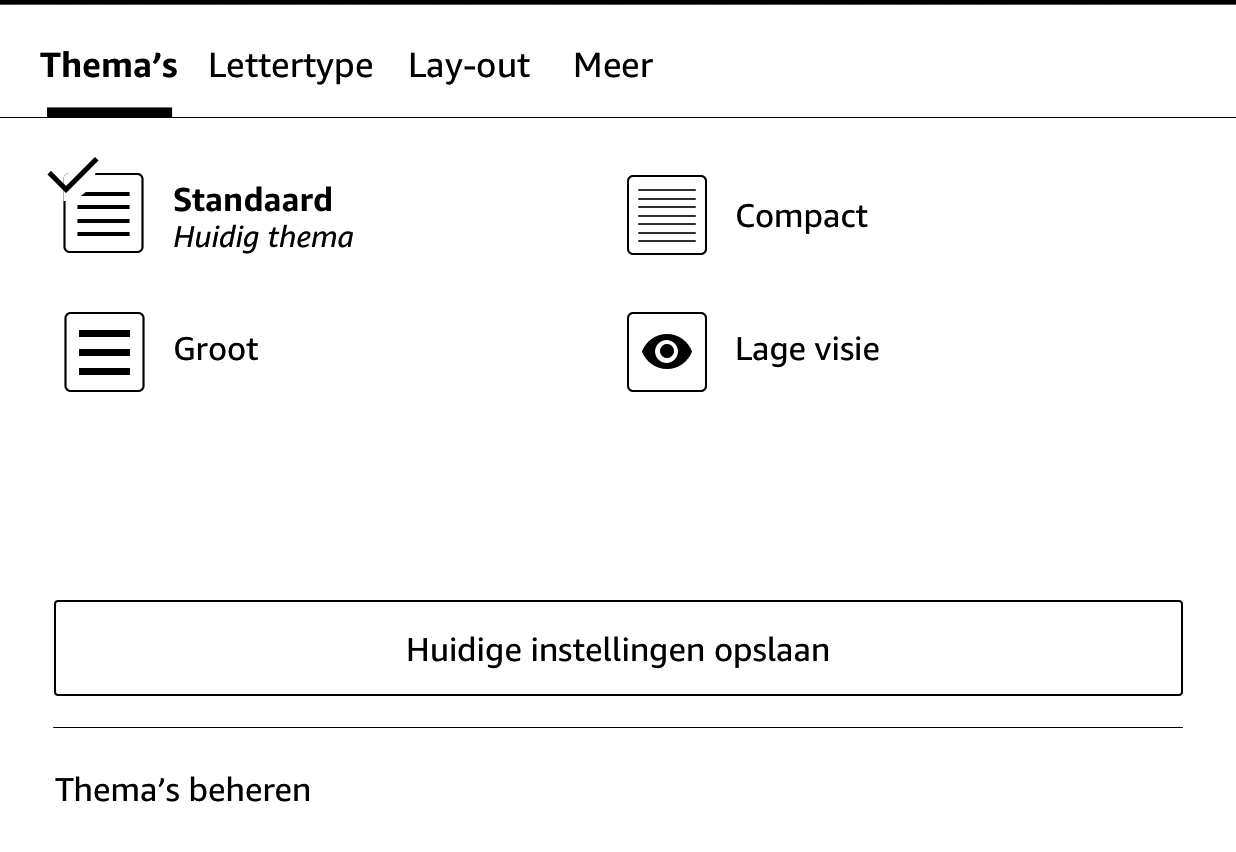
Tik op het tabblad Thema's om het volgende te doen:
Weergave-instellingen zijn apparaatspecifiek. Wijzigingen in deze instellingen worden toegepast op alle boeken die je op je Kindle leest. Je Kindle past ook kerning toe, optimaliseert de lay-out voor grote lettertypen en optimaliseert automatisch de regelafstand zodat je elk lettertype sneller en prettiger kunt lezen.
Tijdens het lezen van stripboeken kun je een knijpbeweging maken om in en uit te zoomen. Navigeer door de panelen door je vinger op het scherm te bewegen of door op de zijkanten van het scherm te tikken.
In stripboeken open je de Kindle-paneelweergave door te dubbeltikken op het scherm. Bij mangaboeken moet je eerst de Kindle-paneelweergave inschakelen. Tik hiervoor op het item Menu in een mangaboek. Zet dan de instelling voor Virtueel paneel op Aan. Je kunt nu de Kindle-paneelweergave openen door te dubbeltikken op het scherm. Als je de instellingen voor het vernieuwen van pagina's wilt openen, tik je op het item Menu en dan op Pagina vernieuwen aan/uit.
Duizenden boeken hebben nu dankzij de geavanceerdere paginaomslagfunctie een verbeterde manga-ervaring. Houd de pagina ingedrukt om snel en continu te bladeren. Sleep naar links en rechts om de snelheid en richting aan te passen. We voegen elke dag meer boeken toe die deze nieuwe ervaring ondersteunen.
Je Kindle groepeert automatisch de content van stripboeken op reeksen, zodat je bibliotheek georganiseerd blijft. Van elke reeks wordt in je bibliotheek de omslag weergegeven van het boek dat je het meest recent hebt geopend. Ook staat er een pictogram linksonderin dat aangeeft hoeveel boeken in die reeks je bezit of hebt gedownload. Als je een boek in een reeks wilt openen, tik je op de afbeelding van de omslag om een lijst met de boeken te zien. Deze groepering op reeksen biedt ook nieuwe sorteeropties, waaronder leesvolgorde van de reeks (oplopend/aflopend) en publicatiedatum (oplopend/aflopend). Als je deze functie wilt uitschakelen, open je het menu Snelle acties en tik je op Alle instellingen . Op de pagina Instellingen tik je op Apparaatopties, Geavanceerde opties en dan op Stripboeken per reeks groeperen. Als je een boek ziet dat onjuist is gegroepeerd, houd je je vinger op de omslag van het boek en selecteer je Feedback over reeks indienen, zodat we weten wat we moeten aanpassen.
Sommige kinderboeken op je Kindle hebben de functie Kindle pop-uptekst om tekst die over afbeeldingen staat te lezen. Je kunt tussen pop-upteksten navigeren door je vinger over het scherm te vegen of door op de zijkanten van het scherm te tikken. Kinderboeken die deze functie ondersteunen, worden automatisch in deze weergave geopend. Je kunt pop-uptekst verlaten en terugkeren naar de normale leesmodus door te dubbeltikken op het scherm.
Je kunt de grootte van afbeeldingen in Kindle-boeken wijzigen om ze beter te bekijken. Houd de afbeelding ingedrukt en laat los om het vergrootglaspictogram weer te geven. Er wordt een aantal opties weergegeven zoals Highlighten, Notitie, Delen en Zoeken. Tik op het Menu-pictogram in de optiebalk om meer opties weer te geven zoals Contentfout melden. Tik op de afbeelding om terug te gaan naar normaal formaat.
In sommige Kindle-boeken kun je verder inzoomen door twee vingers dichtbij elkaar in het midden van het scherm te plaatsen en ze uit elkaar te bewegen. Plaats twee vingers enigszins uit elkaar op het scherm en beweeg ze naar elkaar toe om uit te zoomen. Veeg bij een ingezoomde afbeelding met je vinger over de tabel om naar het gewenste deel te gaan. Tik op de X rechtsboven op de afbeelding om verder te lezen.
Verbeterde weergave is beschikbaar voor interactieve tabellen. Met deze functie kun je pannen en zoomen. Tik op de tabel om het pictogram voor pannen en het vergrootglaspictogram weer te geven.
Als je wilt pannen, tik je op het pictogram voor pannen en sleep je je vinger over het scherm in de richting waarin je wil pannen. Je kunt tekst selecteren in de tabel door de tekst ingedrukt te houden en vervolgens je vinger over het scherm te slepen. Als je het bereik van je highlight wilt bewerken nadat je deze hebt geselecteerd, houd je de selectiemarkering ingedrukt bij het begin- of eindpunt en sleep je je vinger vervolgens over het scherm naar het gewenste punt. Er wordt een aantal opties weergegeven, waaronder Highlighten, Notitie, Delen en Zoeken. Tik op het pictogram Menu in de optiebalk voor meer opties, zoals Wikipedia, Vertaling en Contentfout melden. Je kunt ook door de kaarten vegen om X-Ray-onderwerpen (indien beschikbaar), woordenboekdefinities en Wikipedia-artikelen weer te geven en om eventueel het geselecteerde woord te vertalen. Tik op de tabel om de panningmodus te verlaten.
Tik op het vergrootglaspictogram om te zoomen. Plaats twee vingers dichtbij elkaar in het midden van het scherm en beweeg ze uit elkaar om verder in te zoomen. Plaats twee vingers enigszins uit elkaar op het scherm en beweeg ze naar elkaar toe om uit te zoomen. Veeg bij een ingezoomde tabel met je vinger over de tabel om naar het gewenste deel te gaan. Tik op de X rechtsboven op de tabel om verder te lezen.
Met je Kindle krijg je toegang tot functies die niet beschikbaar zijn bij gedrukt materiaal, zoals direct woordenboekdefinities weergeven, eenvoudige toegang tot voetnoten en handelingen aan het einde van het boek. Net als met traditionele boeken kun je je favoriete passages highlighten, notities toevoegen en bladwijzers maken. Met Smart Lookup kun je een woord of meerdere woorden selecteren om een aantal opties weer te geven zoals Highlighten, Notitie, Delen en Zoeken. De beschikbare informatie wordt in een serie kaarten weergegeven. Hier vind je bijvoorbeeld X-Ray, Wikipedia, woordenboekdefinities en vertaalopties. Veeg heen en weer om te wisselen tussen de kaarten.
Voordat je aan een nieuw boek begint, kun je waardevolle informatie krijgen en acties uitvoeren om je leeservaring te verbeteren. De opties verschillen per boek, maar kunnen zijn:
Ga als volgt te werk om deze functie in of uit te schakelen: open een boek, tik bovenaan het scherm om de werkbalken weer te geven, tik op het pictogram Paginaweergave (Aa) en klik op het tabblad Meer.
Als je meer informatie over een bepaald item en toegang tot een menu met toepasselijke opties wilt, tik je op het Menu-pictogram op de omslag van een item in de rasterweergave of aan de rechterkant van het scherm in de lijstweergave. Je kunt deze opties ook weergeven door de naam of omslag van het item ingedrukt te houden. De beschikbare opties zijn contextafhankelijk. Dit betekent dat ze verschillen op basis van wat je op dat moment met het apparaat doet en wat je services en abonnementen zijn. Mogelijke acties zijn Audible afspelen, Toevoegen aan Goodreads-plank, Toevoegen aan Amazon Kids-bibliotheek, Kindle Unlimited-boek retourneren (Abonnement Kindle-boek retourneren in Frankrijk), Toevoegen aan collectie, Ga naar, Zoeken in dit boek, Verwijderen van apparaat, Bekijken op Goodreads en Delen. Over de auteur is alleen beschikbaar voor boeken die een auteursprofiel ondersteunen.
Je Kindle heeft een of meer woordenboeken voor elke ondersteunde taal. Nadat je je Kindle succesvol hebt geregistreerd, zijn al je woordenboeken beschikbaar in de Woordenboeken-collectie in het Home-scherm of in de cloud. Beschikbare woordenboeken zijn afhankelijk van de door jou geselecteerde taal.
Je standaardwoordenboek wijzigen:
.Houd tijdens het lezen een woord ingedrukt om de definitie van het woord op te zoeken. Er wordt een kaart weergegeven met de definitie van het woord. Je kunt je woordenboek wijzigen door op de naam van het huidige woordenboek te tikken. Er wordt een optie weergegeven om een nieuw woordenboek te selecteren.
De functie Smart zoekopdracht integreert een volledig woordenboek met X-Ray, Wikipedia, Word Wise en Bing Vertaler, zodat je toegang hebt tot definities, personages, instellingen en meer zonder je pagina te verlaten. Veeg simpelweg heen en weer om tussen kaarten te schakelen of selecteer Word Wise of Wikipedia in het vervolgkeuzemenu. Als het geselecteerde woord ook een X-Ray-onderwerp is, geeft Smart zoekopdracht het X-Ray-tabblad weer. Zie X-Ray voor meer informatie.
Tik op het pictogram Zoeken om een zoekopdracht te starten en het schermtoetsenbord weer te geven. Als je vanaf het Home-scherm zoekt, wordt standaard in je bibliotheek en de Kindle en Audible Store gezocht. Als je een volledige zoekopdracht wilt starten en resultaten wilt zien uit je bibliotheek, de Kindle Store, de Audible Store (Audible is niet in alle landen beschikbaar), Goodreads, Text in Books, Dictionary en Wikipedia, tik je op de optie Overal zoeken die wordt weergegeven terwijl je je zoekcriteria typt.
Tik om in een boek of document te zoeken tijdens het lezen bovenaan het scherm om de werkbalken weer te geven. Tik vervolgens op het pictogram Zoeken en voer de tekst in waar je op wilt zoeken. In de resultaten staan overeenkomende items uit het boek of het document en uit notities en highlights die je hebt toegevoegd.
Tips:
 naast het boek in de zoekresultaten. Tik op een boekomslag om recensies te lezen en informatie in de Kindle Store te bekijken. Zie voor meer informatie Goodreads op Kindle.
De Zoekoptie wordt ook weergegeven als je een tabel of afbeelding selecteert en een woord of passage highlight.
Tik op de X rechts van de zoekbalk als je het zoeken wilt afsluiten.
Je kunt notities en highlights toevoegen door tekst ingedrukt te houden en vervolgens je vinger over het scherm te slepen om het te selecteren.
Tips:
Als je een notitie wilt toevoegen, highlight je een woord, meerdere woorden of een zin en tik je vervolgens op Notitie. Aanvullende opties omvatten het highlighten van de geselecteerde tekst, delen met vrienden op Goodreads en andere sociale netwerken en het zoeken in een boek, alle tekst of de Kindle Store. Tik op het pictogram Menu in de optiebalk voor meer opties, waaronder het woordenboek openen en contentfouten melden. Je kunt ook door de verschillende kaarten vegen om X-Ray-onderwerpen (indien beschikbaar), woordenboekdefinities en Wikipedia-artikelen weer te geven en om het geselecteerde woord te vertalen.
Notities worden aangegeven als nummers in superscript binnen de tekst. Tik simpelweg op het nummer als je de volgende keer dat je die pagina bezoekt een notitie wilt bekijken. Je kunt al je notities en markeringen bekijken door tijdens het lezen op het pictogram Notitieboekje met aantekeningen op de navigatiebalk te tikken, of door in een notitie op het tabblad Alle notities te tikken. De notities en markeringen het dichtst bij je huidige leeslocatie worden als eerste weergegeven in de lijst.
Als meerdere andere Kindle-gebruikers een bepaald fragment hebben gehighlight in het boek dat je aan het lezen bent, dan wordt dat fragment onderstreept. Als je deze highlights wilt uitschakelen, open je het menu Snelle acties en tik je op Alle instellingen . Op de pagina Instellingen tik je op Leesopties, Highlights en Over dit boek, en wijzig je de instelling voor Populaire highlights.
Notities en highlights worden toegevoegd aan een bestand in je bibliotheek dat Mijn knipsels heet. Wanneer Whispersync voor boeken is ingeschakeld, worden deze items voor jou opgeslagen in de cloud, zodat je ze niet kwijtraakt. Als je de instelling Whispersync voor boeken wilt beheren, open je het Menu Snelle acties en tik je op Alle instellingen . Op de pagina Instellingen tik je op Apparaatopties, Geavanceerde opties en dan op Whispersync voor boeken.
De Whispersync-technologie van Amazon slaat automatisch de plek op waar je in de content bent gebleven. Om een bladwijzer aan een pagina toe te voegen, tik je op het pictogram Bladwijzer op de leeswerkbalk en tik je op het plusteken naast de locatie op de paginagegevens. Je kunt ook een bladwijzer toevoegen door in de rechterbovenhoek van het scherm te tikken. Er wordt een zwarte bladwijzer in de rechterbovenhoek van de pagina en de locatie getoond en het hoofdstuk wordt weergegeven. Het pictogram Bladwijzer op de werkbalk verandert van wit in zwart op pagina's waar je een bladwijzer aan hebt toegevoegd.
Tips:
Als je een bladwijzer wilt toevoegen wanneer je naar een Audible-boek luistert, tik je op de knop Bladwijzer toevoegen op de werkbalk bovenaan de Audible-speler. Deze bladwijzers zijn alleen voor audio. Als je een notitie wilt toevoegen aan een audiobladwijzer, tik je op de knop Notitie toevoegen.
Om snel een voetnoot, eindnoot of hoofdstuknoot te bekijken zonder je plek in het boek te verlaten, tik je op de noot. Deze noten worden weergegeven in een pop-upvenster onderaan de pagina als de noot op het onderste derde deel van de pagina past, of op het volledige scherm als de noot niet op het onderste derde deel van de pagina past. Om naar de geselecteerde locatie te gaan, ga je naar de onderzijde van het voorbeeldvenster en tik je op de optie "Ga naar". Om naar je oorspronkelijke locatie terug te keren, tik je op het voorbeeldvenster. Niet alle boeken bieden ondersteuning voor deze functie.
Kom met deze functie meer te weten over een boek dat wordt genoemd in het boek dat je aan het lezen bent. Klik op de naam van een boek dat is onderstreept. Niet alle boeken bieden ondersteuning voor deze functie.
Het dialoogvenster Voordat je gaat... wordt weergegeven wanneer je het einde van een boek bereikt of wanneer je voorbij de laatste pagina van een boek veegt. Daarin kun je het boek beoordelen met sterren, je leesstatus updaten op Goodreads, meer informatie over de auteur bekijken en eventueel het volgende boek in een serie kopen.
Er zijn meerdere manieren om snel door een boek te navigeren:
Met PageFlip kun je een voorbeeld van andere pagina's in een boek bekijken zonder je huidige pagina te verlaten of te vergeten waar je bent. Als je PageFlip wilt openen, tik je bovenaan het scherm om de leesnavigatiewerkbalk weer te geven en tik je vervolgens op een van de PageFlip-pictogrammen onderaan het scherm.
Met het eerste pictogram kun je een voorbeeld bekijken van één pagina per keer. Met het tweede pictogram kun je een voorbeeld bekijken van negen pagina's per keer (niet voor alle boeken beschikbaar). Je kunt ook vanuit de onderkant van het scherm vegen terwijl je leest om PageFlip meteen te openen.
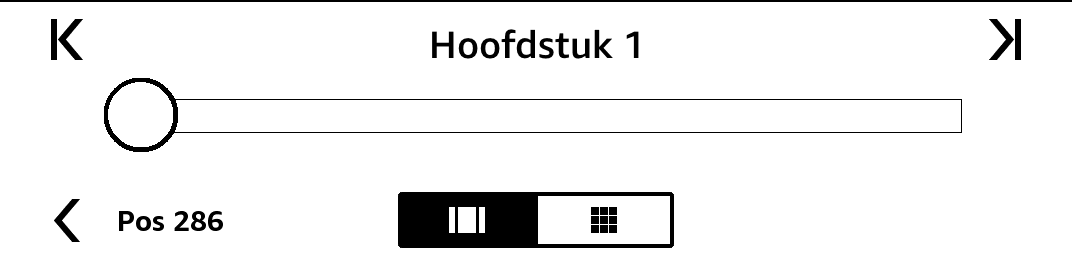
Na het openen van PageFlip houd je de cirkel ingedrukt en sleep je deze voor- of achteruit, of tik je op de voortgangsbalk om een voorbeeld te bekijken van een nieuwe pagina of locatie in het boek. Gebruik de pijlen of veeg in het voorbeeldvenster om pagina per pagina door je boek te bladeren.
Tips:
Je kunt ook door je boek navigeren met het item Ga naar op de werkbalk voor lezen die toegankelijk is door bovenaan het scherm te tikken. In het tabblad Content wordt de content van het boek weergegeven, waaronder Begin, Einde en Hoofdstukken. Gebruik de optie Pagina of Locatie om naar een specifieke pagina of locatie in je boek te gaan. De weergegeven opties zijn afhankelijk van de content die je leest. Tik op het tabblad Notities om je notities en highlights weer te geven.
Als je de navigatie-opties eenmaal hebt gebruikt om je boek te bekijken, kun je ook je eerdere leesgeschiedenis bekijken. Voor toegang tot deze geschiedenis veeg je omhoog vanaf onderaan het scherm om PageFlip weer te geven en tik je op de pijlen naast de locatie- of paginanummers onderaan het scherm. Houd er rekening mee dat deze geschiedenis wordt gewist wanneer je het boek afsluit.
Op je Kindle kun je Audible-boeken zoeken, kopen en beluisteren. Als je rechtstreeks vanaf je apparaat audiocontent wilt kopen, ga je naar de Audible Store of koop je de audioboek- en Kindle-boekversies als set in de Kindle Store. Voor toegang tot de Kindle en Audible Stores (Audible niet in alle landen beschikbaar) tik je bovenaan het scherm om de werkbalken weer te geven en tik je vervolgens op het pictogram Store. Je vindt in sommige menu's ook opties voor de winkel.
Als je geen Audible-lid bent, kun je je voor het lidmaatschap aanmelden via de openingspagina van de Audible Store of via de pagina met gegevens van een willekeurig Audible-boek. Houd er rekening mee dat apparaten geschikt voor Audible niet in alle landen beschikbaar zijn, waaronder China.
Als je op je Kindle wilt luisteren naar Audible-boeken, moet je eerst een Bluetooth-audioapparaat koppelen, zoals een koptelefoon of luidsprekers. Je kunt op twee manieren een Bluetooth-audioapparaat koppelen.
Een Bluetooth-apparaat koppelen wanneer je een audioboek opent:
Een Bluetooth-apparaat koppelen via Instellingen:
. Tik op de pagina Instellingen op Wifi en Bluetooth, en vervolgens op Bluetooth-apparaten.Heb je problemen met het koppelen van je apparaat? De volgende oplossingen werken vaak:
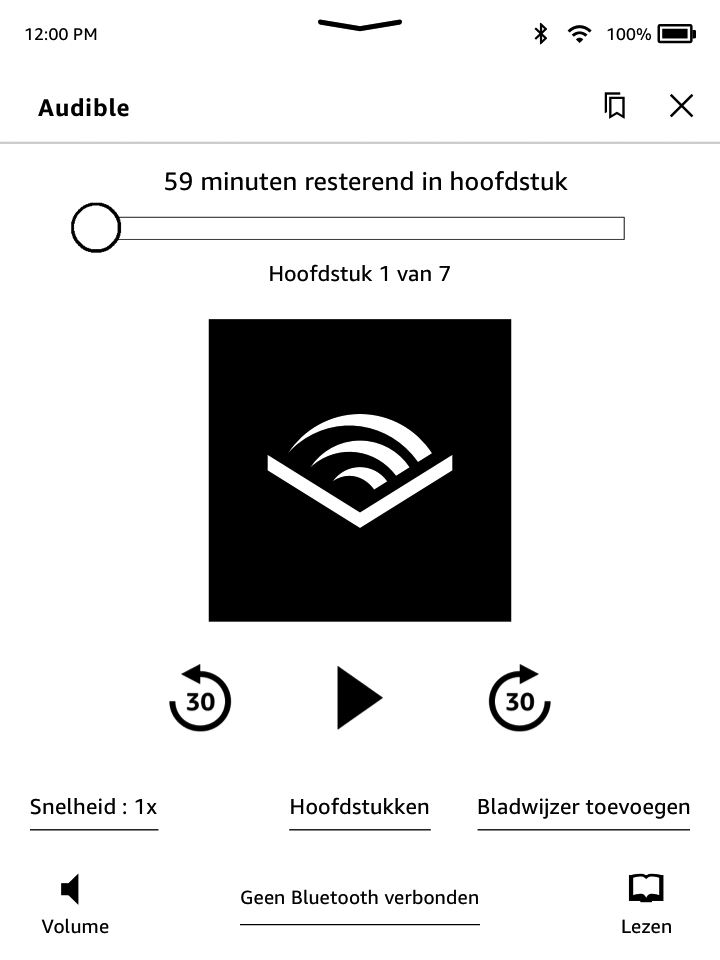
(afbeelding toont firmwareversie 5.13.7 of hoger)
Met de schuifregelaar bovenaan de Audible-speler kun je navigeren naar elk deel van het audioboek dat is gedownload. De resterende tijd in een bepaald hoofdstuk wordt boven de schuifregelaar weergegeven. Het huidige hoofdstuk is onder de schuifregelaar te vinden.
 Knop voor terugspoelen: Tik hierop om je audioboek dertig seconden terug te spoelen.
Knop voor afspelen/pauzeren: Tik hierop om je audioboek rechtstreeks vanaf je Kindle af te spelen en te pauzeren. Je kunt het afspelen ook bedienen met je Bluetooth-apparaat, als dat wordt ondersteund.
 Knop voor vooruitspoelen: Tik hierop om je audioboek dertig seconden vooruit te spoelen.
Snelheid: Geeft weer wat de huidige luistersnelheid is. Ook kun je een nieuwe snelheid selecteren.
Hoofdstukken: Tik hierop om een hoofdstuk in het boek te selecteren en beluisteren. Na selectie gaat het afspelen van het nieuwe hoofdstuk van start. Je kunt in dit dialoogvenster ook zien hoe lang elk hoofdstuk is.
Bladwijzers toevoegen: Tik hierop om een bladwijzer toe te voegen. Ga voor meer informatie naar Bladwijzers voor audioboeken.
 Volume-knop: Hiermee bedien je het volume op je Kindle. Je kunt het volume ook bedienen met je Bluetooth-apparaat, als dat wordt ondersteund. Tik op om het geluid van je audioboek harder te zetten. Tik op om het geluid zachter te zetten.
Bluetooth verbonden: De Audible-speler laat je zien of een Bluetooth-apparaat is verbonden en de naam van het aangesloten apparaat. Je kunt ook hier tikken om verbinding te maken met een eerder gekoppeld Bluetooth-apparaat of om een ander Bluetooth-apparaat te koppelen.
 Overschakelen op eBoek: Ben je eigenaar van het audioboek en het Kindle-boek, dan wordt deze optie weergegeven. Met de knop schakel je terug naar de leeservaring en ga je verder waar je was gebleven met luisteren.
Bij audioboeken tik je op de knop Bladwijzer toevoegen aan de bovenkant van de Audible-speler. Er wordt nu een bladwijzer toegevoegd op de huidige plek in je audioboek. Deze bladwijzers zijn alleen voor audio. Als je een notitie wilt toevoegen aan een audiobladwijzer, tik je op de knop Notitie toevoegen. Tik op het pictogram Bladwijzer  om alle bladwijzers en notities van je audioboek te bekijken.
Tips:
dat bij de bladwijzer hoort en selecteer je Bladwijzer bewerken. dat bij de bladwijzer hoort en selecteer je Bladwijzer verwijderen.Als je zowel het audioboek als het Kindle-boek bezit, maar het audioboek niet op je apparaat staat, kun je het audioboek rechtstreeks vanuit de Audible-speler downloaden als je verbonden bent met wifi. Als je de Kindle-boekversie aan het lezen bent, is je Audible-boek klaar om af te spelen wanneer de download is gevorderd tot het punt waar je op dat moment met lezen bent. Als je het boek nog niet eerder hebt gelezen of beluisterd, is je audioboek klaar om af te spelen wanneer 5% van het boek is gedownload.
Je kunt je Audible-boek ook downloaden via het Menu-pictogram . Tik in het Home-scherm op Je bibliotheek linksboven in het scherm. Tik op de bibliotheekpagina op het pictogram Menu op de omslag van het boek in de rasterweergave of op het pictogram Menu rechts van het item in de lijstweergave. Selecteer vervolgens Audible-boek downloaden.
Als je een Audible-boek zonder een bijbehorend Kindle-boek wilt downloaden, tik je linksboven in het Home-scherm op Je bibliotheek. Tik op de omslag van het audioboek om de download te starten. Je audioboek is klaar om af te spelen wanneer 5% van het boek is gedownload.
Als je het downloaden wilt annuleren, tik je linksbovenin het Home-scherm op Je bibliotheek. Tik op het pictogram Menu en selecteer Download annuleren. Je kunt het downloaden ook annuleren via de Audible-speler door te tikken op het pictogram Annuleren op de omslag van het boek.
Als je het audioboek en het bijbehorende Kindle-boek bezit, worden deze als één item weergegeven in je bibliotheek. Ook wordt er in de lijstweergave rechts van de naam van het boek een koptelefoon weergegeven. In de rasterweergave staat deze in de rechterbovenhoek van de omslag. Als je beide items bezit, wordt het audioboek ook verwijderd als je het Kindle-boek verwijdert.
Als je alleen het Audible-boek bezit, wordt het woord Audible rechts naast de naam van het boek weergegeven in de lijstweergave en wordt er een Audible-banner onderaan de omslag weergegeven in de rasterweergave.
Je kunt ook filteren op alleen Audible-boeken. Raadpleeg Content filteren voor meer informatie over het filteren van content.
Als je een Audible-boek wilt downloaden met een bijbehorend Kindle-boek, open je het Kindle-boek, tik je op de bovenkant van het scherm in het boek om de werkbalken te openen en tik je vervolgens op het pictogram van een koptelefoon om over te schakelen naar de Audible-speler. Tik in de Audible-speler op de knop Downloaden op de Audible-omslag.
Met de X-Ray-functie kun je het 'geraamte' van het boek verkennen met een enkele tik. Zo kun je alle passages in een boek zien waarin specifieke ideeën, fictieve personages, historische figuren, plaatsen, onderwerpen en termen worden genoemd. Met X-Ray kun je ook opmerkelijke knipsels, personen, termen en afbeeldingen uit een boek bekijken als een stapel kaarten op een tijdlijn, waardoor je snel door de knipsels kunt bladeren en alle afbeeldingen kunt bekijken op één plek.
Houd tijdens het lezen van een boek de naam van een personage of een plaats die in het boek wordt genoemd ingedrukt om het bijbehorende X-Ray-onderwerp weer te geven. Tik op de kaart om het volledige X-Ray-onderwerp weer te geven. Je kunt bovenaan het scherm tikken om de werkbalk weer te geven en vervolgens op X-Ray tikken in het menu. Als X-Ray niet beschikbaar is voor een boek, wordt de optie niet weergegeven. Met X-Ray wordt het volledige boek gescand en vervolgens wordt een dialoogvenster geopend. Tik op de tijdlijn om opvallende knipsels uit andere delen van het boek weer te geven. Aanvullende fragmenten op pagina's voorbij de pagina waar je bent gebleven, worden niet weergegeven tot je op Alle fragmenten weergeven tikt. X-Ray is niet voor alle Kindle-boeken en niet in alle landen beschikbaar. Zoek naar Beschikbaar op X-Ray in de beschrijving van het boek in de Kindle Store om te zien of een boek X-Ray heeft.
Word Wise, beschikbaar voor vele populaire Engelse titels, maakt het eenvoudiger voor lezers die Engels leren en kinderen die hun eerste boeken lezen om uitdagende boeken sneller te begrijpen. Wanneer Word Wise is ingeschakeld voor een titel, worden automatisch korte, eenvoudige definities weergegeven boven moeilijke woorden, zodat je kunt blijven lezen zonder de woorden te hoeven opzoeken. Voor meer informatie of de verschillende betekenissen die een woord kan hebben in een andere context, tik je op het woord om een kaart met definities, synoniemen en meer weer te geven. Tik op Word Wise rechtsonder in het scherm en gebruik de schuifbalk om het aantal hints dat je ziet aan te passen. Als je Word Wise wilt inschakelen, open je het menu Aa. Ga vervolgens naar het tabblad Meer en schakel Word Wise in.
Je kunt ook meerkeuzehints krijgen voor woorden met meer dan één mogelijke betekenis, wanneer we niet helemaal zeker zijn welke de juiste is. Voor die woorden tonen we onze beste gok boven het woord. Wanneer je op de hint tikt, worden alle mogelijke betekenissen van het woord weergegeven en kun je ons laten weten welke het meest heeft geholpen in de betreffende zin. Als je meerkeuzehints wilt uitschakelen, tik je op het Menu-pictogram, selecteer je Word Wise en schakel je Meerkeuzehints weergeven uit.
Woorden die je opzoekt in het woordenboek, worden automatisch aan Vocabulary Builder toegevoegd. Selecteer Vocabulary Builder in het menu op het Home-scherm of tijdens het lezen van een boek als je je woordenlijst wilt bekijken en jezelf wilt overhoren met flashcards.
Tik op Woorden linksboven op het scherm als je je woordenlijst wilt bekijken. Tik op een specifiek woord om de definitie en een gebruiksvoorbeeld te bekijken. Tik op de link Boeken om je woorden per boek te bekijken.
Als je op Flashcards onderaan het scherm tikt, selecteert Vocabulary Builder een set woorden uit de huidige lijst en toont deze als flashcards. Als je de betekenis van een woord wilt bekijken, tik je op Definitie bekijken linksboven in de flashcard. Tik op Flashcards afsluiten om terug te keren naar de Vocabulary Builder-functie. Tik op de link Leren in het hoofdscherm van Vocabulary Builder om te zien hoeveel woorden je aan het leren bent en hoeveel je er al hebt geleerd.
Als je Woordenschatbouwer wilt uitschakelen, open je het menu Snelle acties en tik je op Alle instellingen . Op de pagina Alle instellingen tik je op Leesopties. Schakel dan in Woordenschatbouwer deze functie uit. Woorden die je opzoekt, worden niet toegevoegd aan Vocabulary Builder wanneer deze optie is uitgeschakeld.
Met Amazon Kids (voorheen Amazon FreeTime en Amazon Fire for Kids in het Verenigd Koninkrijk) kun je een gepersonaliseerde ervaring creëren voor maximaal vier kinderen, waarbij je volledig controle hebt over de content waar elk kind toegang toe heeft. Kinderen behalen prestaties die hun persoonlijke leesvorderingen helpen bijhouden. De toegang tot de Kindle Store, de webbrowser, Goodreads en Wikipedia wordt automatisch geblokkeerd. Kinderen kunnen alleen boeken lezen die jij aan hun bibliotheek hebt toegevoegd. Amazon Kids is in sommige landen niet beschikbaar.
Tik op het pictogram Menu en tik vervolgens op Amazon Kids (voorheen Amazon FreeTime en Amazon Fire for Kids in het Verenigd Koninkrijk) om te beginnen. Nadat je op Aan de slag hebt getikt, word je gevraagd een wachtwoord voor Ouderlijk toezicht in te stellen als je dat nog niet hebt gedaan. Als je een profiel voor je kind wilt maken, geef je de voornaam, geboortedatum en het geslacht van je kind op. Er wordt een introductiepagina weergegeven met meer informatie over hoe je je aanmeldt voor Amazon Kids+ (voorheen Amazon FreeTime Unlimited en Amazon Fire for Kids Unlimited in het Verenigd Koninkrijk).
Vervolgens wordt een lijst van de titels in je bibliotheek weergegeven. Tik op het selectievakje naast de titel van een item om het toe te voegen aan de Amazon Kids-bibliotheek van je kind en tik op OK.
Zet Toegang tot prestaties op Aan om je kind verdiende prestaties te laten bekijken. Gebruik de optie Dagelijks leesdoel om het aantal minuten in te stellen dat je kind dagelijks zou moeten lezen. Tik vervolgens op Voltooien om het instellen van het profiel af te ronden.
Als je later boeken wilt toevoegen aan of verwijderen uit de leeslijst van je kind, tik je op het profielpictogram naast de naam van je kind in het hoofdscherm van Amazon Kids (voorheen Amazon FreeTime en Amazon Fire for Kids in het Verenigd Koninkrijk) en tik je vervolgens op Bibliotheek.
Je kunt maximaal vier profielen maken voor Amazon Kids (voorheen Amazon FreeTime en Amazon Fire for Kids in het Verenigd Koninkrijk). Nadat je het profielinstellingsproces hebt voltooid, tik je simpelweg op het pictogram Menu en vervolgens op het item Amazon Kids (voorheen Amazon FreeTime en Amazon Fire for Kids in het Verenigd Koninkrijk) voor toegang tot de profielen. Als je naderhand een profiel wilt beheren, tik je op het profielpictogram naast de naam van een kind. Opties zijn onder andere Voortgang, Bibliotheek, Bewerken, Verwijderen en Abonnement. Met de optie Verwijderen wordt het profiel permanent verwijderd, inclusief de leesstatistieken en alle mogelijk behaalde prestaties van het kind.
Om af te sluiten tik je op de knop Terug op de werkbalk. Als je weer toegang wilt, tik je op het pictogram Menu en selecteer je Amazon Kids (voorheen Amazon FreeTime en Amazon Fire for Kids in het Verenigd Koninkrijk). Als je een sessie voor je kind wilt starten, tik je op de naam van je kind. Om de sessie van je kind te beëindigen, tik je op het pictogram Menu en selecteer je Amazon Kids afsluiten. Je wordt gevraagd je wachtwoord voor Ouderlijk toezicht in te voeren.
Als je de voortgang van je kind wilt bekijken, tik je op het profielpictogram naast de naam van het kind en selecteer je Voortgang. Tik op de link Boeken linksboven op het scherm om te bekijken welk percentage van elk boek is gelezen, de totale leestijd, de gemiddelde leestijd per sessie en het aantal woorden dat je kind heeft opgezocht in het woordenboek.
Tik op de link Activiteit in het middelste tabblad bovenaan om het aantal prestaties te bekijken, de voortgang tot het dagelijkse leesdoel, het aantal gelezen pagina's, aantal minuten gelezen, uitgelezen boeken en het totaal aantal opgezochte woorden. Gebruik de pijlen om de voortgang gedurende de afgelopen week te bekijken. Tik op de datum om prestaties per dag, per maand en in totaal te bekijken. Tik op de link Prestaties in het tabblad rechts bovenaan om te zien welke prestaties je kind heeft behaald.
Je kind krijgt een aangepast Home-scherm te zien, met de door jou geselecteerde boeken en een nieuw voortgangspictogram op de werkbalk. Door op het voortgangspictogram te tikken, worden dezelfde links Boek en Activiteit weergegeven als je ziet, en de link Prestaties wordt weergegeven als je ervoor hebt gekozen de optie Toegang tot prestaties in te schakelen.
Je kunt nu een gezin instellen met een andere volwassene, waardoor jullie beiden samen maximaal vier kinderprofielen voor Amazon Kids (voorheen Amazon FreeTime en Amazon Fire for Kids in het Verenigd Koninkrijk) kunnen beheren. Met Gezinsbibliotheek kun je boeken met elkaar delen op Amazon-apparaten en in Kindle-apps. Dit heeft geen invloed op je aantekeningen, meest recent gelezen pagina en verst gelezen pagina in boeken. Lees dit gedeelte door voordat je een gezin maakt om kennis te maken met het proces en de gebruikte termen.
Een tweede volwassene toevoegen aan je gezin:
. Tik op de pagina Instellingen op Gezin en Gezinsbibliotheek.Een kind toevoegen aan je gezin:
Als je eigenschappen van volwassenen in je Gezin wilt bewerken, open je het menu Snelle acties en tik je op Alle instellingen . Tik op de pagina Instellingen op Gezin en Gezinsbibliotheek. Tik op de naam van het individu om:
Houd er rekening mee dat het verlaten van een gezin inhoudt dat beide volwassenen gedurende 180 dagen geen deel mogen uitmaken van een ander gezin en geen ander gezin mogen beginnen en dat gedurende 180 dagen geen andere volwassene aan het bestaande gezin mag worden toegevoegd. Je digitale content en betaalmethoden worden niet meer gedeeld met een andere volwassene in het gezin. Je hebt geen toegangsrechten meer voor kinderaccounts die onderdeel zijn van het Gezinsaccount. Je kunt afzonderlijke boeken die je wilt delen, beheren op de pagina Content en apparaten beheren die je kunt openen via www.amazon.com/devicesupport.
Maak verbinding met 's werelds grootste community van lezers met Goodreads op Kindle, waar je gepersonaliseerde boekaanbevelingen kunt vinden, kunt bijhouden wat je hebt gelezen en wilt lezen, en kunt zien wat je vrienden lezen. Tik op Goodreads in het menu in Home om te beginnen. Je zal worden gevraagd je aan te melden bij Goodreads of om een nieuw account te maken als je dat niet hebt gedaan toen je je Kindle instelde.
Wanneer je je aanmeldt met een bestaand Goodreads-account, worden je accountgegevens gesynchroniseerd met je Kindle, inclusief je vriendenlijst en je planken Wil ik lezen, Nu aan het lezen en Gelezen.
Houd bij wat je leest door boeken toe te voegen aan je Goodreads-planken. Bij het instellen van je account wordt er een lijst met je Amazon-boekaankopen weergegeven, zowel de digitale als papieren edities. Je kunt boeken die je hebt gelezen, beoordelen met één tot vijf sterren. Als je een boek beoordeelt, wordt deze aan je plank Gelezen toegevoegd. Je kunt ook op het Plankpictogram tikken om een boek te markeren als Nu aan het lezen of Wil ik lezen. Beoordeelde en op een plank geplaatste boeken zijn voor iedereen zichtbaar op je Goodreads-profiel. Je kunt een op een plank geplaatst boek altijd weer verwijderen door op het Plankpictogram te tikken en Verwijderen van plank te selecteren.
Je kunt een boek ook toevoegen aan je Goodreads-planken vanuit het Home-scherm van je Kindle. Tik op het Menu-pictogram op de omslag van een item in rasterweergave of op de rechterzijde van het scherm in lijstweergave en tik vervolgens op Toevoegen aan Goodreads-plank. Je kunt deze optie ook weergeven door de naam of omslag van een boek ingedrukt te houden. In het deelvenster Goodreads-plank selecteren kun je vervolgens het boek opbergen als Gelezen, Nu aan het lezen of Wil ik lezen.
Goodreads op Kindle bevat vier tabbladen in de bovenhoek:
Updates: Bekijk recente updates van vrienden en lezers die je volgt, waaronder boekrecensies en wat ze momenteel lezen. Je kunt elke recensie markeren als leuk en erop reageren. Je kunt ook boeken in je Updates-feed beoordelen en op een plank plaatsen. Tik op een boekomslag voor meer recensies. Tik op de naam van lezers om hun Goodreads-profiel en meer boeken op hun planken te bekijken.
Planken: Bekijk alle boeken op je planken. Je kunt filteren op type plank (Gelezen, Nu aan het lezen en Wil ik lezen), boeken naar andere planken verplaatsen en Amazon-boeken toevoegen aan je planken.
Aanbevelingen: Bekijk persoonlijke aanbevelingen die zijn gebaseerd op je favoriete genres en boeken die je hebt beoordeeld. Je kunt boeken markeren als Wil ik lezen of die beoordelen. Hoe meer boeken je beoordeelt, hoe beter de aanbevelingen zijn die we voor je hebben.
Vrienden: Bekijk alle lezers binnen je Goodreads-netwerk. Je kunt filteren op vrienden, lezers die je volgt en lezers die jou volgen. Je kunt ook 'Lezers zoeken om te volgen' selecteren om je netwerk uit te breiden. Tik op de naam van lezers om hun Goodreads-profiel en boeken op hun planken te bekijken.
Daarnaast is er een profielpictogram. Tik hierop om je Goodreads-profiel te bekijken, inclusief de boeken op je planken, vrienden en recente updates.
Tips:
tikken om een boek te markeren als Gelezen, Nu aan het lezen of Wil ik lezen.Je hebt een wifi-verbinding nodig om de meeste functies van Goodreads op Kindle te kunnen gebruiken. Houd er rekening mee dat Goodreads niet in alle landen beschikbaar is.
Je Kindle beschikt ook over Tijd om te lezen, een functie die je informeert over hoelang het duurt om een hoofdstuk of boek uit te lezen en deze informatie weergeeft in de leesnavigatiewerkbalk onderaan het scherm. Als je deze functie wilt aanpassen, tik je bovenaan het scherm om de werkbalken weer te geven en tik je vervolgens op het pictogram Weergave-instellingen (Aa). Er wordt een dialoogvenster weergegeven met drie tabbladen: Lettertype, Pagina en Leesinstellingen. Tik op het tabblad Leesinstellingen om je favoriete optie te selecteren om je leesvoortgang bij te houden:
Niet alle Kindle-boeken bevatten paginanummers. Als je de leesvoortgang wilt verbergen, selecteer je de optie Geen.
Omdat Kindle-boeken kunnen worden gelezen op apparaten met verschillende schermafmetingen, geven locaties specifieke plaatsen in een boek aan, net als een paginanummer dat doet voor een gedrukt boek. Met locatienummers kun je een vriend naar exact dezelfde plaats sturen in een Kindle-boek dat je leest. Veel Kindle-boeken hebben ook paginanummers die overeenkomen met de werkelijke paginanummers in een gedrukt boek.
De functie Tijd om te lezen maakt gebruik van een uniek algoritme om in te schatten hoeveel tijd het je kost om het hoofdstuk of boek uit te lezen, gebaseerd op leessnelheid in het verleden en heden. Je specifieke leessnelheid wordt alleen op je Kindle opgeslagen, niet op Amazon-servers.
Wanneer je op de bovenkant van het scherm tikt, wordt de naam van het hoofdstuk (indien beschikbaar) ook weergegeven in de leesnavigatiewerkbalk.
Op je bibliotheekpagina geven stippen onder de titel van het boek aan hoe lang het boek is, terwijl de dikke stippen laten zien hoe ver je bent met lezen.
Je Kindle maakt het eenvoudig om persoonlijke documenten mee te nemen, waardoor je ze niet hoeft af te drukken.
Als je persoonlijke documenten op je Kindle wilt importeren, biedt Versturen naar Kindle meerdere opties:
Als je Archivering van persoonlijke documenten hebt ingeschakeld, wordt er een back-up van je persoonlijke documenten naar je bibliotheek gemaakt die op elk moment kunnen worden gedownload als Toevoegen aan bibliotheek is ingeschakeld. Ga voor meer informatie over Send to Kindle naar www.amazon.com/sendtokindle.
Je kunt Microsoft Word- (doc, docx), pdf-, html-, txt-, rtf-, jpeg-, gif-, png-, bmp-, prc- en mobi-bestanden verzenden naar je Kindle en ze lezen in de Kindle-bestandsindeling. Je kunt notities, highlights en bladwijzers toevoegen, welke samen met de meest recent gelezen pagina over alle apparaten worden gesynchroniseerd via onze Whispersync-technologie. Synchronisatie van notities, highlights, bladwijzers en laatst gelezen pagina is alleen beschikbaar voor in Kindle-bestandsindeling gearchiveerde persoonlijke documenten. Je kunt documenten ook in de oorspronkelijke pdf- en txt-bestandsindeling lezen.
Je kunt je Kindle-boeken synchroniseren met andere ondersteunde apparaten die je bezit en Kindle-leestoepassingen. De Whispersync-technologie van Amazon synchroniseert je laatst gelezen pagina, notities, highlights en bladwijzers. Je kunt bijvoorbeeld met de Kindle-app enkele pagina's lezen op je iPhone, iPad of Android-apparaat en vervolgens verdergaan waar je was gebleven wanneer je weer gebruik maakt van je Kindle. Ga naar www.amazon.com/devicesupport voor een volledige lijst van ondersteunde apparaten en instellingen voor apparaatsynchronisatie.
Met de deelfunctie kun je boeken, Kindle-highlights en opmerkingen delen met vrienden via sociale netwerken. Met Goodreads op Kindle kun je boeken beoordelen en op je plank plaatsen en in contact komen met bekende schrijvers. Als je je Kindle wilt koppelen aan je sociale-netwerkaccount en delen wilt inschakelen, open je het menu Snelle acties en tik je op Alle instellingen . Tik op de pagina Instellingen op Je account en vervolgens op Sociale netwerken.
Tik voor toegang tot de deelfunctie vanuit een boek op het pictogram Delen op de Leeswerkbalk. Als je een fragment uit een boek wilt delen, houd je je vinger op het scherm gedrukt en sleep je deze over het scherm om de gewenste tekst te selecteren. Tik vervolgens op Delen. Selecteer de deeloptie die je wilt gebruiken in de lijst.
Op je Kindle wordt Amazon Whispernet gebruikt om boeken, tijdschriften, persoonlijke documenten, Kindle Singles en blogs af te leveren op je Kindle zonder een computer te gebruiken.
Wanneer je de Kindle voor het eerst aansluit op de USB-poort van een computer, wordt deze weergegeven als extern opslagapparaat of volume op het bureaublad van de computer. Het Kindle-volume heeft een map die Documenten heet. Je kunt Kindle-compatibele bestanden toevoegen aan deze map en de bestanden die zich er al in bevinden kun je kopiëren, verplaatsen, of verwijderen. Bij een grote collectie raden we aan dat je meerdere onderliggende mappen maakt in de map met documenten. Voeg maximaal 2000 bestanden toe aan elke onderliggende map. Zie de website Kindle-ondersteuning (www.amazon.com/devicesupport) voor meer informatie over ondersteunde bestandstypen.
Je kunt je favoriete lettertypen installeren op je Kindle en ze kiezen in het menu Weergave-instellingen (Aa) bij het lezen van je e-books. Koppel je Kindle aan een computer en lees het bestand 'Read Me' in de map 'Lettertypen' voor meer informatie.
Je kunt je Kindle niet gebruiken om te lezen in USB-schijfmodus. Als je een boek wilt lezen terwijl de batterij wordt opgeladen, moet je de Kindle uitwerpen van het bureaublad van je computer.
Je Kindle beschikt over een webbrowser waarmee je kunt surfen op internet en de meeste Amazon-webpagina's kunt bekijken.De webbrowser ondersteunt JavaScript, SSL en cookies wel, maar mediaplug-ins niet. Je hebt een wifi-verbinding nodig om toegang te krijgen tot de meeste websites.
Tik in het Home-scherm op het Menu-pictogram en selecteer vervolgens Webbrowser om de webbrowser te openen. De eerste keer dat je deze pagina bezoekt, zie je een lijst met standaard bladwijzers voor veelgebruikte websites. Je kunt deze bladwijzers later weer gebruiken door Bladwijzers te selecteren in het webbrowsermenu.
Tik om een URL in te voeren in het zoekveld bovenaan het scherm. Gebruik het schermtoetsenbord om het webadres in te voeren. Er wordt een '.com'-toets aan het toetsenbord toegevoegd bij het invoeren van URL's. Het adresveld bevat de laatst ingevoerde URL.
Tips:
Tik vanuit de webbrowser op het Menu-pictogram om andere opties weer te geven, zoals Artikelmodus, Bladwijzers, Bladwijzer maken voor deze pagina, Geschiedenis en Browserinstellingen. Browserinstellingen omvatten Geschiedenis opschonen, Cookies opschonen, JavaScript uitschakelen en Afbeeldingen uitschakelen. Houd er rekening mee dat webpagina's sneller worden geladen wanneer je JavaScript uitschakelt.
Bij het lezen van een artikel is er een optie om naar Artikelmodus te schakelen, waardoor de pagina-indeling wordt gewijzigd en het artikel in een eenvoudige tekstkolom wordt weergegeven, waarbij omringende afbeeldingen en advertenties worden verwijderd.
Tik op het Menu-pictogram en selecteer Bladwijzer maken voor deze pagina als je een bladwijzer wilt maken voor een webpagina. Tik op het Menu-pictogram en selecteer Bladwijzers om een bladwijzer te verwijderen. Tik op de knop Verwijderen onderaan de pagina, tik om het selectievakje naast de te verwijderen URL's te selecteren en tik vervolgens op de knop Verwijderen.
Sommige websites kunnen boeken of documenten bevatten die je wilt downloaden en lezen op je Kindle. Je wordt gevraagd te bevestigen of je deze items naar je Kindle Home-scherm wilt downloaden. Ondersteunde bestandstypen voor downloads zijn onder andere Kindle-content (.azw, .azw1, .azw3 en .kfx), onbeveiligde Mobipocket-boeken (.mobi, .prc) en tekstbestanden (.txt).
Open het menu Snelle acties en tik op Alle instellingen om naar de pagina Instellingen te gaan . Je kunt ook op het Menu-pictogram tikken en Instellingen selecteren. Je Kindle moet geregistreerd zijn om alle instellingen weer te geven. De instellingen zijn verdeeld in categorieën: Mijn account, Gezin en Gezinsbibliotheek, Wifi en Bluetooth, , Apparaatopties, Leesopties, Taal en woordenboeken, Toegankelijkheid, Ouderlijk toezicht en Juridisch.
Apparaatnaam: Gebruik deze instelling voor het aanpassen van de naam die linksboven in het Home-scherm wordt weergegeven.
Persoonlijke gegevens: Gebruik dit veld om persoonlijke of contactgegevens toe te voegen, zoals een adres of telefoonnummer, om te helpen je Kindle te identificeren wanneer je deze verliest.
Sociale netwerken: Hiermee kun je je Kindle aan accounts voor sociale netwerken koppelen, zodat je highlights kunt delen met je vrienden.
Apparaat deregistreren: Gebruik deze optie om je Kindle te deregistreren. Hierdoor wordt alle content verwijderd van het apparaat en zullen veel functies van je account niet meer werken. Items die je in een Amazon-winkel hebt gekocht, blijven beschikbaar in de cloud en kunnen opnieuw worden gedownload. Na deregistratie kun je je Kindle koppelen aan een ander Amazon-account.
Advertenties: Beheer hoe advertenties op je Kindle worden weergegeven. Alleen voor Kindle-apparaten met Advertenties.
E-mail voor versturen naar Kindle: Dit is het e-mailadres waarnaar documenten moeten worden verstuurd, zodat ze naar je Kindle kunnen worden verzonden. Documentindelingen die door de conversieservice worden ondersteund, worden naar de Kindle-indeling geconverteerd. (Er kunnen kosten van toepassing zijn.) Ga naar www.amazon.com/devicesupport voor meer informatie over deze functie.
Voeg personen uit je gezin toe om content te delen. Ga voor meer informatie naar Je Amazon-gezin beheren. Deze functie is niet in alle landen beschikbaar.
Vliegtuigmodus: Als je deze optie selecteert, wordt de Vliegtuigmodus van je Kindle ingeschakeld en heb je geen draadloze verbinding.
Wifi-netwerken: Gebruik deze optie om verbinding te maken met een wifi-netwerk, een lijst met beschikbare netwerken weer te geven en de naam te bekijken van het wifi-netwerk waarmee je momenteel bent verbonden, indien hiervan sprake is.
Wifi-wachtwoorden verwijderen: Verwijder wifi-wachtwoorden die zijn opgeslagen in Amazon vanaf dit apparaat. Ga voor meer informatie naar Je opgeslagen wifi-wachtwoorden beheren.
Bluetooth: Gebruik deze optie om Bluetooth in te schakelen.
Bluetooth-apparaten: Voeg beschikbare Bluetooth-audioapparaten toe, of verwijder of bekijk deze. Je Kindle kan aan veel Bluetooth-apparaten worden gekoppeld, waaronder aan hoofdtelefoons en luidsprekers.
Omslag weergeven: Hiermee geef je de omslag van wat je wat je momenteel aan het lezen bent op het vergrendelingsscherm weer.
Apparaatinfo: Geeft de generatienaam, het wifi-MAC-adres, het serienummer, de netwerkcapaciteit, de firmwareversie en de beschikbare opslagruimte van je apparaat weer. Als je Kindle onlangs is geüpdatet, tik je op de knop Wat is nieuw onder deze instelling voor meer informatie over de update.
Toegangscode apparaat: Door een toegangscode in te stellen, kun je toegang tot je Kindle beperken. Je wordt vervolgens gevraagd de toegangscode in te voeren telkens wanneer je het apparaat inschakelt of uit de slaapstand haalt. Als je de toegangscode bent vergeten, moet je contact opnemen met de Kindle-klantenservice.
Apparaattijd: Met deze instelling kun je de huidige plaatselijke tijd wijzigen die rechtsboven in het scherm wordt weergegeven. Tik bovenaan het scherm als je vanuit een boek de tijd wilt bekijken.
Opnieuw opstarten: Hiermee wordt je Kindle opnieuw opgestart. Je zult de boeken, knipsels, of andere bestanden die zijn opgeslagen op je Kindle niet verliezen. Als je Kindle vastloopt, houd je de aan/uit-knop gedurende 9 seconden ingedrukt tot het dialoogvenster verschijnt en selecteer je vervolgens Opnieuw opstarten. Als het dialoogvenster niet wordt weergegeven, houd je de aan/uit-knop gedurende 15 seconden ingedrukt. Nadat het ledlampje oranje wordt en 4 keer knippert, kun je de knop loslaten.
Opnieuw instellen: De oorspronkelijke instellingen worden hersteld en je Kindle wordt opnieuw opgestart. Als je dit doet, wordt alle gedownloade of overgedragen content van je Kindle verwijderd. De instellingen worden niet opgeslagen. Je kunt nog wel items uit de cloud downloaden. Je moet deze actie alleen selecteren als je daartoe opdracht krijgt van de klantenservice van Kindle. Voordat je je Kindle terugzet naar de standaardinstellingen, moet je een back-up maken van alle persoonlijke documenten die je wilt behouden. Wanneer je Kindle opnieuw is opgestart, moet je je registreren en je items downloaden uit de cloud. Als je je Kindle wilt beveiligen met een toegangscode, moet je ook opnieuw een toegangscode instellen.
Geavanceerde opties: Hiermee kunt je je Kindle bijwerken (indien beschikbaar). Je kunt ook de voeding, privacy en opslagbeheer van het apparaat beheren en Whispersync voor boeken inschakelen.
Home en bibliotheek
Collecties: Met deze optie kun je selecteren dat je collecties alleen worden weergegeven in de collectieweergave, dat favorieten worden weergegeven in Bibliotheek of dat alles worden weergegeven in Bibliotheek.
Audible-content: Met deze optie kun je selecteren of je wilt dat je Audible-boeken op het Home-scherm en in de bibliotheek worden weergegeven, en of Audible-items in de cloud via het filter Audible worden weergegeven in de bibliotheek. Gedownloade Audible-items worden nog steeds weergegeven op het Home-scherm.
Weergeven in bibliotheek en op Home: Audible-boeken zijn zichtbaar in je bibliotheek en op het Home-scherm.
Filter voor alleen weergeven in bibliotheek: Audible-boeken worden alleen weergegeven in je bibliotheek wanneer het Audible-filter wordt geselecteerd, tenzij deze zijn gedownload op je Kindle. Als je deze optie kiest, wordt er geen Audible-content verwijderd van je apparaat of uit je account.
Stripboeken per reeks groeperen: Hiermee kun je strips per reeks groeperen in de bibliotheekweergave.
Je Kindle updaten: Hiermee installeer je de nieuwste software op je Kindle. Deze optie is uitgeschakeld wanneer er geen updates beschikbaar zijn voor je Kindle.
Whispersync voor boeken: Schakel de automatische back-up van je aantekeningen, meest recent gelezen pagina, verst gelezen pagina en collecties naar de servers van Amazon in en uit.
Privacy: schakel het gebruik van persoonlijke gegevens die worden verzameld door het besturingssysteem van het apparaat voor marketing en productverbetering in of uit.
Opslagbeheer: Hiermee beheer je items die naar je apparaat zijn gedownload.
Handmatig verwijderen: Selecteer items die je wilt verwijderen van je Kindle op type content, zoals boeken, audioboeken, tijdschriften, documenten, fragmenten en overige. Je hebt nog steeds toegang tot de items die vanuit de cloud zijn gedownload door op je bibliotheekpagina op Alle te tikken. Items die je handmatig naar je Kindle hebt overgedragen vanaf je computer, worden permanent verwijderd.
Snel archiveren: Met deze optie kun je opslagruimte vrijmaken op je Kindle door gedownloade items te verwijderen die al even niet zijn geopend. Je hebt nog steeds toegang tot de items die vanuit de cloud zijn gedownload door op je bibliotheekpagina op Alle te tikken. Items die je handmatig naar je Kindle hebt overgedragen vanaf je computer, worden permanent verwijderd.
Pagina vernieuwen: Stel je Kindle in om het scherm te vernieuwen wanneer je de pagina omslaat.
Vocabulary Builder: Gebruik dit om Vocabulary Builder in en uit te schakelen. Wanneer de optie is ingeschakeld, worden woorden die je opzoekt aan Vocabulary Builder toegevoegd.
Taal: Geeft de huidige taal weer voor menu's, waarschuwingen en dialoogvensters. Je kunt ook een andere taal kiezen.
Toetsenborden: Hiermee kun je toetsenborden voor verschillende talen toevoegen. Als je meerdere toetsenborden hebt, wordt een Wereldboltoets toegevoegd aan je toetsenbord. Tik op de Wereldboltoets om een ander toetsenbord te selecteren.
Woordenboeken: Gebruik dit om het standaardwoordenboek in te stellen voor elke taal.
VoiceView-schermlezer: Hiermee kun je VoiceView in- en uitschakelen. Met de VoiceView-schermlezer kun je navigeren op je Kindle met speciale gebaren, spraakbegeleiding ontvangen tijdens interactie met items op het scherm en luisteren naar miljoenen boeken.
Tutorial: Deze tutorial bevat nuttige informatie over het gebruik van je Kindle wanneer VoiceView is ingeschakeld, inclusief gebaren, tekstinvoer en gebruikstips. Je kunt de tutorial op ieder moment verlaten met de knop Afsluiten onderaan het scherm.
Spreeksnelheid: Pas de snelheid van de gesproken feedback van VoiceView aan.
Volume: Pas het volume van de gesproken feedback van VoiceView aan.
Bluetooth: Voeg beschikbare Bluetooth-audioapparaten toe, of verwijder of bekijk deze. Je Kindle kan aan veel Bluetooth-apparaten worden gekoppeld, waaronder aan hoofdtelefoons en luidsprekers.
Amazon Kids (voorheen Amazon FreeTime en Amazon Fire for Kids in het Verenigd Koninkrijk): Gebruik Amazon Kids (voorheen Amazon FreeTime en Amazon Fire for Kids in het Verenigd Koninkrijk) om persoonlijke profielen voor je kind te maken, boeken uit je bibliotheek te selecteren om te delen en dagelijkse leesdoelen in te stellen terwijl je tegelijk automatisch de toegang blokkeert tot onderdelen die je kind niet mag bezoeken, zoals de Kindle Store, Audible Store, Goodreads op Kindle of de webbrowser. Wanneer een profiel van Amazon Kids (voorheen Amazon FreeTime en Amazon Fire for Kids in het Verenigd Koninkrijk) actief is, zie je een pictogram van een slot bovenin het scherm naast de wifi-statusindicator. Ook zijn de opties Deregistratie, Gezin en Gezinsbibliotheek en Apparaat opnieuw instellen uitgeschakeld.
Beperkingen: Gebruik Beperkingen om handmatig de webbrowser, Kindle Store en Audible Store, Amazon Cloud en/of Goodreads op Kindle te blokkeren. Wanneer er beperkingen zijn ingeschakeld, zie je een pictogram van een slot bovenin het scherm naast de statusindicator voor wifi-/mobiele netwerk. Ook zijn de opties van Deregistratie, Gezin en Gezinsbibliotheek en Apparaat opnieuw instellen uitgeschakeld.
Wachtwoord wijzigen: Wanneer je Amazon Kids (voorheen Amazon FreeTime en Amazon Fire for Kids in het Verenigd Koninkrijk) instelt of beperkingen voor het eerst inschakelt, wordt je gevraagd een wachtwoord te maken. Je moet dit wachtwoord opgeven als je wijzigingen wilt aanbrengen in de instellingen voor Ouderlijk toezicht. Als je het wachtwoord vergeet, kun je het opnieuw instellen door naar www.amazon.com/devicesupport te gaan en je apparaat te deregistreren, of door contact op te nemen met de Kindle-klantenservice.
Gebruik deze instelling om problemen op te lossen op het apparaat door de helpinhoud te openen en feedback door te geven. Je hebt hiervoor een draadloze verbinding nodig.
Tik op de pagina Instellingen op het Menu-pictogram voor meer opties:
Je Kindle updaten: Hiermee installeer je de nieuwste software op je Kindle. Deze optie is uitgeschakeld wanneer er geen updates beschikbaar zijn voor je Kindle.
Opnieuw opstarten: Hiermee wordt je Kindle opnieuw opgestart. Je zult de boeken, knipsels, of andere bestanden die zijn opgeslagen op je Kindle niet verliezen. Als je Kindle vastloopt, houd je de aan/uit-knop gedurende 9 seconden ingedrukt tot het dialoogvenster verschijnt en selecteer je vervolgens Opnieuw opstarten. Als het dialoogvenster niet wordt weergegeven, houd je de aan/uit-knop gedurende 15 seconden ingedrukt. Nadat het ledlampje oranje wordt en 4 keer knippert, kun je de knop loslaten.
Opnieuw instellen: De oorspronkelijke instellingen worden hersteld en je Kindle wordt opnieuw opgestart. Als je dit doet, wordt alle gedownloade of overgedragen content van je Kindle verwijderd. De instellingen worden niet opgeslagen. Je kunt nog wel items uit de cloud downloaden. Je moet deze actie alleen selecteren als je daartoe opdracht krijgt van de klantenservice van Kindle. Voordat je je Kindle terugzet naar de standaardinstellingen, moet je een back-up maken van alle persoonlijke documenten die je wilt behouden. Wanneer je Kindle opnieuw is opgestart, moet je je registreren en je items downloaden uit de cloud. Als je je Kindle wilt beveiligen met een toegangscode, moet je ook opnieuw een toegangscode instellen.
Apparaatinfo: Geeft de generatienaam, het wifi-MAC-adres, het serienummer, de netwerkcapaciteit, de firmwareversie en de beschikbare opslagruimte van je apparaat weer. Als je Kindle onlangs is geüpdatet, vind je onder deze instelling meer informatie over de update.
De Kindle-klantenservicewebsite op www.amazon.com/devicesupport bevat nuttige informatie, waaronder veelgestelde vragen en instructievideo's.
KD20200606-A