
トップに戻る
モバイルまたはデスクトップで表示するには、www.amazon.co.jp/devicesupportのユーザーガイドにアクセスしてください。
第1章
スタートガイドKindleのセットアップKindleコントロールステータス表示キーボードネットワーク接続VoiceViewスクリーンリーダー広告対応デバイス第2章
Kindleの基本操作Kindleのホーム画面ツールバータップエリア第3章
コンテンツの取得と管理Kindleストアでコンテンツを購入するおすすめのコンテンツKindleライブラリを管理する端末とクラウドストレージKindleからアイテムを削除する第4章
Kindleで読書するKindleのディスプレイ技術についてテキストの表示をカスタマイズするマンガ子供向けの本画像表読書に役立つ機能本の中を移動する第5章
Audibleオーディオブックを再生するBluetoothオーディオデバイスをペアリングするAudibleプレーヤーを使用するオーディオブックのブックマークAudibleオーディオブックをダウンロードするオーディオブックライブラリの管理第6章
便利な機能X-RayWord Wise単語帳Amazon Kids (以前のAmazon FreeTimeおよびAmazon Fire for Kids (英国))Amazonの家族アカウントを管理するGoodreads on Kindleリーディングタイム第7章
Kindleを使いこなすパーソナル・ドキュメントを読むKindleのコンテンツを他の端末で読むシェアするKindleとパソコンの連携ウェブブラウザを利用する第8章
設定Kindleの設定を変更する「設定」ページのメニュー第9章
サポートに関する情報Kindleをお買い上げいただきありがとうございます。 このガイドでは、Kindleの特長と機能をご紹介します。 Kindleには、お住まいの地域や国によってご利用いただけない機能があります。 各機能の詳細については、www.amazon.com/devicesupportをご覧ください。 なお、Audible対応端末は、中国など一部の国では販売されていません。
Kindleは、いくつかのステップで簡単に初期設定できます。
Audible使用時のBluetoothオーディオデバイスの初期設定方法については、「Bluetoothオーディオデバイスをペアリングする」を参照してください。
VoiceView使用時のBluetoothオーディオデバイスの初期設定方法については、「VoiceViewスクリーンリーダー」を参照してください。
これらの設定をまだ行っていない場合は、ホーム画面を開いて「Kindleのセットアップ」を選択し、画面の指示に従ってください。 Kindleをご自身のAmazonアカウントを使用してオンラインで購入された場合は、登録済みのKindleをお届けします。 確認するには、ホーム画面左上に表示されるアカウント名をご覧ください。ご自分のアカウント名ではなく「My Kindle」または以前の持ち主の名前 (譲り受けた場合など) が表示されている場合は、改めてご登録いただく必要があります。
他の人のアカウントに登録されているKindleを自分のアカウントに登録し直すには、「クイック操作」メニューを開き、「すべての設定」  をタップします。「設定」画面で、「マイアカウント」、「端末を登録」/「端末の登録を解除」の順にタップします。 ログイン承認が有効になっている場合は (国によってご利用いただけない場合があります)、端末の登録時にパスコードと携帯電話に送信されるセキュリティコードを入力する必要があります。
ワイヤレスネットワークに接続できない場合、または接続についてさらに詳しい情報が必要な場合は、「ネットワークの接続」を参照してください。 セットアップが完了すると、「Kindleのセットアップ」がホーム画面に表示されなくなります。
Kindleの操作は非常にシンプルです。
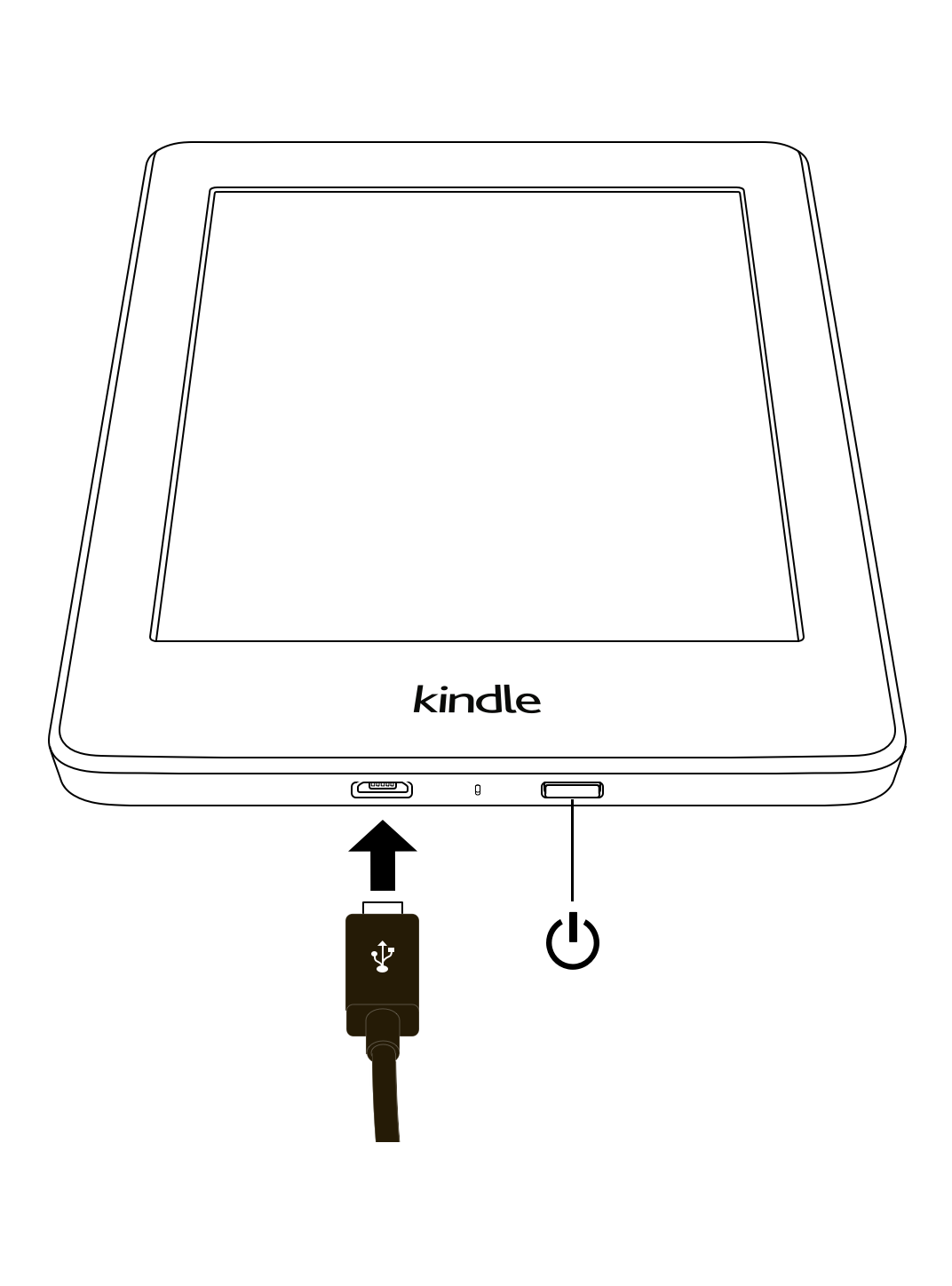
電源ボタン: Kindleの電源を入れるには、端末の底部の縁にある電源ボタンを押します。 Kindleの画面をオフにするには、電源ボタンを「電源」ダイアログボックスが表示されるまで (約9秒間) 押し続け、「画面オフ」をタップします。
Kindleは数分間使用しないと自動的にスリープモードになり、スクリーンセーバーが表示されます。 この静止スクリーンセーバーはバッテリーを消費しません。 Kindleを手動でスリープモードにするには、電源ボタンを短く押します。 スリープモードを解除する場合も、同様に電源ボタンを短く押します。
Kindleの電源が入らない場合や、使用中に反応しなくなった場合などは、電源ボタンを「電源」ダイアログボックスが表示されるまで9秒間長押しし、「再起動」をタップします。 ダイアログボックスが表示されない場合は、電源ボタンを黄色いLEDランプが4回点滅するまで15秒間押してください。 黄色いLEDランプが4回点滅したら「電源」ボタンを放します。
マイクロUSB/電源ポート: 同梱のUSBケーブルを使用してKindleをコンピューターに接続して、充電できます。 また、USBケーブルを使用してKindleにファイルを転送することもできます。 Kindleを電源コンセントに接続して充電するには、USBケーブル用のACアダプター (別売) が必要です。
端末の充電中は、ホーム画面の上部のバッテリーアイコンに稲妻のマークが表示されます。 充電中は、端末の縁にあるインジケーターランプが黄色く点灯し、充電が完了すると緑色に変わります。 Kindle ACアダプターを使用すると、4時間以内に充電が完了します。 純正品ではないサードパーティのアダプターやUSBケーブルを使用しても、通常は4時間以内で充電が完了しますが、ハードウェアの性能により、それ以上かかる場合があります。 純正品以外のUSBケーブルや充電器の使用について詳しくは、ヘルプの「安全とコンプライアンス」を参照してください。
KindleはUSBケーブルでコンピューターに接続して充電しながら使用することもできます。 ただしその場合は、Kindleをコンピューターからマウント解除 (USBドライブモードを解消) する必要があります。
Kindle ACアダプターを使用すると、4時間以内に充電が完了します。 純正品ではないサードパーティのアダプターやUSBケーブルを使用しても、通常は4時間以内で充電が完了しますが、ハードウェアの性能により、それ以上かかる場合があります。上記の操作を行うと、KindleのUSBドライブモードは解除されますが、充電は継続します。 Kindleの底部にある充電インジケーターランプが点灯しない場合は、USBケーブルがKindleとコンピューターのUSBポートにしっかりと接続されているか確認してください。 接続されていてもKindleが充電されない場合は、他のUSBポートまたは電源コンセントに接続して試してください。
低電力型USBポート (例: キーボードや旧型コンピューター) からは充電に必要な電力が供給されません。ご注意ください。
ホーム画面の一番上には、Kindleの各ステータスを表すアイコンが表示されます。 本やドキュメントを開いた状態でこれらのアイコンを表示するには画面の最上部をタップします。
 タップまたは下にスワイプして、「機内モード」、「Bluetooth」、「Kindleを同期」、「すべての設定」などにすばやくアクセスできます。
Amazon Whispernetは、Kindleにいつでもどこでもワイヤレスでコンテンツを配信するサービスです。 Whispernetには、Wi-Fiで接続します。
 Wi-FiでWhispernetに接続されています。バーの数が多いほど、電波が強いことを示します。
 Kindleが機内モードになっています。 ワイヤレスネットワークとBluetoothの接続が切断されていることを示します。
 Kindleバッテリーアイコンは、%表示でバッテリーの残量を示します。 充電中は、バッテリーアイコンの中に稲妻マークが表示されます。 ワイヤレスの電波が弱いと電力消費が早くなることがあります。
 Bluetoothアイコンは、Kindleがオンの場合、ペアリングモードのオーディオデバイスの検出中や、Bluetoothオーディオデバイスとの接続中に表示されます。
 BluetoothオーディオデバイスまたはVoiceViewスクリーンリーダーが接続されているか、再生中です。
 このアイコンは、ネットワークのスキャン中や接続中、新規コンテンツのダウンロード中、新規アイテムの同期中、アイテム検索中、サイズが大きいPDFファイルを開いているとき、ウェブサイトの読み込み中などの場合に、画面の左上隅に表示されます。
 このアイコンは、特定の機能を制限した場合や、Amazon Kids (旧称:Amazon FreeTime、英国ではAmazon Fire for Kids) のプロフィールをアクティブにした場合など、機能制限を有効にした場合に表示されます。 詳細については、「機能制限」を参照してください。
Kindleへの入力はスクリーンキーボードで行います。 このキーボードは、検索フィールドへの語句の入力や、その他の情報の入力が必要なとき、画面の下方に自動的に表示されます。 キーをタップして入力し、「完了」や「キャンセル」などのボタンをタップして次の操作に進みます。 入力中、キーボードの上部に入力候補が表示されます。 それらの候補の1つをタップして入力することができます。
ヒント:
 をタップします。
 をタップします。
 をタップします。 シフトキー を2回タップすると大文字入力モードでロックされ、もう1回タップするとこのモードが解除されます。をタップします。「設定」画面で、「言語と辞書」、「キーボード」の順にタップします。
 が追加されます。 このキーをタップしてキーボードを切り替えることができます。
本、雑誌、その他のコンテンツは、ネットワークでKindleに直接配信されます。 Kindleは、ご家庭のWi-Fiネットワーク、または図書館、コーヒーショップ、空港など世界中に設置されているホットスポットに接続できます。
Kindleは、手動またはWPS対応ルーターでワイヤレスネットワークに接続できます。 それぞれの接続方法は以下のとおりです。
手動で接続する方法:
をタップします。WPSで接続する方法:
をタップします。ヒント:
Wi-Fiネットワークに接続する際に、Wi-FiパスワードをAmazonのサーバーに保存することもできます。 パスワードを保存すると、他の端末をセットアップする際に、Wi-Fiパスワードを毎回入力する必要がなくなります。 パスワードは、セキュリティ保護された接続によってAmazonサーバーに送信され、暗号化ファイルに保存されます。 保存されたWi-Fiパスワードは、互換性のある端末を接続する目的でのみ使用され、ユーザーの許可なく第三者に公開されることはありません。 Amazonは、Wi-Fiパスワードを含むユーザーのすべての情報をAmazonのプライバシー規約に従って取り扱います。
この設定をオフにするには、Wi-Fiパスワードを入力する際に、「パスワードをAmazonに保存」をオフにします。
Wi-Fiパスワードを変更した場合は、Kindleで再度Wi-Fiの設定を行う必要があります。 「パスワードをAmazonに保存」が有効であれば、入力した新しいパスワードが自動的にAmazonサーバーに保存されます。
保存したWi-Fiパスワードを削除するには、以下の手順に従ってください。
をタップします。機内モードにすると、ワイヤレスネットワーク (Wi-Fi、Bluetooth) への接続がオフになります。 機内モードをオンにするには、「クイック操作」メニューを開き、「機内モード」をタップします。「機内モード」アイコン がホーム画面の一番上に表示されます。 読書中にこのアイコンを確認するには、画面の一番上をタップしてツールバーを開きます。 機内モードにアクセスする別の方法としては、「クイック操作」メニューを開いて「すべての設定」 をタップし、「設定」ページで「Wi-FiとBluetooth」をタップします。 ワイヤレス接続を必要とする定期刊行物のダウンロードやその他の保留中のアップデートは、次回ワイヤレスに接続した時に実行されます。
VoiceViewスクリーンリーダーを有効にすると、ジェスチャーでKindleを操作したり、画面操作時に音声フィードバックを利用したりできるほか、本の読み上げ (対応する本は100万冊以上) も可能となります。 VoiceViewスクリーンリーダーで使用するBluetoothオーディオ端末は、以下のようにKindleの初期設定時にペアリングすることができます。
セットアップを開始する前に、以下の手順をすべてお読みください。 すべての手順を完了するまで、オーディオによる通知やフィードバックは発信されません。
トラブルシューティング: ステップ5で、2分ほど経過してもBluetoothオーディオ端末から発信音が聞こえない場合は、オーディオ端末がペアリングモードになっているかもう一度確認し、ステップ4と5をもう一度繰り返してください。
オーディオ端末が接続されると、VoiceViewが有効になります。初めてVoiceViewを使用する場合はスタートガイドが開始されます。 その後、ワイヤレスネットワークへの接続やKindleの登録などの初期設定を完了することができます。
初期設定がすべて完了した後にVoiceViewを有効にするには、まずBluetoothオーディオ端末の電源が入っていることを確認してから、Kindleの電源ボタンを押して画面をオンにします。 続いて、Kindleの電源ボタンを9秒間長押ししてから、画面の上に指2本を置きます。 6秒後にVoiceViewが起動します。 また、設定画面でVoiceViewのオン/オフを切り替えることもできます。 VoiceViewスクリーンリーダーの設定を管理するには、「クイック操作」メニューを開き、「すべての設定」 をタップします。「設定」画面で「ユーザー補助」をタップします。 VoiceViewがすでに有効になっている場合は、「クイック操作」メニューに「すべての設定」ではなく「VoiceViewの設定」が表示されます。
広告対応Kindleデバイスの場合、ホーム画面またはスクリーンセーバーでのみ広告が表示され、書籍内で表示されることはありません。 国によっては広告が表示されない場合があります。
デバイスがスリープ状態になると、スクリーンセーバーに広告が表示されます。広告の詳細を見るには、Kindleをオンにして「詳細を見る」をタップします。 広告の詳細を表示せずにKindleを使用するには、スワイプしてロック解除します。 Kindleがネットワークに接続されると、広告が定期的に更新されます。
広告バナーは、ホーム画面の一部のページに表示されます。バナーをタップすると広告の詳細が表示されます。
利用可能なすべての広告を表示するには、
 をタップします。
Kindleがオフラインの時に広告を購入した場合、注文はすぐには処理されません。この注文は次回ネットワークに接続した時に自動的に完了します。 広告の管理画面を表示するには、「クイック操作」メニューを開いて「すべての設定」アイコン をタップします。「設定」ページが表示されたら、「マイアカウント」、「広告」の順にタップします。
Kindleのタッチスクリーンインターフェースでは、指でタップまたはスワイプするだけで多くのタスクを実行できます。 アイテムを選択するには、そのアイテムをタップします。 たとえば、本の表紙やタイトルをタップすると、本が開きます。また、アイテムの表紙にある「メニュー」アイコンをタップすると、利用可能なオプションが表示されます。ホームとライブラリには、下部のナビゲーションバーからアクセスできます。
Kindleホーム画面は、次の2つのセクションに分類されています。ライブラリとおすすめの本。読書リストには、ホーム画面の右上隅にあるメニューアイコン (3つのドット) からアクセスできます。
マイライブラリ: ホーム画面の上部には、最近アクセスしたライブラリアイテムが表示されます。水平方向にスクロール (左右) して、最後にアクセスした21個のアイテムを表示します。 本の表紙には、その本の読書の進捗状況が表示されます。 ホーム画面で「マイライブラリ」リンクをタップすると、ライブラリのその他のアイテムが表示されます。
ホームカード: 「マイライブラリ」の下のセクションには、水平方向にスクロール可能なおすすめのカードが含まれています。また、このセクションには、ジャンル別/カテゴリー別の本、Kindleのヒント、Goodreadsの友達からの本などを閲覧するのに役立つカードもあります。 ホーム画面をスワイプ、スクロール、タップしてホーム画面の2ページ目を開き、もっとおすすめの本を見ることができます。 詳細については、「おすすめのコンテンツ」を参照してください。
ライブラリを開くには、ホーム画面の左上にある「マイライブラリ」をタップします。 または、ナビゲーションバーの右下にある「ライブラリ」をクリックしてライブラリにアクセスすることもできます。ライブラリの管理方法については、「Kindleライブラリを管理する」を参照してください。
クイック操作を使用すると、すばやく調整を行ったり、「設定」画面を表示したりできます。画面の一番上から下にスワイプするか、画面中央のキャレットをタップすると、「画面の明るさ」、「機内モード」、「Bluetooth」、「Kindleを同期」、「すべての設定」が表示されます。VoiceViewを有効にすると、「すべての設定」オプションは「VoiceViewの設定」に変わります。
選択すると、Kindleが機内モードになり、ワイヤレスとBluetoothへの接続が無効になります。選択すると、KindleのBluetoothがオンになります (利用できない国もあります)。 タップすると、Kindleを他の対応端末やKindleアプリと同期します。タップすると、Kindleをより詳細にカスタマイズするための設定画面が開きます。 設定画面は、「メニュー」アイコンをタップして「設定」を選択して開くこともできます。
ホームとライブラリツールバー
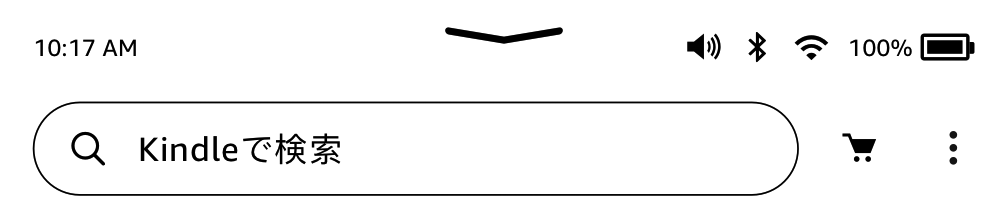
(画像はファームウェアバージョン5.13.7以降を示しています)
検索: 語句を検索できます。 検索を終了するには、検索ボックスの右側にある  をタップします。
ストア: KindleストアおよびAudibleストアにアクセスします。 この機能を使用するには、KindleをWi-Fiに接続する必要があります。
メニュー: をタップすると、「読書リスト」、「Goodreads」、「Amazon Kids (以前のAmazon FreeTimeおよびAmazon Fire for Kids (英国))」、「ウェブブラウザ」、「設定」、「法律に関する通知」、「広告をすべて表示」(広告対応Kindleデバイスのみ)、「新しいコレクションを作成」などのオプションが表示されます。
読書ナビゲーションツールバー
読書中に「作品内」と読書ナビゲーションツールバーを開くには、画面の一番上をタップします。
読書ツールバー
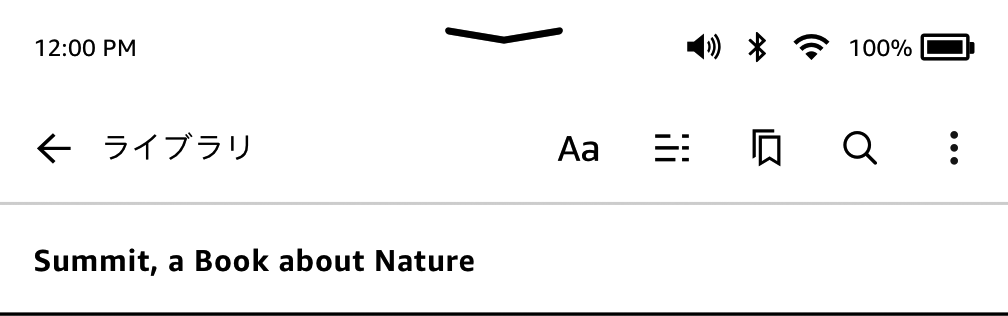
(画像はファームウェアバージョン5.13.7以降を示しています)
「ホーム」、「ライブラリ」の順にタップして現在の本を閉じるか、拡大鏡  をタップしてコンテンツを検索します。
Aa: ページの表示をカスタマイズするためのオプションが表示されます。 好みや環境に合わせてオプションを選ぶだけで、フォント、行間などの表示設定を簡単に変えることができます。 たとえば、トレッドミルで読む時は大きめのフォントと広い行間に、ベッドで読む時は小さめのフォントに設定したい場合でも、簡単に設定を変えることができます。 独自のカスタマイズした設定を作成して保存することもできます。 詳細については、「テキストの表示をカスタマイズする」を参照してください。
移動: 「目次」タブには、本の目次 (「最初のページ」、章タイトルなど) が表示されます。 特定の箇所へ移動するには、「ページまたは位置No.」を選択します。 このダイアログボックスのオプションは本によって異なります。 「メモ」タブをタップすると、メモやハイライトの場所へ移動できます。 「メモ」タブで、ポピュラー・ハイライトを見ることもできます。
ブックマーク: 現在開いているページにブックマークを追加したり、既存のブックマークの一覧を表示したり、ブックマークを削除することができます。 また、読書ツールバーの「ブックマーク」アイコンが白から黒に変わります。 プレビューペーンをタップすると、その位置へ移動します。 ブックマークの位置へ移動しないでプレビューペーンを閉じるには、Xをタップします。 ブックマークリストを閉じるには、ブックマークドロップダウン以外の場所をタップします。
オーバーフローメニューオプションには、「単語帳」、「メモとハイライト」、「この本について」、「X-Ray」、「読み進めた最後のページに同期」、「シェア」などがあります。「著者について」オプションは、著者情報を含む本でのみ表示されます。
朗読に切り替え: Audibleを使用してKindle本を読んでいる場合、タップして読書ナビゲーションツールバーを開くと、「ヘッドホン」アイコン  が画面の右下隅に表示されます。 アイコンをタップすると、Audibleプレーヤーが開き、オーディオブックに切り替えることができます。
定期刊行物ツールバー
定期刊行物ツールバーは、少し異なる方法で移動する場合に使用します。ツールバーを表示するには、定期刊行物を表示した状態で画面の一番上をタップします。
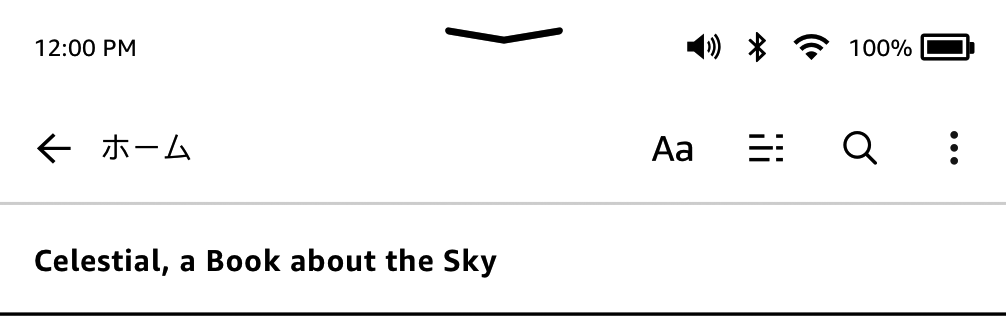
(画像はファームウェアバージョン5.13.7以降を示しています)
定期刊行物ホーム: タップすると、その号のハイライトが表示されます。
移動: タップすると、新聞や雑誌のセクション/記事のリストが階層的に表示されます。 このオプションはブログでは表示されません。
記事に戻る: 利用可能な場合、現在アクティブな記事に戻ります。
定期刊行物の記事ページでも、第2ツールバーが表示されます。このツールバーには以下のようなオプションが表示されます。
ページの表示 (Aa): タップすると、定期刊行物のフォントやテキストのオプション (フォント、フォントサイズ、太字、行間、余白、画面方向、文字の配置) が表示されます。 また、読書の進捗状況の表示方法を選択することもできます。 詳細については、「テキストの表示をカスタマイズする」を参照してください。
画面の上端をタップすると、ツールバーが表示されます。 ツールバーのオプションは、表示中の画面により異なります。
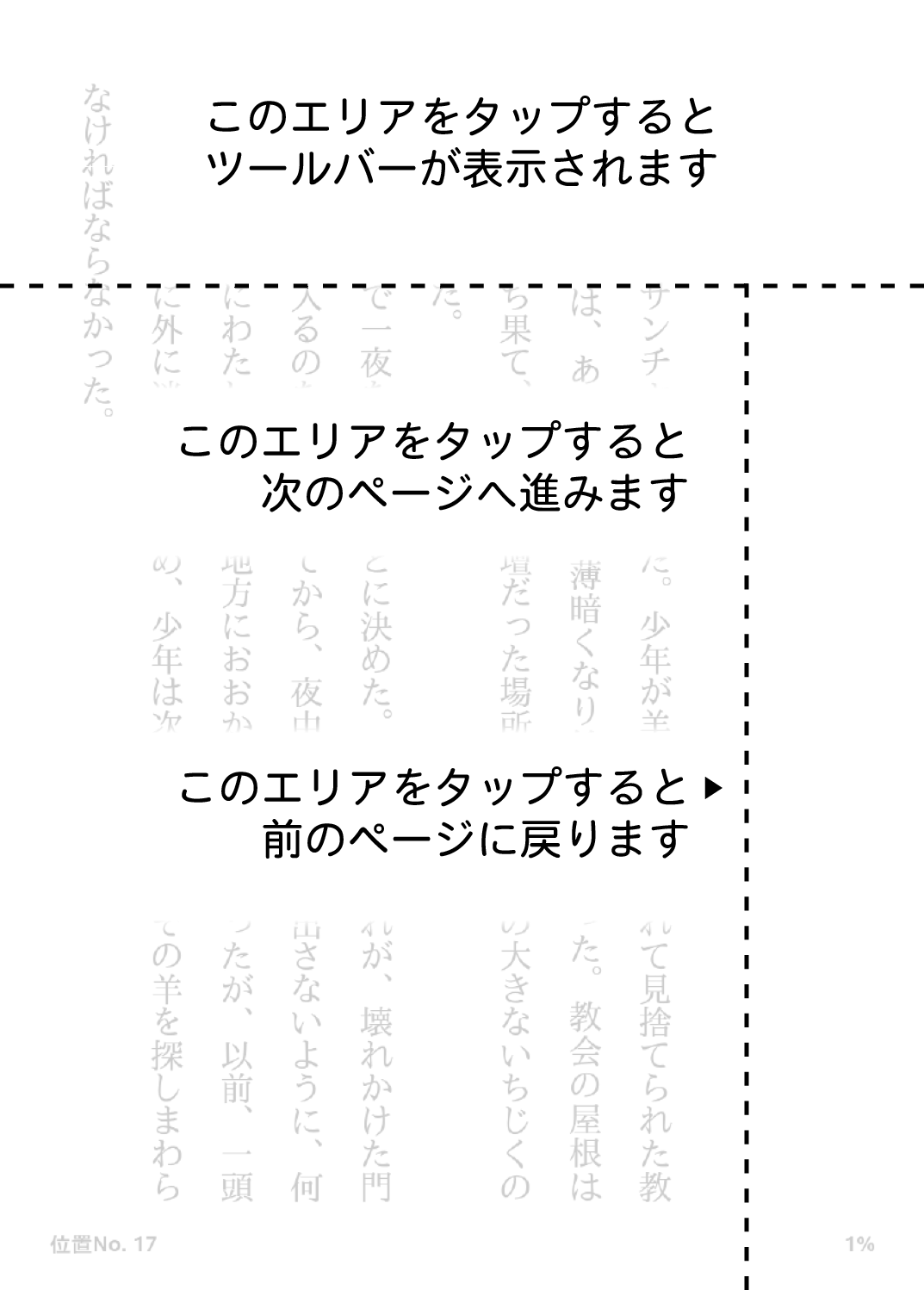
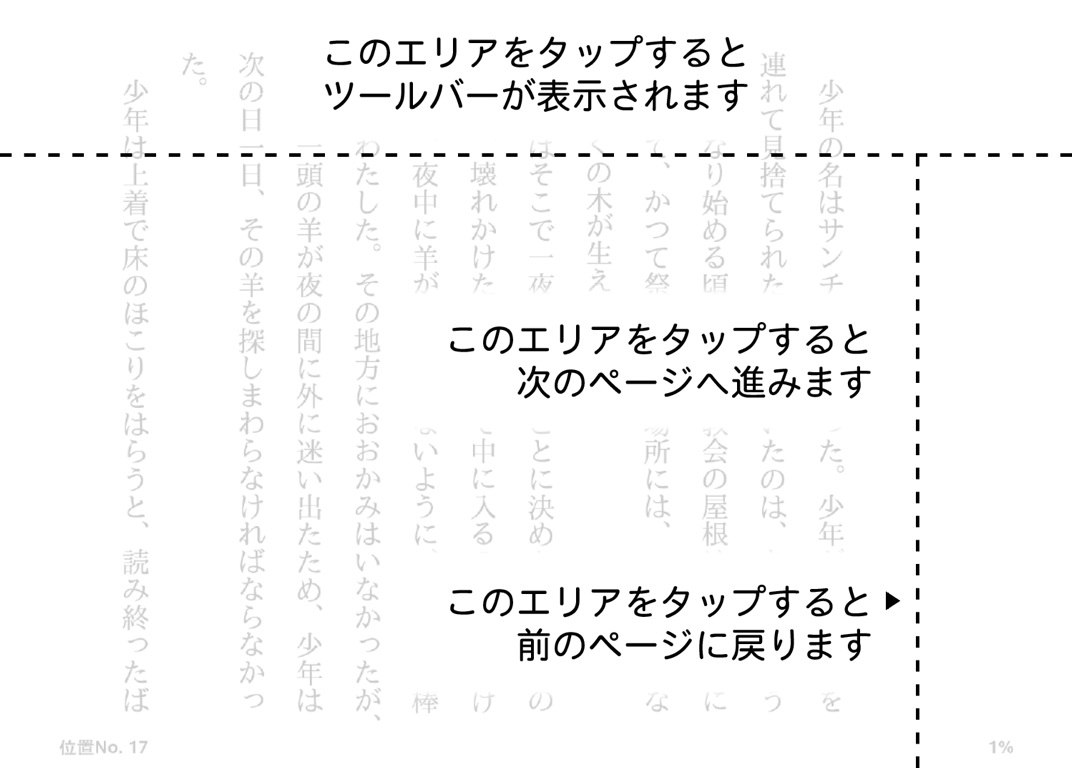
KindleのEasyReach機能を使うと、片手で持ちながら本や定期刊行物のページを簡単にめくることができます。 左右どちらの手で持っていても、楽に届く範囲でタップすれば次のページに進みます。 前のページに戻るには、画面の右端 (洋書など横書きの本では左端) をタップします。 EasyReachのタップエリアの範囲は、縦画面モードと横画面モードで異なります。 読書中に画面方向を変更するには、画面の上部をタップしてツールバーを表示し、「ページの表示 (Aa)」をタップします。 「ページの表示」ダイアログの「ページ」タブで方向を選択します。
縦画面モード
横画面モード
画面をスワイプしてページをめくることもできます。 次のページに移動するには、画面上で左から右へ (洋書など左綴じの本では右から左へ) スワイプします。 前のページに戻るには、指を画面上で右から左へ (左綴じの本では左から右へ) スワイプします。 画面の左右にあるボタンでページをめくることもできます。
KindleやAudibleストアでは、Kindle本、Audibleのオーディオブック、Kindle Singles、新聞、雑誌、ブログなど豊富な品揃えをご用意しています。 ストアにアクセスするには、ホーム画面の「ストア」アイコンをタップします。 ストアには、その他のメニューからアクセスできる場合もあります。
KindleストアとAudibleストアでは、好きなジャンルやカテゴリーをタップし、ページやリスト内をスワイプして移動できます。 タイトルを検索したり、カテゴリー別に表示したり、最新のベストセラーやおすすめ商品を見ることができます。各タイトルの詳細情報やカスタマーレビューを読むこともできます。 本のサンプルをダウンロードすることも可能です。
Kindleストアでの商品購入には、安全なAmazon 1-Click支払い方法が使用されます。 購入したアイテムは、Amazon WhispernetサービスによってKindleに直接ワイヤレスで配信されます。 本はまもなく端末にダウンロードされます (マンガは少々時間がかかる場合があります)。 オーディオブックやマンガなど、ファイルサイズの大きい本をダウンロードする場合は、Wi-Fiに接続してください。 ダウンロードの進捗状況は、ホーム画面に表示される購入した本の表紙またはタイトルの下の進捗バーで確認できます。 ダウンロードが完了すると、表紙またはタイトルの上に「New」と表示され、すぐに本を開くことができます。 新聞や雑誌、ブログなどの定期刊行物は、発行され次第配信されるため、印刷版より早く入手できることもあります。 定期刊行物の発行時にKindleが機内モードになっている場合は、次回ワイヤレス接続が確立されたときに配信されます。
Whispersyncテクノロジーによって、購入した本またはダウンロードしたサンプルをAmazonアカウントに登録されているすべてのKindle端末または無料Kindleアプリで読むことができます。 たとえば、iPhone、iPad、Android端末のKindleアプリで読んだ本または聞いたオーディオブックの続きを、Kindle端末で読んだり聞いたりすることができます。 詳細については、「Kindleのコンテンツを他の端末で読む」を参照してください。
Kindle Unlimited (フランスではAbonnement Kindle) は、任意で加入できる月額サービスで、豊富な本とオーディオブックのタイトルを、あらゆる端末で制限なく利用できます。 ミステリー、ロマンス、SFなどの幅広いジャンルの作家や本を自由に試すことができます。 詳細は、Kindleストアでご覧ください。
Kindleのホーム画面には、KindleストアやAudibleストアからのおすすめコンテンツ、Kindle電子書籍端末のヒント、お楽しみコンテンツなどが表示されます。 おすすめアイテムをタップすると、Kindleストアが開き、詳細情報やカスタマーレビューを読んだり、そのアイテムを購入したりすることができます。
Kindleには、本、オーディオブック、パーソナル・ドキュメント、新聞、ブログ、雑誌 (このガイドではまとめて「コンテンツ」と呼びます) を保存できます。
コンテンツの一覧を表示するには、ホーム画面で「マイライブラリ」をタップします。 デフォルトでは、クラウドと端末のすべてのコンテンツが表示されます。 Kindleにダウンロード済みのアイテムの表紙の左下 (グリッド表示) またはタイトルの右側 (リスト表示) には、チェックマークが表示されます。 Kindleにダウンロードされたコンテンツのみを表示するには、左上にある絞り込みメニューをタップし、メニューから「ダウンロード済み」を選択します。
コンテンツは、グリッド表示 (デフォルト設定、定期刊行物または本の表紙を表示)、リスト表示 (本の情報を表示)、またはコレクション表示 (作成したコレクションを表示) を使用してライブラリ画面に表示できます。表示方法を変更するには、右上の  をタップしてから、グリッド表示、リスト表示、またはコレクション表示を選択します。
各アイテムの詳細を表示して選択可能なオプションのメニューにアクセスするには、「メニュー」アイコン をタップします。「メニュー」アイコンは、アイテムの表紙上 (リスト表示の場合はアイテム名の右側) に表示されます。 たとえば、「Audibleを再生」、「Amazon Kidsライブラリに追加」、「ホームに追加」、「コレクションに追加」、「移動」、「本文検索」、「ブックマークを表示」、「端末から削除」、「Goodreadsで見る」、「Goodreadsの本棚に追加」、「シェア」などのオプションが表示されます。 このメニューは、アイテムの表紙 (グリッド表示) またはタイトル (リスト表示) を長押しして開くこともできます。
デフォルトでは、コンテンツは「最新」順に表示されます。すなわち、新着アイテムや現在読書中のアイテムから順に表示されます。 並べ替えオプションを変更するには、画面の右側のツールバーにある をタップします。 「最近使用した順」、「タイトル」、「著者」、「発行日順」などから選択できます。
コンテンツをフィルタリングするには、ライブラリ画面で をタップします。複数の絞り込みフィルターオプションを利用できます。
次の既読ステータスで絞り込むこともできます。
既読アイテムのみを表示するには「既読」をタップします。 未読アイテムのみを表示するには「未読」をタップします。 読み終えた本は自動的に「既読」になります。
次のコンテンツの種類で絞り込むこともできます。
家族アカウントをセットアップしてコンテンツの共有を有効にすると、「すべて」の下の絞り込みフィルターに次の2つのオプションが追加されます。
自分のアイテムだけを表示するには「マイアイテム」をタップします。 家族アカウントの別の大人用プロフィールから共有されたアイテムだけを表示するには「共有アイテム」をタップします。
少なくとも1つの絞り込みフィルターオプションを選択すると、ツールバーにアクティブな絞り込みフィルターオプションがすべて表示されます。 フィルターの「X」をクリックすると、その絞り込みフィルターオプションが解除されます。
クラウドのアイテムの表示も絞り込むことができます。 クラウドのコンテンツを表示するには、絞り込みメニューで「ダウンロード済み」フィルターの選択を解除します。
ライブラリで次のページまたは前のページに移動するには、画面を左右にスワイプします。 また、画面の右側にあるスクロールバーの矢印をタップしたり、トラックをタップしたり、位置マーカーをドラッグして目的の場所に移動させることもできます。矢印を長押しすると、離すまで次のページに進み、トラックを長押しすると、離すまでその位置に向かって進み続けます。
Kindleのコンテンツは、クラウドに保存可能なクラウドコレクションで自由にカテゴリー分けすることができます。 クラウドコレクションは、アカウントに登録されている、クラウドコレクション機能をサポートするすべての端末およびKindleアプリに同期されます。 コレクションには、本、パーソナル・ドキュメントなどを追加できます。コレクションに追加できるアイテム数には制限がありません。 1つのアイテムを複数のコレクションに追加することもできます。 Audibleコンテンツはコレクションに追加できませんが、同じ本のKindle本は追加できます。 ご使用の端末またはアプリがクラウドコレクションをサポートしているかどうかについては、www.amazon.com/devicesupportでご確認ください。
新しいコレクションは、以下の手順で作成します。
アイテムの追加と削除は後からでも可能です。 グリッド表示またはコレクション表示の場合はコレクションの表紙のメニューアイコンをタップし、リスト表示の場合は画面の右側をタップし、次に「アイテムの追加/削除」をタップします。 コレクション名または表紙を長押しして、このオプションを表示することもできます。 このオプション以外には、「名前の変更」、「お気に入りからコレクションを削除」、「削除」があります。 コレクションを閉じるには、「ホーム」または「戻る」アイコンをタップします。
ライブラリ内のコンテンツをコレクションでフィルタリングするには、 をタップして、「コレクション」を選択します。
クラウドアカウントのコレクションは、常にコレクション表示に表示されます。 グリッド表示とリスト表示でのコレクションの表示方法は、「設定」>「端末オプション」>「詳細オプション」>「ホームとライブラリ」>「コレクション」を開くと変更できます。 ここでは、コレクション表示でのみコレクションを表示するか、ライブラリでお気に入りを表示するか、ライブラリですべてを表示するかを選択できます。選択した設定によって、コレクションは、「すべてのアイテム」、「本」、「マンガ」、「定期刊行物」、「ドキュメント」の画面に表示されます。 コレクションをお気に入りに追加するには、グリッド表示またはコレクション表示の場合はコレクションの表紙にあるメニューアイコンをタップし、リスト表示の場合は画面の右側にあるメニューアイコンをタップし、次に追加するコレクションをお気に入りとしてをタップします。または、コレクションの表紙 (グリッド表示) またはタイトル (リスト表示) を長押ししてこのメニューを開くこともできます。 端末に追加したコレクションは、端末の登録を解除すると端末から削除されます。 設定メニューで「お気に入りのみ表示」が選択されている場合、コレクションの表紙にあるメニューアイコンをタップしてから、「お気に入りからコレクションを削除」をタップすると、グリッド表示またはリスト表示からコレクションを非表示にできます。 または、コレクションの表紙 (グリッド表示) またはタイトル (リスト表示) を長押しして、このオプションを表示することもできます。
ヒント:
KindleストアやAudibleストアで購入したコンテンツは、Amazonのクラウドに保存されます。 たとえば、本、オーディオブック、最近の新聞や雑誌などのコンテンツがすべて保存されます。 クラウドのコンテンツをKindleにダウンロードするには、「マイライブラリ」を開いて「すべて」をタップし、コンテンツを選択します。
「マイライブラリ」ページで、画面の左上にある をタップし、「すべて選択解除」を選択すると、ダウンロードしたコンテンツやデバイスに転送したコンテンツなど、アカウントに関連付けられているすべてのコンテンツが表示されます。
Kindleにダウンロードされたコンテンツのみを表示するには、ライブラリ画面の左上にある をタップします。 絞り込みメニューで、「ダウンロード済み」の選択を解除します。
Kindleのコンテンツ、設定、アカウント情報は、ウェブブラウザで「コンテンツと端末の管理」ページ (www.amazon.com/devicesupport) を開いて確認または変更できます。
ヒント:
をタップし、「ダウンロード済み」フィルターの選択を解除してから、Kindleにダウンロードするアイテムをタップします。 ダウンロードを途中でキャンセルするにはアイテムをもう一度タップします。をタップし、「ダウンロード済み」フィルターを選択します。 グリッドビューの場合は表紙画像の左下隅に、リスト表示の場合は画面の右側にあるチェックマークを探すこともできます。 をタップし、「ダウンロード済み」フィルターの選択を解除して、必要なコンテンツを事前にKindleにダウンロードします。新しいコンテンツを保存できるKindleのストレージの空き容量を確認するには、以下の手順に従ってください。
をタップします。古いKindleから新しいKindleへのコンテンツの転送方法は、コンテンツの入手先によって異なります。 Kindleストアで購入した本、定期刊行物、雑誌などのコンテンツは、Amazonのクラウドで安全に保存されているため、いつでもダウンロードできます。
パーソナル・ドキュメントをKindleにEメールで送信して、クラウドに保存することができます。 Eメールで送信する以外の方法でKindleに保存したパーソナルコンテンツはクラウドに保存されないため、別のKindleには個々に手動でコピーする必要があります。
クラウドに保存されているコンテンツを新しいKindleにダウンロードするには:
をタップし、「ダウンロード済み」フィルターの選択を解除してから、ダウンロードするコンテンツをタップします。クラウドに保存されていないパーソナルコンテンツを手動で転送するには:
Kindleの空き容量を増やすために、アイテムを個別に削除したり、コンテンツの種類を指定してアイテムを削除したり、アイテムをクラウドに移動したりできます。
アイテムを個別に削除するには、グリッド表示の場合はアイテムの表紙にあるメニューアイコン、リスト表示の場合は画面右側にあるメニューアイコンをタップし、「ダウンロード済みの本を削除」をタップします。「端末を削除」オプションは、コレクション名または表紙を長押しして表示することもできます。 グリッド表示とリスト表示を切り替えるには、 をタップしてから、リスト表示かグリッド表示のいずれかを選択します。 表示される削除のオプションは、削除対象のコンテンツの種類に応じて変わります。 コンテンツは、引き続きクラウド上に安全に保存され、後からダウンロードすることが可能です。 パーソナル・ドキュメントは、KindleにEメールで送信され、「パーソナル・ドキュメントの保存」を有効にしている場合にのみクラウドに保存されます。 USBケーブルを使用してKindleに転送されたファイルはクラウドに保存されないため、いったん削除すると完全に削除される点にご注意ください。
手動でコンテンツの種類を指定してアイテムを選択したり、アイテムをすばやくクラウドへ移動したりするには、「クイック操作」メニューを開き、「すべての設定」 をタップします。「設定」画面で「端末オプション」、「詳細オプション」、「ストレージ管理」の順にタップします。 次のオプションを選択できます。
アイテムを選択して削除: Kindleから削除するアイテムをコンテンツの種類 (本、オーディオブック、定期刊行物、ドキュメント、サンプル、その他) に基づいて選択します。 クラウドに保存されているアイテムは、Kindleから削除しても、ライブラリ画面で「すべて」をタップして再びダウンロードできます。 クラウドに保存されていない、コンピューターからKindleにケーブルを使ってコピーしたアイテムは、永久的に削除されます。
クイッククラウド保存: Kindleのストレージの空き容量を増やすために、最近使われていないダウンロード済みアイテムを削除することができます。 クラウドに保存されているアイテムは、Kindleから削除しても、ライブラリ画面で「すべて」をタップして再びダウンロードできます。 クラウドに保存されていない、コンピューターからKindleにケーブルを使ってコピーしたアイテムは、永久的に削除されます。
新聞と雑誌は、それぞれのタイトルのフォルダー内に表示されます。 フォルダーを開くと、フィルターメニューが表示され、「ダウンロード済み」を選択解除すると、クラウドに保存されている定期刊行物のすべての号が表示され、「ダウンロード済み」を選択すると、Kindleにダウンロードされた号のみが表示されます。Audibleの定期刊行物は、フォルダーの中ではなく、1冊ずつ表示されます。
8号以上前のバックナンバーは、新しいコンテンツの保存スペースを確保するために、端末から自動的に削除されます。 14号以上前の新聞、40号以上前の雑誌は、クラウドからも自動的に削除されます。 まもなく削除される定期刊行物の隣には「期限切れ間近」と表示されます。 定期刊行物の各フォルダーを長押しすると、 「最新号をダウンロード」、「すべてのバックナンバーを削除」などのオプションが表示されます。 Audibleの定期刊行物は、期限切れにならないため、端末とクラウドに永久的に保存されます。
定期刊行物の表紙の右下 (グリッド表示) またはタイトルの右側 (リスト表示) にある「メニュー」アイコンをタップします。 「ホームに追加」、「コレクションに追加」、「最初のページに移動」、「セクション&記事に移動」、「この号で検索」、「この号を保存」、「メモ&ブックマークを表示」、「バックナンバーを表示」、「この号を削除」などのオプションが表示されます。 タイトルまたは表紙を長押しして表示することもできます。
定期刊行物の特定の号を端末から自動的に削除されないよう保存するには以下の2つの方法があります。
をタップして「ダウンロード済み」を選択し、保存する号の表紙 (グリッド表示) または画面の右側 (リスト表示) にある「メニュー」アイコンをタップします。 「この号を保存」を選択します。 このオプションは、タイトルまたは表紙を長押しして開くこともできます。「コンテンツと端末の管理」ページ (www.amazon.com/devicesupport) では、過去のすべてのバックナンバーにアクセスできます。
Kindleは、電子ペーパーという高解像度のディスプレイ技術を使用しています。 このディスプレイは反射光を利用するため、明るい日差しの中でも楽に読むことができます。 電子ペーパーでは、本や新聞で使用されるのと同様のインクの粒子を電子的に移動させて文字を表示します。
ページをめくる時に、画面が反転する場合があります。 これは、電子書籍端末の画面更新時に発生する正常な動作です。 Kindleは、デフォルトでページの反転回数を抑えるよう設定されているため、ページを素早く滑らかにめくることができます。 ページをめくるたびに画面全体を更新するには、「クイック操作」メニューを開き、「すべての設定」 をタップします。「設定」画面で「読書オプション」をタップし、「ページの更新」設定を使用して設定を行います。 マンガや絵本では、読書画面で「メニュー」アイコンをタップしてページ更新のオン/オフを切り替えることができます。
Kindleでは、本や定期刊行物のページの表示の設定を簡単に変更できます。 読書中に画面の上部をタップしてツールバーを表示し、「ページの表示」アイコンをタップします。 ドロップダウンメニューに、本のページの表示をカスタマイズするためのオプションが表示されます。 好みや環境に合わせてオプションを選ぶだけで、フォント、文字の太さ、行間などの表示設定を簡単に変えることができます。 「フォントとページの設定」オプションを選択すると、本のページの表示をさらに詳細にカスタマイズできます。
「フォント」タブでは、以下の設定を変更できます。
「レイアウト」タブでは、以下の設定を変更できます。
「その他」タブでは、以下の設定を変更できます。
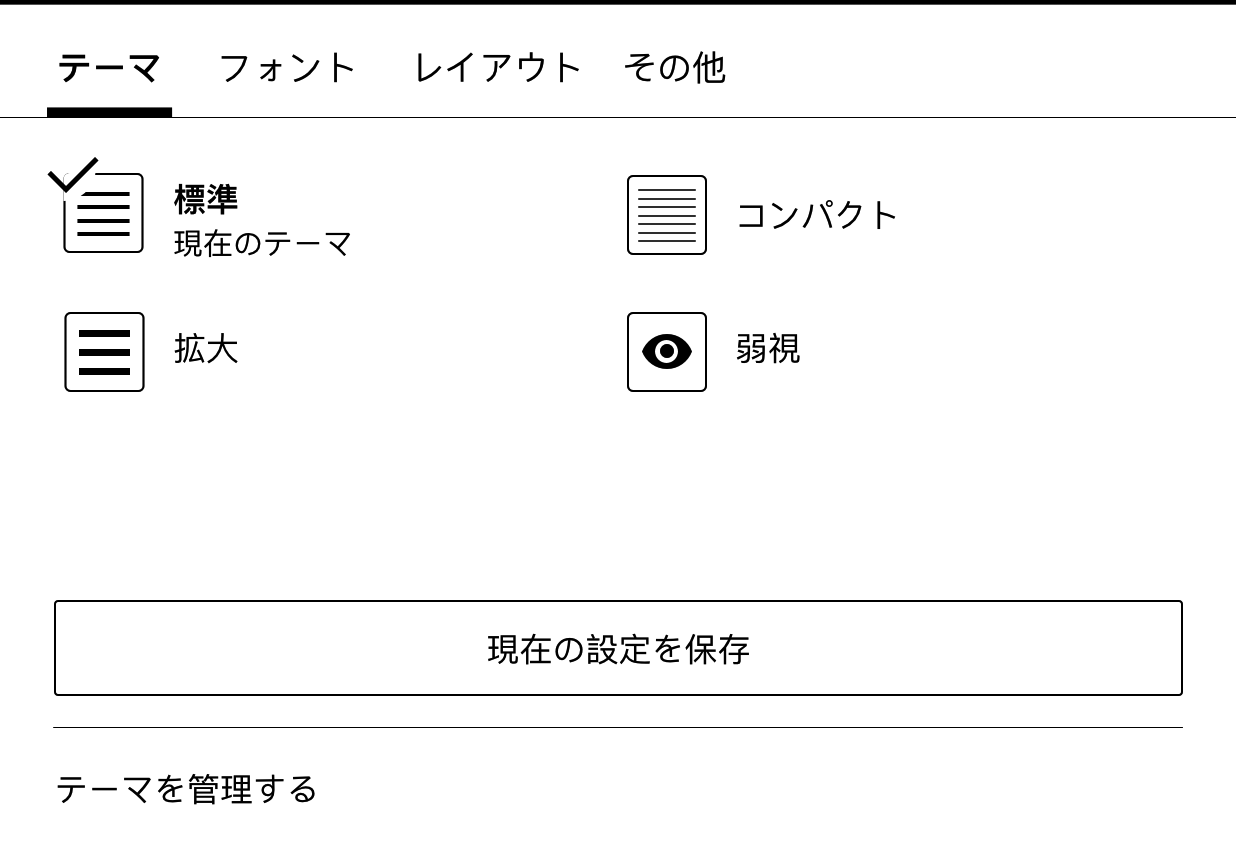
「テーマ」タブでは、以下の設定を変更できます。
表示設定は端末ごとに保存されます。 また、表示設定は、そのKindleで読むすべての本に適用されます。 読みやすさを維持するために、どのフォントを選択しても、設定内容に応じて、カーニング、フォントサイズを大きくした場合のレイアウト、行間隔が自動的に最適化されます。
マンガでは、ピンチイン・ピンチアウト (2本指でつまんだり広げたりする動作) で画面を拡大または縮小できます。 画面の上をスワイプしたり、画面の左右の端をタップしてコマを移動することができます。
またマンガでは、画面をダブルタップして、Kindleパネルビューに切り替えることもできます。 この機能を使用するには、まずマンガを開いた状態で「メニュー」をタップし、「バーチャルパネル」をオンにする必要があります。 その後、画面をタップしてKindleパネルビューに切り替えることができます。 マンガのページ画面更新の設定を変えるには、「メニュー」をタップし、「ページの更新」をオンまたはオフにします。
さらに、画面を長押ししてページをすばやく連続してめくる機能も追加されました。 画面を長押しすると、ページを連続して素早くめくれます。 左右にドラッグして、ページをめくる速度や方向を調節できます。 この機能にはすでに何千冊ものマンガが対応しており、現在も対応するタイトル数が増え続けています。
マンガは、ライブラリでシリーズごとに表示されるため、読みたいマンガが簡単に見つかります。 各シリーズの表紙には、一番最後に開いた巻が使用され、表紙の左下端のアイコンには、所有している巻数またはダウンロード済みの巻数が表示されます。 表紙をタップすると、所有している/ダウンロード済みの巻の一覧が表示され、各巻を選択して開くことができます。 また、シリーズ内の表示順序を、最近読んだ順 (昇順または降順)、または出版日順 (昇順または降順) で並べ替えることもできます。 この機能をオフにするには、「クイック操作」メニューを開き、「すべての設定」 をタップします。「設定」画面で「端末オプション」、「詳細オプション」の順に選択し、「マンガをシリーズごとに表示」をオフにします。 シリーズに誤ったマンガが表示されている場合は、その巻の表紙を長押しし、「シリーズに関するフィードバックを送信」を選択して、報告することができます。
子供向けのKindle本には、文字を読みやすくするためのテキストポップアップ機能を使用できるものがあります。 前後のテキストポップアップへ移動するには、画面をスワイプするか、画面の端をタップします。 この機能に対応する子供向けの本を開くと、自動的にこのモードで表示されます。 テキストポップアップを終了するには、画面をダブルタップします。
Kindle本の画像は、拡大することができます。 画像を長押しして指を離すと、画像の上に拡大鏡アイコンが表示されます。 他にも、「ハイライト」、「メモ」、「シェア」、「検索」などのオプションが表示されます。 「メニュー」アイコンをタップすると、さらに別のオプション (「コンテンツエラーを報告」など) が表示されます。 画像の大きさを元に戻すには画像をタップします。
一部のKindle本では、画面の真ん中で閉じた2本の指を押し広げるように動かして (ピンチアウト)、さらに拡大することもできます。 縮小するには2本の指を少し離した状態で画面に置き、つまむように動かします (ピンチイン)。 また、画像を拡大してから指でドラッグして表示場所を移動することもできます。 読書画面に戻るには、画像の右上端にあるX印をタップします。
表を長押しして指を離すと、画面移動アイコンと拡大鏡アイコンが表示されます。 これらのアイコンを使用して、表を拡大したり、拡大した表の中を移動することができます。
画面を移動するには、画面移動アイコンをタップしてから、指で移動する方向に画面全体をドラッグします。 表のテキストを選択するには、テキストを長押ししてから、ドラッグします。 テキストのハイライトの範囲を変更するには、ハイライトの開始または終了部分にあるハンドルを長押ししてドラッグします。 テキストを選択すると、「ハイライト」、「メモ」、「シェア」、「検索」などのオプションが表示されます。 オプションバーの「メニュー」アイコンをタップすると、さらに別のオプション (「Wikipedia」、「翻訳」、「コンテンツエラーを報告」など) が表示されます。 また、カードを左右にスワイプして、X-Ray (対応する本のみ)、辞書、Wikipediaの説明を読んだり、選択した語句を翻訳することもできます (対応している場合のみ)。 画面移動モードを終了するには、表をタップします。
表を拡大するには、拡大鏡アイコンをタップします。 拡大した表の真ん中で閉じた2本の指を押し広げるように動かして (ピンチアウト)、さらに拡大することもできます。 縮小するには2本の指を少し離した状態で画面に置き、つまむように動かします (ピンチイン)。 また、拡大した表を指でドラッグして表示場所を移動することもできます。 読書画面に戻るには、表の右上端にあるX印をタップします。
Kindleでは、言葉の意味をすぐに辞書で調べたり、タップ1つで脚注を参照したり、本の評価やソーシャルネットワークでのシェアなど、紙の本にはない機能を活用できます。 また、紙の本と同様に、気に入った文章をハイライトしたり、メモやブックマークを追加することもできます。 単語または語句を選択すると、「ハイライト」、「メモ」、「シェア」、「検索」などのオプションが表示されます。 また、「X-Ray」、「Wikipedia」、「辞書」、「翻訳」のスマートカードが表示されます。 スマートカード間を移動するには、左右にスワイプします。
新しい本を読み始める前に、その本に関する情報をチェックしたり、読書をより楽しくするためのさまざまなオプションを表示することができます。 主に以下の情報が表示されます (詳細は本によって異なります)。
この機能を有効または無効にするには、本を開き、読書中に画面の上部をタップしてツールバーを表示し、「ページの表示 (Aa)」アイコンをタップして「その他」タブをクリックします。
各アイテムの詳細を表示して選択可能なオプションのメニューにアクセスするには、「メニュー」アイコン をタップします。「メニュー」アイコンは、グリッド表示の場合はアイテムの表紙上、リスト表示の場合は画面の右側に表示されます。 アイテム名または表紙を長押しして表示することもできます。 表示されるオプションは、実行しようとしている端末の操作、サービス、サブスクリプションに応じて変わります。 たとえば、「Audibleを再生」、「Goodreadsの本棚に追加」、「Amazon Kidsライブラリに追加」、「Kindle Unlimitedに返却」(フランスでは、「Return Abonnement Kindle Book」)、「コレクションに追加」、「移動」、「本文検索」、「端末から削除」、「Goodreadsで見る」、「シェア」などが表示されます。 「著者について」は、著者のプロフィールをサポートしている本の場合にのみ表示されます。
Kindleでは、サポートされている各言語で1つまたは複数の辞書を使用できます。 これらの辞書はすべて、Kindle登録後、ホーム画面またはクラウドの「辞書」コレクション内に表示されます。 使用可能な辞書は選択した言語により異なります。
デフォルト辞書は、以下の手順で変更できます。
をタップします。読書中に言葉の意味を調べるには、その言葉を長押しします。 スマートカードの1つに、辞書の意味が表示されます。 辞書を変更するには、現在の辞書の名前をタップし、 ダイアログボックスで別の辞書を選択します。
スマート検索機能によって、読んでいるページを離れることなく、辞書、X-Ray、Wikipedia、Word Wise、Bing翻訳を使用したり、設定やその他の操作を行うことができます。 スマートカード間を移動するには、カードを左右にスワイプするか、ドロップダウンメニューから「Word Wise」、「Wikipedia」などを選択します。 「X-Ray」タブは、選択した言葉がX-Ray要素である場合にのみ表示されます。 詳しくは、「X-Ray」をご覧ください。
「検索」アイコン をタップすると、検索語句を入力するためのスクリーンキーボードが開きます。 ホーム画面で「検索」アイコンをタップした場合は、ライブラリ、Kindleストア、Audibleストアがデフォルトの検索場所となります。 検索語句の入力を開始すると開くドロップダウンリストで「すべての場所で~を検索」をタップすると、ライブラリ、Kindleストア、Audibleストア、Goodreads、本の全文、辞書とWikipediaでの検索結果が表示されます。
読んでいる本またはドキュメントの中で語句を検索するには、画面の一番上をタップしてツールバーを開き、「検索」アイコンをタップして検索語句を入力します。 検索範囲には、本またはドキュメント、自分が追加したメモ、ハイライトが含まれます。
ヒント:
 をタップします。 また、検索結果の本のタイトルまたは表紙をタップすると、レビューやKindleストアの詳細情報を見ることができます。 詳細については、「Goodreads on Kindle」のセクションを参照してください。
「検索」オプションは、表または画像を選択して単語や文章をハイライトした場合にも表示されます。
検索を終了するには、検索バーの右端にあるXをタップします。
メモやハイライトを追加するには、テキストを長押ししてから、指でドラッグして選択します。
ヒント:
メモを追加するには、単語、語句、文章を選択して、「メモ」をタップします。 その他にも、テキストをハイライトしたり、Goodreads on Kindleなどのソーシャルネットワークでシェアしたり、本、端末の全テキスト、Kindleストアで検索することもできます。 オプションバーの「メニュー」アイコンをタップすると、「辞書を開く」、「コンテンツのエラーを報告」などのオプションが表示されます。 スマートカードには、X-Ray (対応する本のみ)、辞書、Wikipediaの説明や、選択したテキストの翻訳が表示されます。
メモを追加した部分には、上付き数字が表示されます。 この数字をタップすると、メモが表示されます。 すべてのメモとハイライトを表示するには、読書中にナビゲーションツールバーのノートブックアイコンをタップするか、メモを作成しているときに「すべてのメモ」タブをタップします。 メモとハイライトは、現在開いている箇所に一番近い順に表示されます。
読んでいる本に何人かの他のKindleユーザーがハイライトした箇所がある場合、その箇所が下線で表示されます。 これらのハイライトをオフにするには、「クイック操作」メニューを開き、「すべての設定」 をタップします。「設定」画面で、「読書オプション」、「ハイライトとこの本について」をタップし、「ポピュラー・ハイライト」設定を変更します。
作成したメモとハイライトは、ライブラリの「マイクリップ」というファイルに追加されます。 「本のWhispersync」を有効にすると、メモとハイライトがクラウドに保存され、失われる心配がありません。 「本のWhispersync」設定を管理するには、「クイック操作」メニューを開き、「すべての設定」 をタップします。「設定」画面で「端末オプション」、「詳細オプション」、「本のWhispersync」の順にタップします。
Kindleで本を開くと、AmazonのWhispersyncテクノロジーによって現在読んでいる位置が自動的に保存されます。 ページにブックマークを付けるには、読書ツールバーで「ブックマーク」アイコンをタップし位置No.またはページ番号の横に表示されるプラス記号をタップします。 または、画面の右上端をタップしてブックマークを追加することもできます。 ブックマークを付けたページの右上には黒いブックマークが追加され、位置No.と章が表示されます。 また、読書ツールバーの「ブックマーク」アイコンが白から黒に変わります。
ヒント:
Audibleのオーディオブックにブックマークを追加するには、オーディオブック再生中に、ブックマークを追加する箇所で、Audibleプレーヤーの上部にあるツールバーの「ブックマークを追加」ボタンをタップします。 このブックマークは、オーディオブックにのみ適用されます。 ブックマークにメモを追加するには、「メモを追加」ボタンをタップします。
注釈をタップすると、現在読んでいる本のページを見失わずに脚注、巻末の注釈、章の注釈のプレビューを見ることができます。 注釈のプレビューはポップアップパネル (注釈の長さに応じて、ページの下方、または全画面) に表示されます。 プレビューウィンドウの一番下までスクロールして「移動」オプションをタップすると、その注釈の場所へ移動します。 元の場所に戻るには、プレビューウィンドウをタップします。 なお、すべての本がこの機能に対応しているわけではありません。
読んでいる本に出てくる本の情報を見ることもできます。 下線の引かれた本の名前をタップしてください。 なお、すべての本がこの機能に対応しているわけではありません。
「本を閉じる前に...」ダイアログボックスは、本を読み終えたとき、または本の最後のページからさらにページをめくったとき表示されます。 本を星の数で評価したり、著者の情報を読んだり、Goodreadsで読書の進捗をアップデートしたり、続編を購入したりすることができます。
本の中を素早く移動するには以下の方法があります。
Page Flipとは、現在読んでいるページから離れることなく、パラパラとページをめくるように他のページのプレビューを見る機能です。 Page Flipを使用するには、画面の一番上をタップして読書ナビゲーションツールバーを開き、画面の一番下に表示される「Page Flip」アイコンのどちらかをタップします。
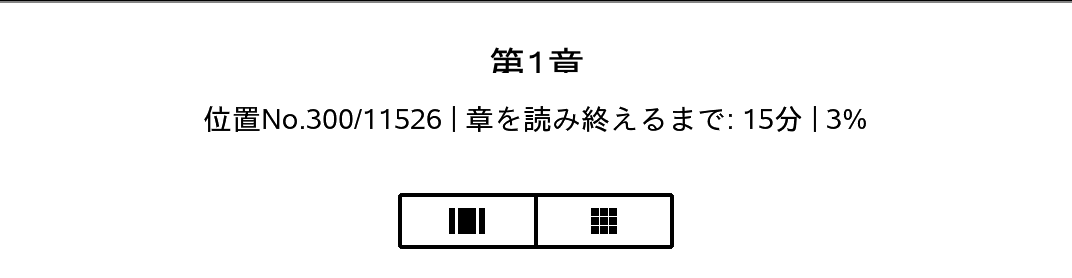
左のアイコンをタップすると、1ページずつプレビューを見ることができます。 右のアイコン (対応する本でのみ有効) をタップすると、9ページ同時にプレビューを見ることができます。 画面の一番下から上にスワイプすると、直接Page Flipの画面が開きます。
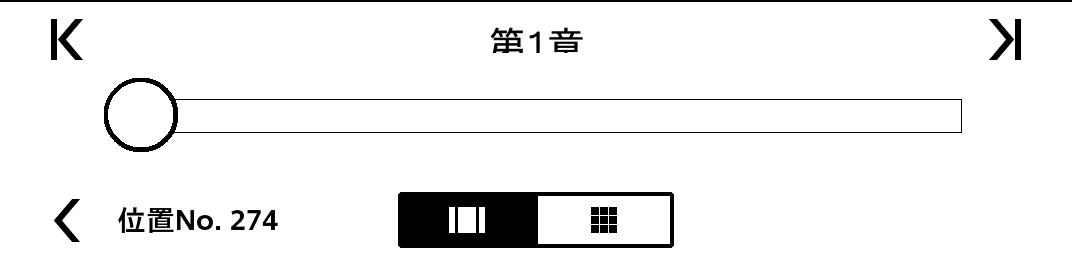
Page Flipの画面で、進捗バーの白い丸を前後にドラッグするか、バーのどこかをタップすると、別のページまたは位置No.をプレビューできます。 また、左右の矢印をタップするか、プレビューウィンドウをスワイプして他のページに移動できます。
ヒント:
画面の一番上をタップすると表示される読書ツールバーで「移動」をタップして本の中を移動することもできます。 「目次」タブには、「最初のページ」、「最後のページ」、各章の名前など、本の目次が表示されます。 「ページまたは位置No.」をタップすると、特定のページまたは位置No.に移動できます。 このダイアログボックスのオプションは本によって異なります。 「メモ」タブをタップすると、メモやハイライトの場所へ移動できます。
これまでの移動履歴を見ることもできます。 履歴を見るには、画面の一番下から上へスワイプしてPage Flipを開き、位置No.の横にある矢印をタップします。 履歴は、本を閉じると消去されます。
Kindle端末上でAudibleのオーディオブックを購入し、聴くことができます。 オーディオコンテンツは、Kindle端末からAudibleストアにアクセスして購入するか、KindleストアにアクセスしてオーディオブックとKindle本をペアで購入することができます。 KindleストアまたはAudibleストアにアクセスするには、画面上部をタップしてツールバーを表示し、「ストア」アイコンをタップします。 ストアには、その他のメニューからアクセスできる場合もあります。
Audible会員ではない場合は、Audibleストアのホーム画面またはAudibleオーディオブックの詳細ページで会員登録することができます。 なお、Audible対応端末は、中国など一部の国では販売されていません。
KindleでAudibleのオーディオブックを再生するには、まずBluetoothオーディオデバイス (ヘッドホンやスピーカーなど) をペアリングする必要があります。 Bluetoothオーディオデバイスは、2通りの方法でペアリングできます。
ライブラリでオーディオブックを選択することで、Bluetoothデバイスとのペアリングを開始できます。
設定画面でBluetoothデバイスをペアリングすることもできます。
をタップします。「設定」画面で、「Wi-FiとBluetooth」、「Bluetoothデバイス」の順にタップします。デバイスをペアリングできない場合は、次のような方法でトラブルシューティングできます。
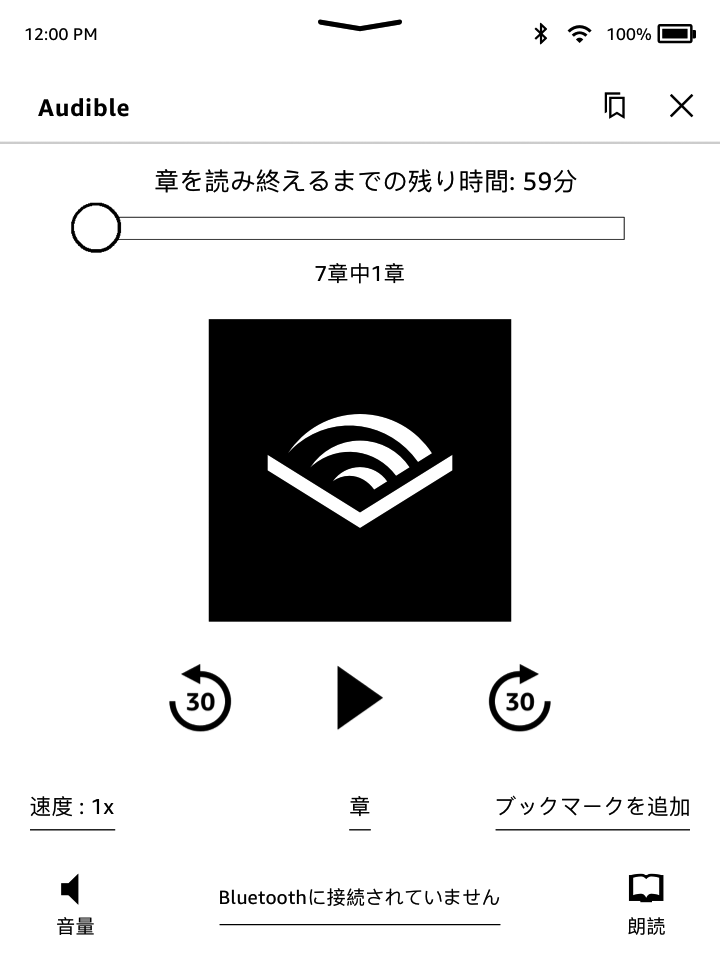
(画像はファームウェアバージョン5.13.7以降を示しています)
Audibleプレーヤーの一番上にあるスライダーを使って、ダウンロードしたオーディオブックの好きな場所に移動できます。 スライダーの上にはその章の残り再生時間が表示され、スライダーの下には、現在再生中の章が表示されます。
 早戻しボタン: 30秒前に戻ります。
再生/一時停止ボタン: オーディオブックを再生または一時停止します。 対応するBluetoothデバイスの再生を制御することもできます。
 早送りボタン: 30秒後にスキップします。
速度: 再生速度を表示します。速度を変更することもできます。
章: タップして別の章を選択します。 選択すると、その章から再生を開始できます。 各章の再生時間を確認することもできます。
ブックマークを追加: ブックマークを追加します。 詳細については、「オーディオブックのブックマーク」を参照してください。
 音量ボタン: Kindleの音量を調節します。 対応するBluetoothデバイスの音量を調節することもできます。 オーディオブックの音量を上げるには をタップします。音量を下げるには をタップします。
Bluetooth接続済み: Bluetoothデバイスが接続済みの場合は、そのデバイス名が表示されます。 ここをタップして、前回ペアリングしたBluetoothデバイスに再接続したり、新しいBluetoothデバイスをペアリングすることもできます。
 読書モードに切り替え: このオプションは、1冊の本のKindle本とオーディオブックを両方持っている場合に表示されます。 タップすると、オーディオブックで聞いていた箇所の続きを、Kindle本で読むことができます。
オーディオブックの再生中にAudibleプレーヤーの一番下にある「ブックマークを追加」ボタンをタップすると、その場所にブックマークが追加されます。 このブックマークは、オーディオブックにのみ適用されます。 このブックマークは、オーディオブックにのみ適用されます。 ブックマークにメモを追加するには、「メモを追加」ボタンをタップします。 オーディオブックのブックマークとメモをすべて表示するには、ブックマークのアイコン  をタップします。
ヒント:
をタップして、「ブックマークの編集」を選択します。 をタップして、「ブックマークの削除」を選択します。オーディオブックが端末にダウンロードされていない場合でも、Wi-Fiに接続中であれば、Audibleプレーヤーから直接ダウンロードを開始することができます。 そのオーディオブックのKindle本も持っている場合、本で読み進めた箇所までダウンロードが完了した時点で、オーディオブックの再生を開始できます。 本もオーディオブックのどちらも読んでいない場合、オーディオブックは5%以上ダウンロードが完了した時点で再生を開始できます。
また、「メニュー」アイコン からAudibleオーディオブックをダウンロードすることもできます。ホーム画面で、画面の左上にある「マイライブラリ」をタップします。 ライブラリページで、本の表紙 (グリッド表示) またはアイテムの右側 (リスト表示) にある「メニュー」アイコン をタップして「Audibleをダウンロード」を選択します。
Audibleオーディオブックのみをダウンロードするには、ホーム画面の左上にある「マイライブラリ」をタップします。 本の表紙をタップすると、ダウンロードが開始されます。 5%までダウンロードが完了すると、オーディオブックの再生を開始できます。
ダウンロードをキャンセルするには、ホーム画面の左上にある「マイライブラリ」をタップします。 「メニュー」アイコン をタップしてから、「ダウンロードをキャンセル」を選択します。 また、Audibleプレーヤーで本の表紙にある「キャンセル」アイコン をタップしてキャンセルすることもできます。
オーディオブックとKindle本で同じ本を所有している場合、ライブラリではそれらの本がヘッドホン アイコン付きで1つのアイテムとして表示されます。ヘッドホンアイコンは、リスト表示の場合には本の名前の右側に、グリッド表示の場合には表紙の右上に表示されます。 Kindle本を削除すると、オーディオブックも削除されます。
Audibleオーディオブック版だけを所有している場合、リスト表示ではタイトルの右側に「Audible」と表示され、グリッド表示では表紙の下にAudibleバナーが表示されます。
ライブラリでAudibleオーディオブックのみを表示することもできます。 コンテンツの絞り込みについて詳しくは、「コンテンツを絞り込む」を参照してください。
Kindle本を開いた状態で、その本のAudibleオーディオブックをダウンロードすることができます。画面の上部をタップしてツールバーを開き、「ヘッドホン」アイコン をタップしてAudibleプレーヤーを開きます。 Audibleプレーヤーを開いたら、Audibleの表紙の「ダウンロード」ボタンをタップすると、ダウンロードが開始されます。
X-Rayは、タップ1つで本全体の「骨組み」を表示する機能で、特定の概念、登場キャラクター、実在人物、場所、話題、用語が使用されている文章を一度にすべて表示することができます。 また、本の重要な抜粋、人物、用語、画像が、タイムラインに沿ってカード形式で表示され、ぱらぱらとめくって全体に目を通すことができます。
読書中に登場人物の名前や場所を長押しすると、そのX-Rayトピックが表示されます。 カードをタップすると、X-Rayトピック全体が表示されます。 X-Ray画面は、画面上部をタップして読書ツールバーを開き、「X-Ray」ボタンをタップして開くこともできます。 このオプションは、X-Rayに対応していない本では表示されません。 X-Rayは本全体をスキャンし、その結果をダイアログボックスに表示します。 タイムラインをタップすると、重要部分の抜粋が表示されます。 デフォルトでは未読部分の抜粋は非表示になっていますが、表示されるよう設定を変更することもできます。 X-Ray機能は、すべてのKindle本またはすべての国でご利用いただけるとは限りません。 X-Ray機能に対応している本では、Kindleストアの説明に「X-Rayが有効」と記載されています。
Word Wiseは、英語の学習者や、一人で読書を始めたばかりの子供たちが少々難しい本にチャレンジする際の手助けとなる機能で、多数の英語の本で利用できます。 対応する本でWord Wiseを有効にすると、難しい単語の上に分かりやすい言葉による意味の説明が自動的に表示され、単語の意味を逐次辞書で調べることなく読書を続けることができます。 その単語をタップすると、定義、同義語、文脈に応じた別の意味などを示すカードが表示され、その言葉の理解をさらに深めることができます。 言葉のヒントの表示頻度は、画面の右下端にある「Word Wise」をタップし、スライダーを使って調節できます。 Word Wiseを有効にするには、Aaメニューを開き、「その他」タブに移動してWord Wiseを有効にします。
1つの言葉に複数の意味があり、端末が文脈に最も適した意味を判断できない場合もあります。 そのような場合は、一番最適と推定される意味が単語の上に表示されます。 その意味をタップすると、その他の候補の一覧が表示され、その中から最も正しい意味を選択して、Kindleに学習させることができます。 この機能を無効にするには、「メニュー」アイコンをタップして「Word Wise」を選択し、複数のヒントの表示を無効にします。
読書中に辞書で調べた単語は、自動的に単語帳に追加されます。 追加された単語の一覧を見たり、フラッシュカードで単語の習得度をチェックするには、ホーム画面または読書中に「メニュー」ボタンをタップして「単語帳」を選択します。
単語帳の画面左上で「単語」をタップすると、単語リストが表示されます。 各単語をタップすると、辞書の意味と用例が表示されます。 画面左上で「本」をタップすると、単語のリストが本別に表示されます。
画面の一番下にある「フラッシュカード」をタップすると、単語帳のリストから自動的に選択された単語がフラッシュカードのように1つずつ表示されます。 単語の意味を確認するには、左上端の「辞書を見る」をタップします。 単語帳の画面に戻るには、「フラッシュカードを終了」をタップします。 単語帳のメイン画面で「学習中」リンクをタップすると、学習中の単語数と、習得済みの単語数が表示されます。
単語帳をオフにするには、「クイック操作」メニューを開き、「すべての設定」 をタップします。「すべての設定」画面で「読書オプション」をタップし、「単語帳」オプションをオフにします。 単語帳を無効にすると、辞書で調べた単語が単語帳に追加されません。
Amazon Kids (以前のAmazon FreeTimeおよびAmazon Fire for Kids (英国)) では、お子様一人ずつにプロフィールを作成して、使用するコンテンツを制限することができます。プロフィールは4つまで作成できます。 お子様は、それぞれの読書の目標達成状況に応じてバッジを獲得できます。 Kindleストア、ウェブブラウザ、Goodreads、Wikipediaへのアクセスは自動的に制限されます。お子様は、保護者によって追加されたライブラリの本だけを読むことができます。 Amazon Kidsは一部の国ではご利用いただけません。
Amazon Kids (以前のAmazon FreeTimeおよびAmazon Fire for Kids (英国)) を使用するには、「メニュー」アイコンをタップして、「Amazon Kids」(英国では「Amazon Fire for Kids」) をタップします。 「今すぐ開始」をタップすると、機能制限パスワードを設定する画面が表示されます (まだ設定していない場合)。 続いて、お子様の下の名前、生年月日、性別を入力してプロフィールを作成します。 プロフィールが完成すると、Amazon Kids+ (以前のAmazon FreeTime UnlimitedおよびAmazon Fire for Kids Unlimited (英国)) への加入方法を案内する画面が開きます。
続いて、ライブラリのタイトルのリストが表示されます。 お子様のAmazon Kids ライブラリに追加するアイテムのチェックボックスをすべてオンにして、「OK」をタップします。
「達成項目を表示」をオンにすると、お子様が自分の達成項目を見ることができます。 「1日の読書の目標時間」では、1日の読書の目標時間を分単位で設定できます。 「終了」をタップすると、プロフィールの作成が完了します。
お子様のライブラリのコンテンツを追加、削除するには、Amazon Kids (以前のAmazon FreeTimeおよびAmazon Fire for Kids (英国)) のメイン画面でお子様の名前の横にある「プロフィール」アイコン をタップしてから、「ライブラリ」をタップします。
Amazon Kids (以前のAmazon FreeTimeおよびAmazon Fire for Kids (英国)) ではプロフィールを4つまで作成できます。 作成したプロフィールは、ホーム画面で「メニュー」アイコン、「Amazon Kids」(以前のAmazon FreeTimeおよび「Amazon Fire for Kids」 (英国)) の順にタップすると表示されます。 プロフィールの設定を変更するには、お子様の名前の横にある「プロフィール」アイコン をタップします。 オプションには、「進捗」、「ライブラリ」、「編集」、「削除」、「契約」などがあります。 「削除」を選択すると、読書の記録、達成項目を含むプロフィール全体が永久に削除されます。
終了するには、ツールバーの「戻る」ボタンをタップします。 再度開くには、「メニュー」アイコンをタップして「Amazon Kids」(以前のAmazon FreeTimeおよびは「Amazon Fire for Kids」(英国)) をタップします。 セッションを開始するには、プロフィールをタップします。 セッションを終了するには、「メニュー」アイコンを押して「Amazon Kidsを終了」 をタップします。 終了する際には、機能制限のパスワードを入力する必要があります。
お子様の読書の進み具合を確認するには、名前の横にある「プロフィール」アイコン をタップしてから、「進捗」を選択します。 画面の左上にある「本」をタップすると、読み終えた分量、合計読書時間、平均読書時間、辞書で調べた単語数が本ごとに表示されます。
画面上方の「アクティビティ」をタップすると、達成項目数、読書の目標時間までの残り時間、読んだページ数、読書した時間 (分単位)、読み終えた本、辞書で調べた単語数が表示されます。 画面上方の左右の矢印をタップして、1週間の記録を表示できます。 また、中央の日付をタップして日別、月別、全体の記録を見ることもできます。 画面上方の「達成項目」をタップすると、お子様の達成項目を見ることができます。
お子様のホーム画面には保護者の方が選択した本が表示されます。ツールバーには「進捗」アイコン が表示されます。 このアイコンをタップすると、「本」リンクと「アクティビティ」リンクが表示されます。「達成項目を表示」をオンに設定した場合は、「達成項目」リンクも表示されます。
家族アカウントに2つ目の大人用プロフィールを追加して、両方のプロフィールからAmazon Kids (以前のAmazon FreeTimeおよびAmazon Fire for Kids (英国)) の子供用プロフィールを管理できます。 ファミリーライブラリの本やデジタルコンテンツは、大人用プロフィール間で共有し、あらゆるAmazon端末とKindleアプリで利用できます。 この機能を有効にしても各自のメモ、ハイライト、前回読んでいたページ、読み進めた最後のページが影響を受けることはありません。 家族アカウントをセットアップする前に、このセクションをよくお読みになり、そのしくみと用語について十分ご理解ください。
家族アカウントに2つ目の大人用アカウントを追加するには以下の手順に従ってください。
をタップします。「設定」画面で、「家族アカウントとファミリーライブラリ」をタップします。家族アカウントに子供用アカウントを追加するには以下の手順に従ってください。
家族アカウントの大人用プロフィールの設定を変更するには、「クイック操作」メニューを開き、「すべての設定」 をタップします。「設定」画面で、「家族アカウントとファミリーライブラリ」をタップします。 各プロフィールの名前をタップして、以下の操作を行うことができます。
大人用プロフィールの1つを家族アカウントから削除すると、両方の大人用プロフィールのユーザーはその後180日間、別の家族アカウントに属したり、新しい家族アカウントを作成することができなくなります。この期間中、この家族アカウントに別の大人用プロフィールを追加することもできません。 大人用プロフィール間で共有していた購入済みデジタルコンテンツと支払い方法は、共有できなくなります。 また削除した大人用プロフィールのユーザーは家族アカウントの子供用アカウントを管理できなくなります。 「コンテンツと端末の管理」ページ (www.amazon.com/devicesupport) で特定の本を共有することはできます。
Goodreads on Kindleで世界最大規模の読書コミュニティにアクセスして、自分の好みに合ったおすすめ本、これまでに読んだ本やこれから読みたい本の記録、友達が読んでいる本を見たりすることができます。 ホームから メニューの「Goodreads」をタップして使用を開始します。 Goodreadsにサインインするか、新規アカウントを作成します (Kindleの初期設定時に作成しなかった場合)。
既存のGoodreadsアカウントでログインすると、Kindleにアカウントデータ (友達のリスト、あなたの読みたい本、今読んでいる本、読んだ本など) が同期されます。
今読んでいる本、読みたい本、これまでに読んだ本を、Goodreadsの本棚に追加できます。 アカウントのセットアップ時に、Amazonで購入した本 (紙の本とデジタル本) を各本棚に追加できます。 これまでに読んだ本を星の数 (1~5) で評価することもできます。 評価した本は自動的に「読んだ本」の本棚に追加されます。 また、「本棚」アイコン をタップして「今読んでいる本」、「読みたい本」の本棚に分類することもできます。 本棚の本と本の評価は、あなたのGoodreadsプロフィールに表示され、他のユーザーに公開されます。 本棚の本は、「本棚」アイコン をタップして「本棚から削除」を選択して、いつでも削除できます。
Kindleのホーム画面からGoodreasの本棚に本を追加することもできます。 表紙右上 (グリッド表示の場合) またはタイトルの右側 (リスト表示の場合) にある「メニュー」アイコンをタップし、「Goodreasの本棚に追加」をタップします。 このオプションは、本のタイトルまたは表紙を長押しして開くこともできます。 「Goodreadsの本棚を選択」ウィンドウで「読んだ本」、「今読んでいる本」、「読みたい本」のいずれかを選択します。
Goodreads on Kindleの画面左上には4つのタブがあります。
アップデート: 友達やフォロー先ユーザーに関するアップデート (本のレビュー、今読んでいる本など) が表示されます。 それらの本のレビューに「いいね!」と言ったり、コメントを書き込んだりすることができます。 アップデートフィードの本を評価したり、本棚に追加することもできます。 本をタップすると、他の人たちのレビューが表示されます。 レビューアの名前をタップして、その人のGoodreadsプロフィールと本棚の本を見ることができます。
本棚: すべての本棚の本が表示されます。 特定の本棚 (読んだ本、今読んでいる本、読みたい本) の本だけを表示したり、本を別の本棚へ移したり、Amazonの本を本棚に追加したりすることができます。
おすすめ: あなたの好きなジャンルとこれまでの本の評価に基づいて、あなただけにおすすめの本が表示されます。 これらの本を「読みたい本」の本棚に追加したり、評価することができます。 評価した本の数が多いほど、おすすめの精度が上がります。
友達: あなたのGoodreadsネットワークのユーザーがすべて表示されます。 友達、フォロー中、フォロワー別に表示を絞り込むことができます。 「おすすめのフォロー先を見る」をタップして、新しいフォロー先を追加することも可能です。 各ユーザーの名前をタップして、Goodreadsプロフィールや本棚の本を見ることができます。
画面右上にある自分のプロフィールアイコンをタップすると、自分のGoodreadsプロフィール、本棚の本、友達、最近のアップデートなどが表示されます。
ヒント:
をタップして、「読んだ本」、「今読んでいる本」、「読みたい本」の本棚に追加することもできます。Goodreads on Kindleのほとんどの機能はWi-Fiへの接続を必要とします。 お住まいの国によってはGoodreadsをご利用いただけない場合があります。
「リーディングタイム」は、章や本を読み終えるまでの時間を予測する機能です。この情報は、画面の一番下の読書ナビゲーションツールバーに表示されます。 この機能の設定を変更するには、画面の上部をタップしてツールバーを表示し、「表示設定」アイコン (Aa) をタップします。 表示されるダイアログボックスには、 「フォント」、「ページ」、「進捗」という3つのタブがあります。 「進捗」タブをタップし、以下のいずれかのオプションを選択します。
ページ番号は、すべてのKindle本で使われているとは限りません。 読書の進捗状況を非表示にするには、「なし」オプションを選択します。
Kindle本はさまざまな画面サイズの端末に対応しているため、本の中の特定の位置を示す方法として、ページ番号のかわりに位置No.が使われています。 位置No.を使用することで、Kindle本の中の特定の箇所を他の人に正確に伝えることができます。 なお、印刷版の実際のページ番号に対応するページ番号の情報を含むKindle本も数多くあります。
リーディングタイム機能は、あなたのそれまでの読書の速さを元に、独自のアルゴリズムで章や本を読み終えるまでの時間を計算します。 読書の速さはKindleにのみ保存され、Amazonのサーバーには保存されません。
読書ナビゲーションツールバーは画面の一番上をタップすると開きます。各章にタイトルが付けられている本では、このツールバーに章のタイトルも表示されます。
ライブラリ画面では、本のタイトルの下に、本全体の長さに対して読み終えた分量が点線で表示されます。
パーソナル・ドキュメントをKindleに保存すると、印刷しなくても手軽に持ち運ぶことができます。
パーソナル・ドキュメントをKindleにインポートする場合は、Send to Kindle機能を使用して複数の方法でインポートすることができます。
「「パーソナル・ドキュメントの保存」」が有効になっている場合は、パーソナル・ドキュメントのバックアップがライブラリ内に作成されます。「ライブラリに追加」が有効になっている場合は、このバックアップをいつでもダウンロードできます。Send to Kindleの詳細については、www.amazon.com/sendtokindleを参照してください。
Microsoft Word (DOC, DOCX)、PDF、HTML、TXT、RTF、JPEG、GIF、PNG、BMP、PRCおよびMOBIファイルをKindleに送信して、Kindleフォーマットで読むことができます。 これらのドキュメントは、メモ、ハイライト、ブックマークを追加したり、Whispersyncテクノロジーによって複数の端末間で前回読んでいたページを同期することもできます。 メモ、ハイライト、ブックマーク、前回読んでいたページの同期は、Kindleフォーマットでクラウドに格納したパーソナル・ドキュメントでのみ利用できます。 PDFおよびTXTフォーマットのドキュメントは、そのままの形式で読むこともできます。
Kindle本は、他の対応端末、またはKindleアプリに同期することができます。 読み進めた最後のページ、メモ、ハイライト、ブックマークは、AmazonのWhispersyncテクノロジーによって自動的に同期されます。 したがって、iPhone、iPad、Android端末のKindleアプリで数ページ読み、続きをKindle端末で読むことも可能です。 サポートされる端末のリストや端末間の同期の設定については、www.amazon.com/devicesupportをご覧ください。
本の情報、ハイライトした文章、コメントを、ソーシャルネットワークで友達とシェアすることができます。 Goodreads on Kindleでは、本を評価したり、各本棚に分類したり、著名な作家とつながることができます。 Kindleとソーシャルネットワークのアカウントを関連付けて共有を有効にするには、「クイック操作」メニューを開き、「すべての設定」 をタップします。「設定」画面で、「マイアカウント」、「ソーシャルネットワーク」の順にタップします。
読書中にシェア機能を使うには、読書ツールバーの「シェア」アイコンをタップします。 本の抜粋をシェアするには、その文章の開始点を長押ししてからドラッグして全体を選択し、「シェア」をタップします。 リストから、シェアする方法を選択します。
Kindleの本、定期刊行物、パーソナル・ドキュメント、Kindle Singles、ブログなどのコンテンツは、AmazonのWhispernetによってKindleに直接配信されるため、パソコンを必要としません。
Kindleを初めてパソコンのUSBポートに接続すると、パソコンのデスクトップに外部ストレージまたはボリュームとして表示されます。 Kindleの容量には「documents」と呼ばれるフォルダーが含まれています。このフォルダーに、Kindleと互換性のあるファイルを追加したり、既存のファイルをコピー、移動、削除したりすることができます。 コレクションのサイズが大きい場合、「documents」フォルダーに複数のサブフォルダーを作成して、各サブフォルダーに格納するファイルを2,000個までにすることをおすすめします。 サポートされるファイルタイプの詳細については、Kindleサポートのウェブサイト (www.amazon.com/devicesupport) をご覧ください。
Kindleにお好みのフォントをインストールして、電子書籍を読むときに「表示設定 (Aa)」メニューからフォントを選択できるようになりました。 Kindleをコンピューターに接続し、「fonts」フォルダーの「Read Me」ファイルで詳細をご確認ください。
KindleはUSBドライブモードでは読書端末として利用できません。 パソコンに接続して充電しながら本を読むには、パソコン側で「ハードウェアの取り外し」を行ってKindleをマウント解除する必要があります。
Kindleのウェブブラウザでは、様々なウェブサイトにアクセスしたり、Amazonウェブサイトのほとんどのページを閲覧したりできます。このウェブブラウザはJavaScript、SSL、Cookieに対応していますが、メディアプラグインには対応していません。なお、多くのウェブサイトにアクセスするにはWi-Fiに接続する必要があります。
ウェブブラウザを起動するには、ホーム画面の「メニュー」アイコンをタップし、「ウェブブラウザ」を選択します。 このページに初めてアクセスすると、よく利用するサイトのデフォルトのブックマークリストが表示されます。 後からこのブックマークにアクセスするには、ウェブブラウザのメニューから「ブックマーク」を選択します。
URLを入力するには、画面の最上部にある検索フィールドをタップします。 スクリーンキーボードを使用してウェブアドレスを入力します。 URL入力時には、キーボードに.comキーが表示されます。 アドレスフィールドには、最後に入力したURLが表示されています。
ヒント:
ウェブブラウザの「メニュー」アイコンをタップすると、「記事モード」、「ブックマーク」、「このページをブックマーク」、「履歴」、「ブラウザの設定」などのオプションが表示されます。「ブラウザの設定」をタップすると、「履歴を消去」、「Cookieを削除」、「JavaScriptを無効にする」、「画像を無効にする」などのオプションが表示されます。 JavaScriptを無効にするとウェブページの読み込みが速くなります。
ウェブの記事を読む際は、「記事モード」を選択すると、周囲に画像や広告がないシンプルな1段組のテキスト表示にレイアウトが変更されます。
ウェブページにブックマークをつけるには、「メニュー」アイコンをタップして「このページをブックマーク」を選択します。 ブックマークを削除するには、「メニュー」アイコンから「ブックマーク」を選択します。 ページの一番下にある「削除」ボタンをタップし、削除するURLのチェックボックスを選択し、再度「削除」ボタンをタップします。
一般のウェブページからKindleと互換性のある本またはドキュメントをダウンロードしてKindleで読むことができます。 このようなアイテムのダウンロードを試みると、Kindleへのアイテムのダウンロードを確定するための画面が表示されます。 ダウンロード可能なファイル形式は、Kindle用コンテンツ (.AZW、.AZW1、.AZW3、.KFX)、保護されていないMobipocket本 (.MOBI、.PRC)、テキストファイル (.TXT) です。
設定画面を開くには、「クイック操作」メニューを開き、「すべての設定」 をタップします。 または、「メニュー」アイコン をタップして、「設定」を選択します。 すべての設定項目を表示するには、Kindleを登録する必要があります。 設定項目には、 「マイアカウント」、「家族アカウントとファミリーライブラリ」、「Wi-FiとBluetooth」、「端末オプション」、「読書オプション」、「言語と辞書」、「ユーザー補助」、「機能制限」、「法律に関する通知」のカテゴリーがあります。
端末名: ホーム画面の右上端に表示される端末名を変更できます。
端末メモ: このKindleを容易に特定できるよう (紛失時など)、個人情報や住所や電話番号などの連絡先情報をこのフィールドに追加することができます。
ソーシャルネットワーク: Kindleをソーシャルネットワークのアカウントにリンクして、ハイライトした文章を友達とシェアすることができます。
端末の登録を解除: Kindleをアカウントから登録解除します。 登録解除すると、端末からコンテンツがすべて削除され、アカウントに関連付けられている機能の多くが無効になります。 Amazonストアから購入したアイテムはクラウドに保存されているため、再びダウンロードできます。 登録解除したKindleは、別のAmazonアカウントに登録できます。
広告: Kindleでの広告の表示方法を設定します。(広告対応Kindleデバイスのみ)
Send-to-Kindle Eメール: Kindleにドキュメントを送信する際の送信先Eメールアドレスを確認できます。 サポートされる形式のドキュメントは、Kindleフォーマットに変換されます。 (有料となる場合があります。) この機能の詳細については、www.amazon.co.jp/devicesupportを参照してください。
家族アカウントに複数のユーザーのプロフィールを追加してコンテンツを共有できます。 詳細については、「Amazonの家族アカウントを管理する」を参照してください。 この機能は国によってはご利用いただけない場合があります。
機内モード: Kindleが機内モードになり、ワイヤレスへの接続が切断されます。
Wi-Fiネットワーク: Wi-Fiネットワークに接続したり、接続可能なWi-Fiネットワークを表示したり、現在接続中のネットワークを確認することができます。
Wi-Fiパスワードを削除: Amazonに保存済みのWi-Fiパスワードをこの端末から削除します。 詳細については、「保存済みのWi-Fiパスワードを管理する」を参照してください。
Bluetooth: Bluetoothをオンにします。
Bluetoothデバイス: Bluetoothオーディオデバイスを追加、削除、表示します。 Kindleは、多くのBluetoothデバイス (ヘッドホン、スピーカーなど) とペアリングすることができます。
表紙を表示: 現在読んでいる本の表紙をロック画面に表示します。
端末情報: 端末の世代名、Wi-Fi MACアドレス、シリアル番号、ネットワーク、ファームウェアのバージョン、空き容量を確認できます。Kindleのアップデートが最近インストールされた場合は、この画面で「新機能」をタップして新しい機能の情報を見ることができます。
端末のパスワード: Kindleへのアクセスを制限するためにパスワードを設定します。 パスワードを設定すると、端末の電源を入れたり、スリープモードを解除する際に、パスワードの入力が必要となります。 パスワードを忘れるとKindleカスタマーサービスに連絡する必要が生じます。
端末の時刻設定: 画面の右上端に表示される時刻を設定します。 読書中に時刻を見るには、画面の上方をタップします。
再起動: Kindleを再起動します。 再起動しても、Kindleに保存されている本、クリップ、その他のファイルは失われません。 Kindleが反応しなくなった場合は、電源ボタンを9秒間長押しして、表示されるダイアログボックスで「再起動」を選択します。 ダイアログボックスが表示されない場合は、電源ボタンを黄色いLEDランプが4回点滅するまで15秒間押してください。 黄色いLEDランプが4回点滅したら「電源」ボタンを放します。
リセット: Kindleを工場出荷時の状態にリセットして、再起動します。 この操作を実行すると、Kindleにダウンロードまたは転送したコンテンツがすべて削除され、設定も保存されません。 クラウドからアイテムをダウンロードすることはできます。 この操作は、Kindleカスタマーサービスから指示された場合にのみ行ってください。 Kindleを工場出荷時の状態にリセットする場合は、事前にパーソナル・ドキュメントのバックアップを作成してください。 Kindleのリセットと再起動が完了したら、Kindleを再度登録してクラウドからアイテムをダウンロードする必要があります。 Kindleをパスワードで保護する場合は、再度パスワードを設定する必要があります。
詳細設定: Kindleを更新します (利用可能な場合)。 また、デバイスの電源、プライバシー、ストレージ管理を管理し、「本のWhispersync」を有効にすることもできます。
ホームとライブラリ
コレクション: このオプションを使用すると、コレクションをコレクション表示にのみ表示するか、お気に入りをライブラリに表示するか、すべてをライブラリに表示するかを選択できます。
Audibleコンテンツ: Audibleのオーディオブックをホーム画面とライブラリに表示するかどうかを指定できます。クラウドに保存されているオーディオブックを、ライブラリの絞り込みフィルターで「Audible」を選択した場合にのみ表示することもできます。 この場合でも、ダウンロード済みのオーディオブックは、ホーム画面に表示されます。
ライブラリとホームで表示: Audibleオーディオブックをライブラリとホーム画面に表示します。
ライブラリの絞り込みフィルターのみ: KindleにダウンロードしていないAudibleオーディオブックを、ライブラリで「Audible」絞り込みフィルターを選択した場合にのみ表示します。 このオプションを選択しても、KindleまたはAudibleアカウントからコンテンツが削除されることはありません。
マンガをシリーズごとに表示: ライブラリ画面で、マンガをシリーズごとにグループで表示します。
Kindleをアップデート: Kindleの最新ソフトウェアをインストールします。 このオプションはソフトウェアアップデートがない時は無効になります。
本のWhispersync: メモとハイライト、前回読んでいたページ、読み進めた最後のページ、コレクションのAmazonサーバーへの自動バックアップ機能を有効または無効にします。
プライバシー: 端末のオペレーティングシステムによって収集した個人情報データをマーケティングや製品の改善のために使用することを有効または無効にします。
ストレージ管理: 端末にダウンロードしたアイテムを管理します。
アイテムを選択して削除: Kindleから削除するアイテムをコンテンツの種類 (本、オーディオブック、定期刊行物、ドキュメント、サンプル、その他) に基づいて選択します。 クラウドに保存されているアイテムは、Kindleから削除しても、ライブラリ画面で「すべて」をタップして再びダウンロードできます。 クラウドに保存されていない、コンピューターからKindleにケーブルを使ってコピーしたアイテムは、永久的に削除されます。
クイッククラウド保存: Kindleのストレージの空き容量を増やすために、最近使われていないダウンロード済みアイテムを削除することができます。 クラウドに保存されているアイテムは、Kindleから削除しても、ライブラリ画面で「すべて」をタップして再びダウンロードできます。 クラウドに保存されていない、コンピューターからKindleにケーブルを使ってコピーしたアイテムは、永久的に削除されます。
ページの更新: ページをめくる度に画面を更新するかどうか設定します。
単語帳: 単語帳を有効または無効にします。 無効にすると、辞書で調べた言葉が単語帳に追加されません。
言語: メニュー、アラート、ダイアログボックスの表示言語を設定します。
キーボード: 各言語のキーボードを追加することができます。 複数のキーボードを追加すると、キーボードに地球マークキーが表示されます。 このキーをタップしてキーボードを切り替えることができます。
辞書: 各言語のデフォルト辞書を設定します。
VoiceViewスクリーンリーダー: VoiceViewをオンまたはオフにします。 VoiceViewスクリーンリーダーを有効にすると、ジェスチャーでKindleを操作したり、画面操作時に音声フィードバックを利用したりできるほか、本の読み上げ (対応する本は100万冊以上) も可能となります。
スタートガイド: VoiceViewを有効にしてKindleを使用する際に役立つヒント (ジェスチャー、テキスト入力など) を紹介します。 スタートガイドは、画面の一番下にある「終了」ボタンでいつでも終了できます。
読み上げ速度: VoiceViewの音声フィードバックの読み上げ速度を設定します。
音量: VoiceViewの音声フィードバックの音量を設定します。
Bluetooth: Bluetoothオーディオデバイスを追加、削除、表示します。 Kindleは、多くのBluetoothデバイス (ヘッドホン、スピーカーなど) とペアリングすることができます。
Amazon Kids (以前のAmazon FreeTimeおよびAmazon Fire for Kids (英国)): お子様一人ずつにプロフィールを作成して、ライブラリから子供向きの本だけをシェアしたり、1日の読書の目標時間を設定したりできるほか、Kindleストア、Audibleストア、Goodreads on Kindle、ウェブブラウザなど、お子様に適さない機能へのアクセスを制限できます。 Amazon Kids (以前のAmazon FreeTimeおよびAmazon Fire for Kids (英国)) のプロフィールを有効にすると、画面上部のWi-Fiステータスアイコンの横に鍵アイコンが表示され、「登録解除」、「家族プロフィールとファミリーライブラリ」、「リセット」オプションが無効になります。
制限: ブラウザ、Kindleストア、Audibleストア、Amazonのクラウド、Goodreads on Kindleの使用制限を個々に設定できます。 機能制限を有効にすると、画面上部のWi-Fi/モバイルネットワークステータスアイコンの横に鍵のアイコンが表示され、「登録解除」、「家族アカウントとファミリーライブラリ」、「リセット」オプションが無効になります。
パスワードを変更: Amazon Kids (以前のAmazon FreeTimeおよびAmazon Fire for Kids (英国)) をセットアップする時、または機能制限を初めて有効にすると、パスワードを指定する画面が表示されます。 このパスワードは、「機能制限」の設定を変更するときに必要となります。 パスワードを忘れた場合は、www.amazon.com/devicesupportで端末の登録を解除するか、Kindleカスタマーサービスに連絡して端末をリセットする必要が生じます。
このセクションでは、問題が発生した場合にヘルプを参照したり、フィードバックを送信したりすることができます。 これらを利用するには、ワイヤレスネットワークへの接続が必要です。
「設定」ページで「メニュー」アイコン をタップすると、他のオプションが表示されます。
Kindleをアップデート: Kindleの最新ソフトウェアをインストールします。 このオプションはソフトウェアアップデートがない時は無効になります。
再起動: Kindleを再起動します。 再起動しても、Kindleに保存されている本、クリップ、その他のファイルは失われません。 Kindleが反応しなくなった場合は、電源ボタンを9秒間長押しして、表示されるダイアログボックスで「再起動」を選択します。 ダイアログボックスが表示されない場合は、電源ボタンを黄色いLEDランプが4回点滅するまで15秒間押してください。 黄色いLEDランプが4回点滅したら「電源」ボタンを放します。
リセット: Kindleを工場出荷時の状態にリセットして、再起動します。 この操作を実行すると、Kindleにダウンロードまたは転送したコンテンツがすべて削除され、設定も保存されません。 クラウドからアイテムをダウンロードすることはできます。 この操作は、Kindleカスタマーサービスから指示された場合にのみ行ってください。 Kindleを工場出荷時の状態にリセットする場合は、事前にパーソナル・ドキュメントのバックアップを作成してください。 Kindleのリセットと再起動が完了したら、Kindleを再度登録してクラウドからアイテムをダウンロードする必要があります。 Kindleをパスワードで保護する場合は、再度パスワードを設定する必要があります。
端末情報: 端末の世代名、Wi-Fi MACアドレス、シリアル番号、ネットワーク、ファームウェアのバージョン、空き容量を確認できます。最近Kindleのアップデートをインストールした場合、この画面から新機能の情報を見ることができます。
Kindleカスタマーサービスのウェブサイトwww.amazon.com/devicesupportには、よくある質問やハウツービデオなど役に立つ情報が掲載されています。
KD20200606-A