
Volver arriba
Para ver contenido en el teléfono o el equipo de escritorio, consulta las guías de usuario disponibles en www.amazon.com/devicesupport.
Capítulo 1
InicioConfigurar el KindleControles del KindleIndicadores de estadoTecladoConectividad de redLector de pantalla VoiceViewDispositivos compatibles con anunciosCapítulo 2
Navegar por el KindleLa pantalla de Inicio del KindleBarras de herramientasZonas de pulsadoCapítulo 3
Adquirir y gestionar contenidoCompra contenido cuando y donde quierasContenido recomendadoGestionar la biblioteca KindleAlmacenamiento en el dispositivo y en el CloudEliminar contenido del KindleCapítulo 4
Leer documentos KindleEntender la tecnología de pantalla del KindlePersonalizar la visualización del textoCómicsLibros infantilesImágenesTablasInteractuar con el contenidoExplorar un libroCapítulo 5
Reproducir libros AudibleVincular un dispositivo de audio BluetoothUsar el reproductor AudibleMarcadores de audiolibrosDescarga de libros AudibleGestión de la biblioteca de audiolibrosCapítulo 6
FuncionalidadesX-RayWord WiseRepasar vocabularioAmazon Kids (antes conocido como Amazon FreeTime o Amazon Fire for Kids en el RU)Gestionar el hogar de AmazonGoodreads en KindleTiempo de lecturaCapítulo 7
Sacar más partido al KindleLlevar y leer tus documentos personalesLeer contenido Kindle en otros dispositivosCompartirUtilizar el Kindle con tu equipoUsar el Navegador webCapítulo 8
ConfiguraciónPersonalizar la configuración del KindleEl menú contextual ConfiguraciónCapítulo 9
Buscar ayuda adicionalTe damos la bienvenida al nuevo Kindle. Esta breve guía te ayudará a familiarizarte con todas las características y funcionalidades del Kindle. Es probable que algunas características del Kindle no estén disponibles en función de tu país o lugar de residencia. Visita www.amazon.com/devicesupport para obtener más información sobre características específicas. Ten en cuenta que los dispositivos compatibles con Audible no están disponibles en todos los países, incluido China.
Configurar el Kindle apenas requiere unos sencillos pasos:
Para configurar un dispositivo de audio Bluetooth y usarlo con Audible, consulta Vincular un dispositivo de audio de Bluetooth.
Para configurar un dispositivo de audio Bluetooth y usarlo con VoiceView, consulta Lector de pantalla VoiceView.
Si aún no has realizado estos pasos, ve a la pantalla de Inicio ahora, selecciona Configurar mi Kindle y sigue las instrucciones que verás en la pantalla. Si has comprado el Kindle en línea utilizando con cuenta de Amazon, ya estará registrado a tu nombre. Para verificarlo, busca tu nombre de usuario de Amazon en la esquina superior izquierda de la pantalla de inicio. Si aparece Mi Kindle o el nombre de un propietario anterior en lugar del nombre de tu cuenta de Amazon, deberás registrar el dispositivo.
Para registrar un Kindle registrado anteriormente, abre el menú Acciones rápidas y pulsa Todos los ajustes  . En la página Configuración, pulsa Mi cuenta y luego Registrar dispositivo/Anular registro del dispositivo. Si has activado la Verificación en dos pasos, deberás introducir el código secreto seguido del código de seguridad que se envió a tu teléfono cuando registraste el e-reader.
Si tienes problemas para conectar a la red inalámbrica o necesitas más información, consulta Conectividad de red. Cuando hayas completado la configuración, Configurar mi Kindle dejará de aparecer en la pantalla de Inicio.
Solo debes aprender algunos controles para utilizar el Kindle.
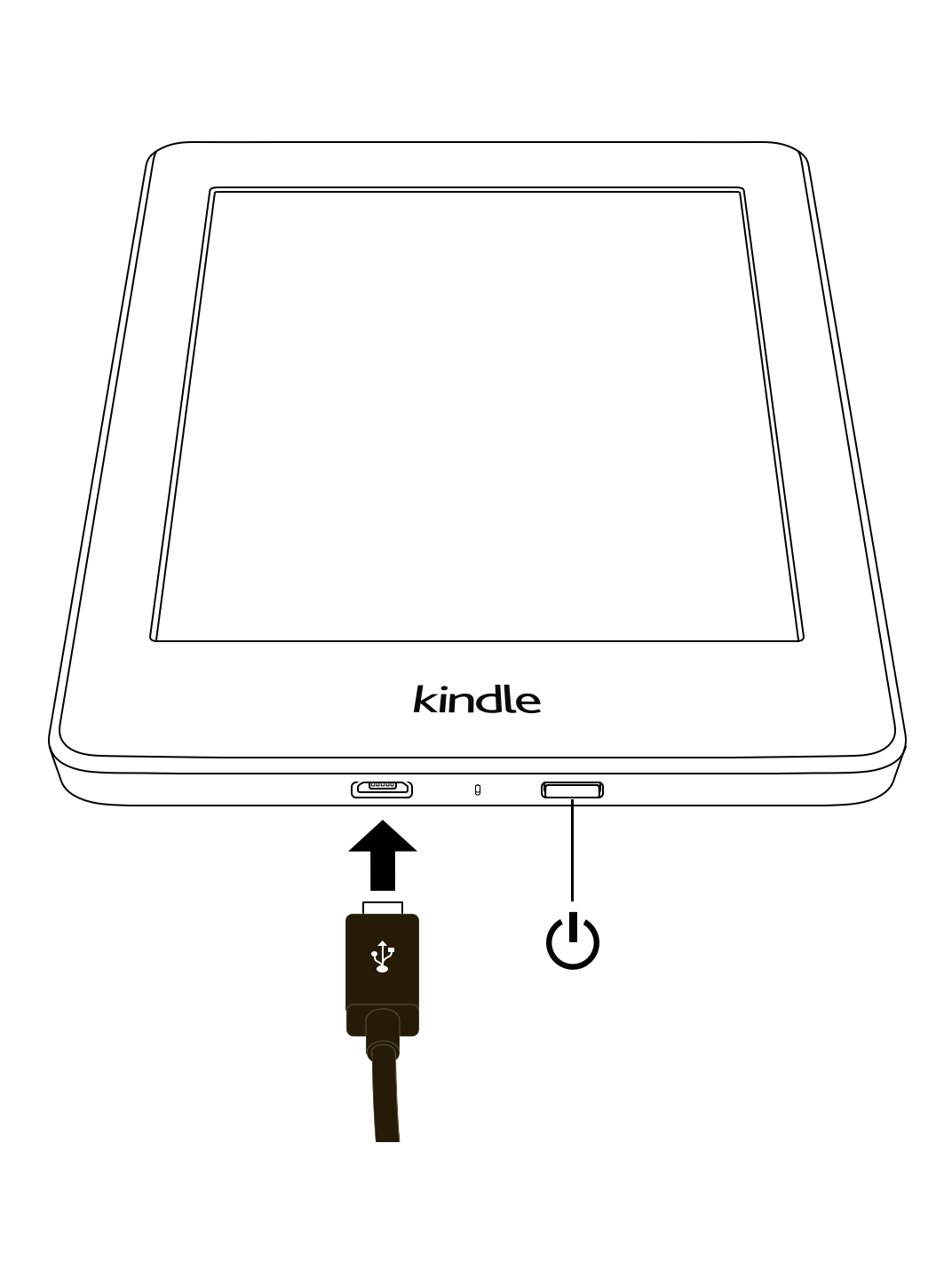
Botón de encendido: Para encender el Kindle, pulsa el botón de encendido situado en el borde inferior. Si quieres apagar la pantalla del Kindle, mantén pulsado el botón de encendido durante 9 segundos y selecciona Apagar cuando aparezca el cuadro de diálogo de encendido.
El Kindle entrará en suspensión automáticamente tras varios minutos de inactividad. Entonces, aparecerá un salvapantallas. Este salvapantallas es estático y no consume batería. Para poner el Kindle en suspensión, pulsa el botón de encendido. Para activarlo, presiona el botón de nuevo.
Si el Kindle no se enciende o no responde mientras lo usas y tienes que reiniciarlo, mantén pulsado el botón de encendido durante 9 segundos y selecciona Reiniciar cuando aparezca el diálogo de encendido. Si el cuadro de diálogo de encendido no aparece, mantén pulsado el botón de encendido durante 15 segundos. Cuando la luz LED se ponga color ámbar y parpadee 4 veces, puedes dejar de pulsar el botón de encendido.
Puerto de alimentación/micro USB: Puedes utilizar el cable USB suministrado para conectar el Kindle a un equipo y cargar su batería. También puedes usar el cable USB para transferir archivos al Kindle. Para cargar el Kindle desde una toma de corriente necesitarás un adaptador de corriente alterna (se vende por separado) para el cable USB.
Cuando el Kindle se esté cargando, aparecerá un rayo en el indicador de estado de la batería situado en la parte superior de la pantalla de Inicio. La luz del indicador situado en el borde inferior se iluminará en ámbar mientras la batería se esté cargando y en verde cuando esté completamente cargada. La carga no debería durar más de cuatro horas con un adaptador de corriente alterna de Kindle. La carga con adaptadores de terceros o a través de USB debería durar menos de cuatro horas, pero también se puede prolongar en función de la capacidad del hardware. En la Ayuda, consulta Seguridad y conformidad para obtener información sobre el uso del dispositivo con cables y adaptadores de corriente de terceros.
Puedes utilizar el Kindle mientras está conectado al equipo y cargándose a través del cable USB. Para ello, expulsa el dispositivo de forma segura para que salga del modo USB.
La carga no debería durar más de cuatro horas con un adaptador de corriente alterna de Kindle. La carga con adaptadores de terceros o a través de USB debería durar menos de cuatro horas, pero también se puede prolongar en función de la capacidad del hardware.A continuación, el Kindle saldrá del modo USB, aunque seguirá cargándose. Si la luz indicadora de carga situada en el borde inferior del Kindle no se enciende, comprueba que has insertado correctamente el cable USB en el Kindle y en el puerto USB del equipo. Si el Kindle sigue sin cargarse, prueba con otro puerto USB o con toma de corriente.
Ten en cuenta que si el Kindle está conectado a un puerto USB de baja potencia, como los presentes en algunos teclados o equipos antiguos, no recibirá suficiente potencia para cargarse.
En la parte superior de la pantalla de Inicio podrás ver indicadores que te informarán acerca del estado del Kindle. Para ver dichos indicadores mientras lees un libro o un documento, pulsa en la parte superior de la pantalla para que aparezcan las barras de herramientas.
 Pulsa o desliza el dedo hacia abajo para acceder rápidamente a controles como Modo vuelo, Bluetooth, Sincronizar mi Kindle y Todos los ajustes.
El servicio de Amazon Whispernet transfiere el contenido al Kindle a través de una conexión inalámbrica, donde y cuando quieras. El Kindle puede conectarse a Whispernet mediante la conexión wifi integrada.
 El Kindle está conectado a Whispernet a través de una red wifi. Cuanto mayor sea el número de barras, más potente será la señal.
 El Kindle está en Modo vuelo. Las conexiones inalámbrica y de Bluetooth están desactivadas.
 El indicador de estado y porcentaje de la batería del Kindle muestra el nivel de batería restante a medida que se descarga. Cuando el Kindle se está cargando, aparece un rayo en el icono de la batería. Ten en cuenta que una señal inalámbrica débil puede suponer un mayor consumo de batería.
 El indicador de Bluetooth aparece cuando el Bluetooth está activado y el Kindle busca dispositivos de audio en modo detección, o hay un dispositivo de audio Bluetooth vinculado con el Kindle.
 Hay un dispositivo de audio Bluetooth conectado o el lector de pantalla VoiceView está activado.
 Este indicador aparece en la esquina superior izquierda de la pantalla del Kindle cuando está buscando o conectándose a una red, descargando nuevo contenido, detectando y sincronizando nuevos elementos, buscando un elemento, abriendo un archivo PDF grande o cargando una página web.
 Este indicador aparece cuando está activado el control parental, porque has activado restricciones específicas o porque el perfil de Amazon Kids (anteriormente conocido como Amazon FreeTime y Amazon Fire for Kids en Reino Unido) está activo. Para obtener más información, consulta Control parental.
El Kindle dispone de un teclado de pantalla. Cuando pulses el campo de búsqueda o inicies alguna acción que requiera introducir información, el teclado aparecerá automáticamente en la parte inferior de la pantalla. Pulsa las teclas para escribir y utiliza los botones adecuados para pasar a la siguiente acción. A medida que escribas, sobre el teclado aparecerán sugerencias de palabras derivadas de lo que teclees. Pulsa la palabra que quieras seleccionar.
Consejos:
 para introducir números o símbolos.
 para regresar al teclado normal.
 para introducir caracteres en mayúsculas. Pulsa la tecla Mayús dos veces para acceder al modo de todo mayúsculas, y púlsala una vez para salir de este modo.. En la página Configuración, pulsa Idioma y diccionarios, y luego Teclados.
 . Para seleccionar un teclado distinto, pulsa la tecla con el globo terráqueo.
Los libros, revistas y otros materiales se entregan directamente en el Kindle a través de la conectividad de red integrada. El Kindle puede conectarse a la red wifi de tu hogar o a las zonas wifi de cualquier parte del mundo, incluyendo bibliotecas, cafeterías y aeropuertos.
Puedes conectar el Kindle a una red inalámbrica de forma manual o mediante un router compatible con WPS. Selecciona las instrucciones correspondientes a continuación.
Conexión manual:
.Conexión mediante WPS:
.Consejos:
Al conectarte a una red, wifi puedes guardar la contraseña wifi en Amazon. Cuando la guardes, podremos usarla para configurar dispositivos compatibles, con lo que no tendrás que volver a introducir la clave wifi en cada dispositivo. Las contraseñas wifi se envían a través de una conexión segura y se almacenan dentro de un archivo cifrado en un servidor de Amazon. Amazon puede utilizar estas claves wifi para conectar tus dispositivos pero no las compartirá con terceros sin tu permiso. Amazon trata toda la información que recibe, incluidas tus contraseñas wifi, de acuerdo con la política de privacidad de Amazon.com.
Si no quieres utilizar esta función, asegúrate de que la opción Guardar contraseña en Amazon está desactivada cuando introduces la clave de red.
Si en el futuro quieres modificar la contraseña wifi, repite el proceso de configuración wifi con el Kindle. Cuando el dispositivo vuelva a estar conectado a la red, la nueva clave wifi se almacenará automáticamente en Amazon (siempre que no hayas desactivado esta función).
Para eliminar las contraseñas wifi guardadas desde este dispositivo, sigue estos pasos:
.El Modo vuelo desactiva la conexión inalámbrica, incluidos el wifi y el Bluetooth. Para activar el modo vuelo, abre el menú Acciones rápidas y, a continuación, pulsa Modo vuelo. El indicador del Modo vuelo aparecerá en la parte superior de la pantalla de Inicio. Para ver este icono desde dentro de un libro o documento, pulsa la parte superior de la pantalla y aparecerán las barras de herramientas. Para acceder al modo vuelo de otra forma, abre el menú Acciones rápidas y, a continuación, pulsa Todos los ajustes . En la página Ajustes, pulsa Wifi y Bluetooth. Cualquier descarga de publicaciones periódicas o cualquier actualización pendiente que requiera una conexión inalámbrica se realizará la próxima vez que la actives.
El lector de pantalla VoiceView te permite explorar el Kindle con gestos especiales, recibir instrucciones de voz al interactuar con elementos de la pantalla y escuchar millones de libros. Puedes vincular un dispositivo de audio Bluetooth para usarlo con el lector de pantalla de VoiceView al registrar el Kindle.
Lee las instrucciones antes de empezar la configuración y tenlas como referencia futura. No habrá señal ni respuesta de audio hasta que completes el último paso.
Resolución de problemas: Si no escuchas audio del dispositivo Bluetooth pasados 2 minutos tras completar el paso 5, comprueba que el dispositivo de audio Bluetooth está en modo detección y repite los pasos 4 y 5.
Una vez el dispositivo de audio está conectado y VoiceView está activado por primera vez, el tutorial de VoiceView se iniciará. Se te pedirá que completes la configuración así como que registres el Kindle y que lo conectes a una red inalámbrica.
Para activar VoiceView después de haberlo configurado, primero asegúrate de que tu dispositivo de audio Bluetooth está encendido. A continuación, pulsa el botón de encendido del Kindle durante 9 segundos y mantén dos dedos sobre la pantalla. Escucharás el audio de VoiceView después de 6 segundos. También puedes activar y desactivar VoiceView desde la Configuración. Para administrar la configuración del lector de pantalla de VoiceView, abre el menú Acciones rápidas y, a continuación, pulsa Todos los ajustes . En la página Configuración, pulsa Accesibilidad. Si VoiceView está activado, la opción Configuración de VoiceView aparecerá en lugar de Todos los ajustes.
Si tienes un Kindle compatible con anuncios, recibirás anuncios que solo se muestran en la pantalla de inicio o en el salvapantallas, no dentro del libro. Ten en cuenta que los anuncios no están disponibles en todos los países.
Cuando el dispositivo esté en reposo, aparecerá un anuncio en el salvapantallas. Para ver más detalles sobre la oferta, activa el Kindle y presiona Pulsar para más detalles. Para desbloquear el Kindle sin visualizar los detalles de la oferta, desliza el dedo para desbloquearlo. Los anuncios se actualizan regularmente cuando el Kindle se conecta a una red.
Los banners publicitarios se muestran en la pantalla de inicio de algunas páginas. Para obtener más información, pulsa sobre el banner.
Para ver todos los anuncios disponibles:
 .
.Ten en cuenta que si compras un anuncio con el Kindle sin conexión, el pedido no se procesará de forma inmediata. La compra se pondrá en cola y la transacción se completará automáticamente la próxima vez que te conectes a una red. Para gestionar anuncios, abre el menú Acciones rápidas y pulsa Todos los ajustes . En la página Configuración, pulsa Mi cuenta y luego Anuncios.
El Kindle incorpora una interfaz de pantalla táctil que te permite realizar un gran número de tareas con solo pulsar o deslizar un dedo. Para seleccionar un elemento, solo tienes que pulsarlo. Por ejemplo, pulsa sobre la portada o el título de un libro para abrirlo, o pulsa el icono Menú de la portada del elemento para ver las opciones disponibles. Se puede acceder a la pantalla de Inicio y a la biblioteca a través de la barra de navegación inferior.
La pantalla de Inicio del Kindle se organiza en dos secciones: Mi biblioteca y Recomendaciones de libros. Puedes acceder a tus listas de lectura con el icono de menú (tres puntos) de la esquina superior derecha de la pantalla de Inicio.
Mi biblioteca: En la parte superior de la pantalla de Inicio se muestran los elementos de la biblioteca a los que has accedido recientemente. Desplaza horizontalmente (izquierda-derecha) para ver los últimos 21 elementos a los que has accedido. El porcentaje que figura en la portada del libro indica tu progreso de lectura. Pulsa Mi biblioteca en la pantalla de Inicio para ver más contenido guardado en tu biblioteca.
Tarjetas de inicio: La sección que hay bajo Mi biblioteca contiene tarjetas de recomendaciones que se pueden desplazar horizontalmente. La sección también tiene una tarjeta para ayudar a buscar libros por género/categoría, consejos de Kindle, libros de tus amigos de Goodreads y mucho más. Desliza un dedo, desplázate por la pantalla o pulsa para ver más recomendaciones personalizadas en la segunda página de Inicio. Para obtener más información, ve a Recomendaciones para ti.
Para acceder a la biblioteca, pulsa la opción Mi biblioteca, situada en la parte superior izquierda de la pantalla de Inicio. También puedes acceder a tu biblioteca haciendo clic en Biblioteca en la parte inferior derecha de la barra de navegación. Para obtener información acerca de cómo gestionar la biblioteca, consulta Gestionar la biblioteca Kindle.
Acciones rápidas se puede utilizar para realizar ajustes rápidamente o acceder al menú Configuración. Desliza el dedo hacia abajo desde la parte superior de la pantalla o pulsa el símbolo de intercalación en el centro de la pantalla para acceder a los controles de luz de pantalla, Modo vuelo, Bluetooth, Sincronizar mi Kindle y Todos los ajustes. Configuración de VoiceView aparecerá en lugar de Todos los ajustes cuando el lector de pantalla esté activado.
Cuando esté seleccionado, el Kindle entrará en Modo vuelo y no dispondrás de conexión inalámbrica ni Bluetooth.Cuando esté seleccionado, el Kindle activará el Bluetooth (no disponible en todas las regiones). Pulsa esta opción para sincronizar el Kindle con otros dispositivos compatibles y con las aplicaciones Kindle.Pulsa esta opción para acceder a la configuración que te permitirá personalizar la forma en la que usas el Kindle. También puedes acceder a Configuración pulsando en el icono Menú y después seleccionando Configuración.
Barra de herramientas Inicio y Biblioteca
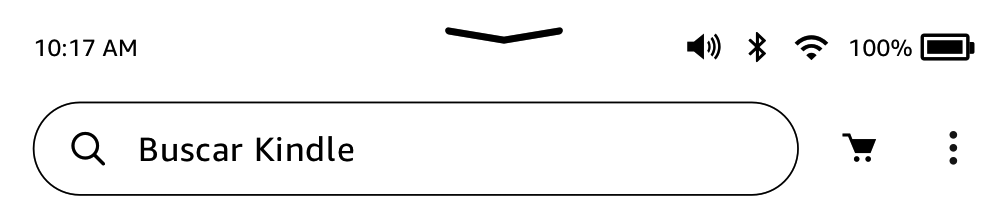
(La imagen muestra la versión de firmware 5.13.7 o posterior)
Búsqueda: Pulsa esta opción para realizar una búsqueda. Para salir de la búsqueda, pulsa  a la derecha del cuadro de búsqueda.
Tienda: Pulsa esta opción para acceder a la Tienda Kindle y la Tienda Audible (no disponible en todos los países). El Kindle debe tener una conexión wifi activa para utilizar esta función.
Menú: Pulsa para ver una lista de opciones útiles, como Listas de lectura, Goodreads, Amazon Kids (antes Amazon FreeTime y Amazon Fire for Kids en el Reino Unido), Navegador web, Configuración, Información legal, Ver todos los anuncios (solo para dispositivos Kindle con anuncios) y Crear nueva colección
Barras de herramientas de navegación de lectura
Durante la lectura, pulsa la parte superior de la pantalla para mostrar las barras En el libro y Navegación de lectura.
Barra de herramientas de lecturas
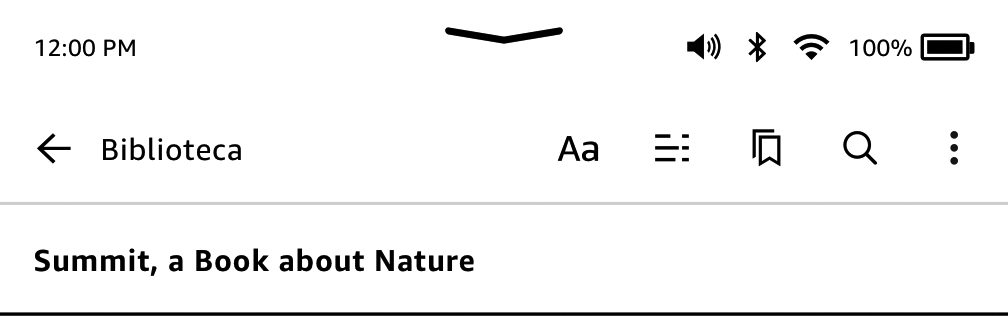
(La imagen muestra la versión de firmware 5.13.7 o posterior)
Cierra el libro actual pulsando Inicio/Biblioteca, o busca contenido pulsando la lupa 
Aa: Pulsa aquí para elegir una de las diferentes configuraciones de lectura para personalizar la apariencia de página. Estos ajustes te permiten personalizar fácilmente la apariencia del libro para que se adapte a tus condiciones y tu entorno, como la fuente y el interlineado, entre otras opciones. Por ejemplo, si quieres utilizar una fuente más grande y un interlineado más ancho mientras lees en la cinta de correr y una más pequeña cuando lees en la cama, ahora lo puedes cambiar rápidamente en tus ajustes favoritos. También puedes crear y guardar tus configuraciones de lectura personalizadas. Para obtener más información, consulta la sección Personalizar la visualización del texto.
Ir a: Aparecerá la pestaña de Contenido que te mostrará el contenido del libro, incluidos el Inicio y los títulos de los capítulos. Utiliza las opciones de Página y Posición para navegar por el libro. Las opciones que aparecen varían en función del contenido que lees. Pulsa la pestaña Notas para acceder a tus notas y subrayados. También podrás ver las notas públicas y los subrayados populares seleccionando la opción correspondiente en la pestaña Notas.
Marcadores: Pulsa esta opción para añadir o eliminar un marcador en la página correspondiente, o ver los marcadores que hayas añadido. El icono Marcadores de la barra de herramientas cambia de blanco a negro en las páginas con marcador. Cuando pulses sobre uno de los marcadores de la lista, aparecerá una ventana de vista previa. Para ir a la posición que quieras, pulsa en la ventana de vista previa. Para salir de la función de marcadores, pulsa fuera del menú desplegable de marcadores.
Las opciones del menú desplegado pueden incluir Repasar vocabulario, Notas y subrayados, Acerca del libro, X-Ray, Sincronizar la página leída más avanzada y Compartir. Ten en cuenta que Acerca del autor solo está disponible para libros que admitan el perfil del autor.
Cambiar a narración: Si lees un libro Kindle con Audible y pulsas la pantalla para que aparezca la barra de Navegación de lectura, verás un icono de auriculares  en la parte inferior derecha de la pantalla. Pulsa este icono para activar el reproductor Audible y escuchar la versión en audiolibro.
Barra de herramientas de publicaciones periódicas
Las barras de herramientas periódicas se utilizan para navegar de forma un poco diferente. Para mostrar la barra de herramientas, pulsa la parte superior de la pantalla mientras estás en una publicación periódica.
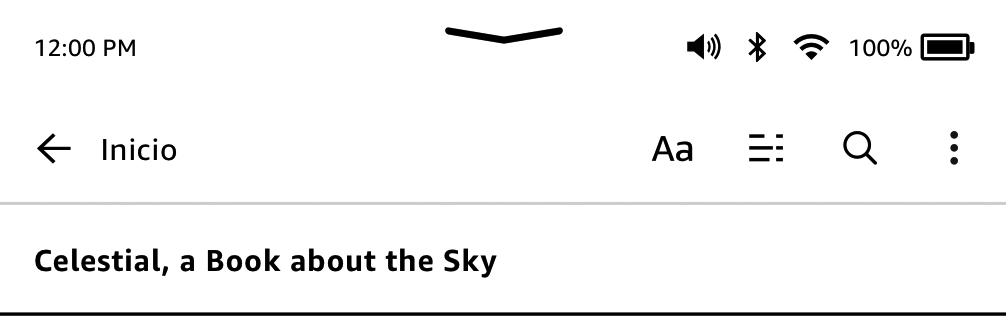
(La imagen muestra la versión de firmware 5.13.7 o posterior)
Inicio de publicaciones periódicas: Pulsa esta opción para ver la lista de secciones destacadas del número.
Ir a: Pulsa esta opción para acceder a una lista organizada de las secciones y artículos de un periódico o revista. Esta función no está disponible para blogs.
Volver al artículo: Si está disponible, la opción Volver al artículo te lleva al artículo que tienes activo
Cuando leas una publicación periódica y vayas a la página de detalles del artículo, verás una barra de herramientas secundaria. Entre las opciones se incluyen las siguientes:
Apariencia de página (Aa): Pulsa esta opción para ver las opciones de fuentes y texto para las publicaciones periódicas, incluyendo tipo de letra, tamaño de fuente, estilo de negrita, interlineado, márgenes, orientación y alineación. También puedes seleccionar tu opción preferida de seguimiento del Progreso de lectura. Para obtener más información, consulta la sección Personalizar la visualización del texto.
EasyReach también te permite pulsar la parte superior de la pantalla para que aparezca la barra de herramientas. Las opciones de la barra de herramientas varían en función de lo que estés viendo.
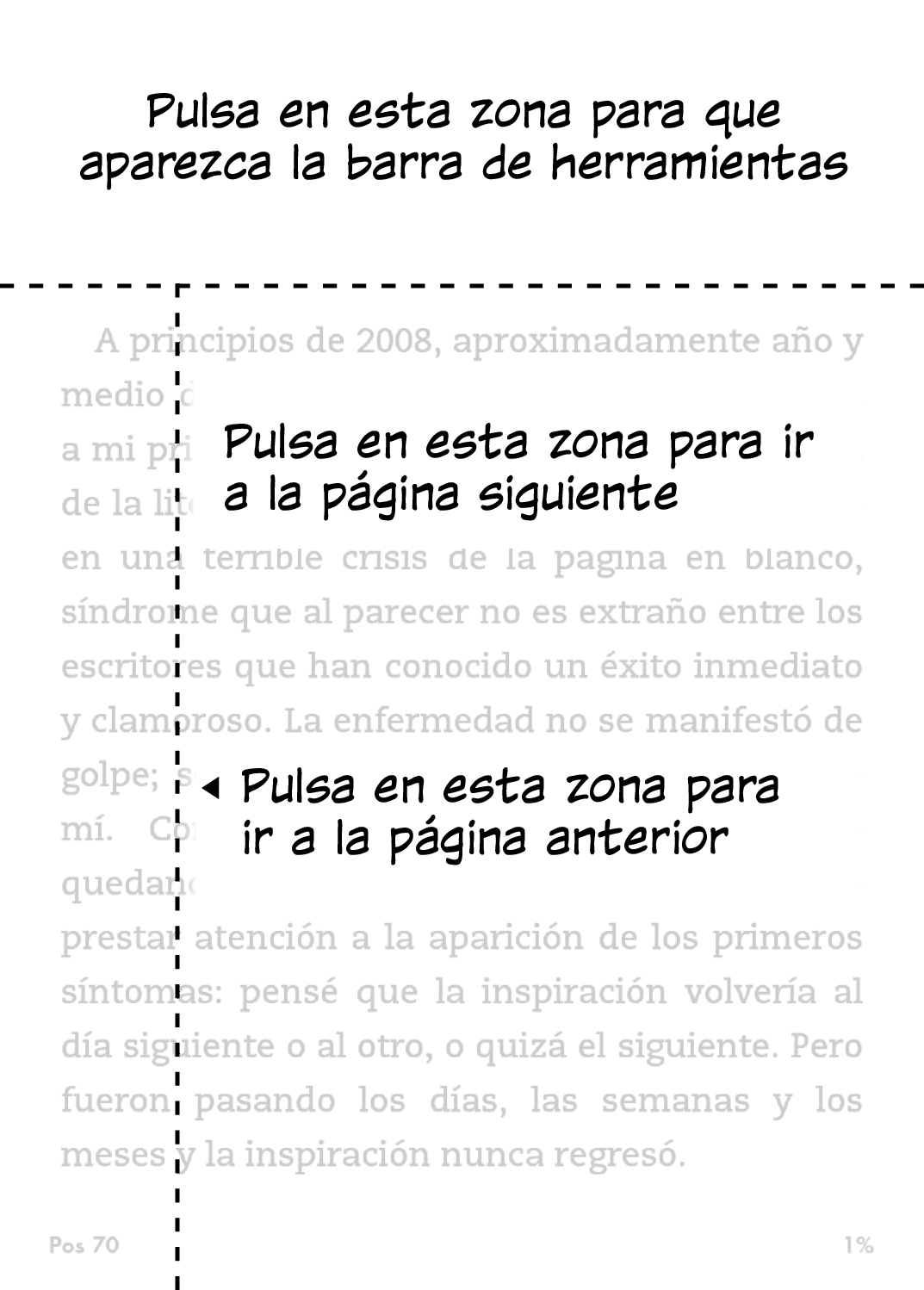
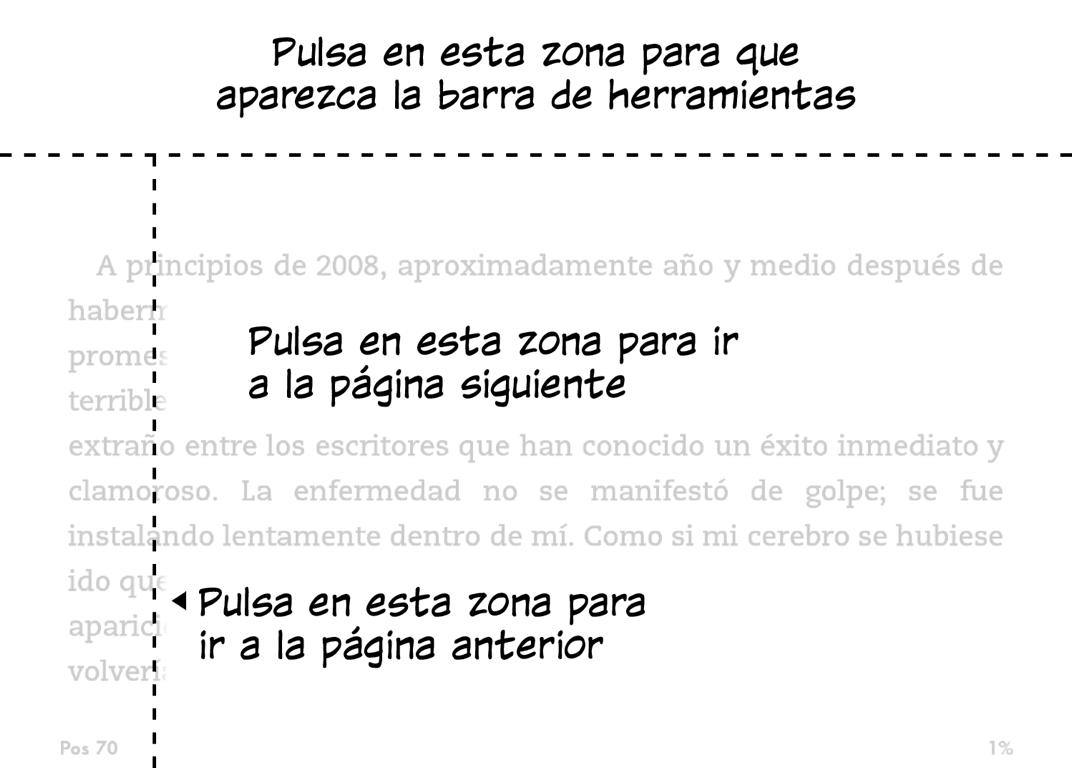
La funcionalidad EasyReach del Kindle te permite pasar las páginas de un libro o publicación periódica sin esfuerzo mientras sujetas el dispositivo con una sola mano. Si pulsas prácticamente en cualquier parte de la pantalla, pasarás a la siguiente página; el área es lo suficientemente grande como para que puedas pulsarla tanto si sujetas el dispositivo con la mano derecha como si lo sujetas con la mano izquierda. Pulsa la parte izquierda de la pantalla para volver a la página anterior. Las zonas de pulsado de EasyReach varían en función de si tienes el Kindle en modo vertical u horizontal. Cuando vayas a leer, puedes cambiar la orientación de la pantalla pulsando la parte superior de la misma para que aparezcan las barras de herramientas y seleccionando Apariencia de página (Aa). En el diálogo de Apariencia de página, pulsa la pestaña Página y selecciona la orientación que prefieras.
Modo vertical
Modo horizontal
Si lo prefieres, puedes pasar de página deslizando un dedo por la pantalla. Para pasar a la página siguiente, desliza un dedo por la pantalla desde la derecha hacia la izquierda. Para pasar a la página anterior, desliza un dedo por la pantalla desde la izquierda hacia la derecha. También puedes pasar páginas utilizando los controles a los lados de la pantalla.
La Tienda Kindle y la Tienda Audible ofrecen una amplia selección de libros Kindle, audiolibros Audible, Kindle Singles, periódicos, revistas y blogs. Si quieres acceder a la tienda, pulsa el icono Tienda en la pantalla de inicio. También puedes acceder a la Tienda Kindle y la Tienda Audible desde algunos menús.
Para explorar la Tienda Kindle y la Tienda Audible, pulsa sobre cualquier área de interés y desliza un dedo en vertical o en horizontal para desplazarte por las páginas y listas. Puedes buscar títulos, navegar por categorías, descubrir cuáles son los títulos más vendidos, ver información sobre de las obras, leer reseñas de otros clientes y recibir recomendaciones personalizadas. La Tienda Kindle también te permite descargar fragmentos de libros.
Cuando quieras realizar una compra, la Tienda Kindle utilizará de forma segura tu método de pago 1-Clic de Amazon. Una vez que hayas completado el pedido, el servicio Amazon Whispernet enviará el título directamente en el Kindle a través de la conexión inalámbrica. Los libros se descargan en el Kindle de forma inmediata. Te recomendamos que te conectes una red wifi para descargar libros de gran tamaño, como títulos Audible o cómics. Puedes seguir el progreso de descarga en la parte inferior de la portada o del título del libro desde la pantalla de Inicio. Un banner con la palabra Nuevo en el libro indica que el mismo está listo para que lo abras. Los periódicos, revistas y blogs se envían al dispositivo en el momento de su publicación y a menudo incluso antes de estar disponibles en versión impresa. Si el Kindle está en Modo vuelo en el momento en que se publica un nuevo número de una publicación periódica, recibirás el número automáticamente cuando vuelvas a tener conexión inalámbrica.
Whispersync sincroniza el dispositivo Kindle para que las compras y los fragmentos de libros descargados desde las aplicaciones Kindle u otros dispositivos Kindle registrados en tu cuenta estén siempre disponibles. Esto te permite leer o escuchar algunas páginas con la aplicación Kindle de tu dispositivo iPhone, iPad o Android y reanudar la lectura justo en el punto en el que te quedaste cuando vuelvas a utilizar el dispositivo Kindle. Para obtener más información, consulta Leer contenido Kindle en otros dispositivos.
Kindle Unlimited (Abonnement Kindle en Francia) es un servicio opcional de suscripción mensual que te permite leer tanto como desees en cualquier dispositivo, con más de 1 000 000 de libros y miles de audiolibros. Puedes explorar nuevos autores, libros y géneros, como misterio, romance, ciencia ficción y otros. Para obtener más información, visita la Tienda Kindle.
En la pantalla de Inicio del Kindle se muestra contenido recomendado de la Tienda Kindle y la Tienda Audible, consejos para el e-reader de Kindle, datos curiosos y mucho más. Al pulsar sobre un elemento recomendado, accederás directamente a la Tienda Kindle, donde podrás ver información adicional, leer las reseñas de los clientes y realizar compras.
El Kindle puede almacenar libros, audiolibros, documentos personales, periódicos, blogs y revistas, que en esta guía se denominan, de forma colectiva, "contenido".
Para ver el contenido, pulsa Mi biblioteca en la pantalla de Inicio. De manera predeterminada, se muestra todo el contenido del Cloud y del dispositivo. Los elementos descargados en el Kindle tienen una señal de verificación en la esquina inferior izquierda de la portada del libro, si usas la vista de cuadrícula, y en la parte derecha de la pantalla, si usas la vista de lista. Para ver únicamente el contenido descargado en el Kindle, pulsa el menú de filtro en la parte superior izquierda y selecciona Descargado.
Puedes ver el contenido en la pantalla de la biblioteca utilizando la vista de Cuadrícula predeterminada, que muestra la portada de la publicación periódica o del libro, la vista de Lista, que muestra información del libro, o la vista de Colecciones, que muestra las colecciones que has creado. Para cambiar el aspecto, pulsa  en la esquina superior derecha y selecciona Cuadrícula, Lista o Colecciones.
Para obtener más información sobre un elemento y acceder a un menú de opciones contextuales, pulsa el icono Menú que está en la portada del elemento (o a la derecha del nombre del elemento si utilizas la vista de lista). Las opciones del menú varían, pero pueden incluir Reproducir Audible, Añadir a la biblioteca Amazon Kids, Añadir a Inicio, Añadir a la colección, Ir a…, Buscar en este libro, Ver marcadores, Eliminar del dispositivo, Ver en Goodreads, Añadir a la estantería Goodreads y Compartir. También puedes ver estas opciones manteniendo pulsada la portada del elemento (o el nombre si utilizas la vista de lista).
De manera predeterminada, el contenido se clasifica por Reciente, lo que significa que el contenido nuevo y aquellos títulos que estés leyendo aparecerán sitúan en la parte superior. Para cambiar la opción de clasificación, pulsa , bajo la barra de herramientas situada en el lado derecho de la pantalla. Las opciones son Más recientes, Título, Autor y Fecha de publicación.
Para filtrar el contenido, pulsa en la pantalla de la biblioteca. Hay disponibles varias opciones de filtrado.
Puedes filtrar por el estado de lectura:
Pulsa Leído para ver solo el contenido leído. Pulsa No leído para ver solo el contenido no leído. Cuando termines de leer un título, se marcará automáticamente como Leído.
Puedes filtrar por tipo de contenido:
Si has configurado un hogar Amazon y activado la opción de compartir, aparecerán dos nuevas opciones de filtro debajo de Todo el contenido:
Pulsa Mi contenido para ver solo tu contenido. Pulsa Contenido compartido para ver solo el contenido que otro adulto de tu hogar haya compartido.
Si tienes al menos una opción de filtrado seleccionada, verás una barra de herramientas con todas las opciones de filtrado activas. Al hacer clic en la X del filtro, se quitará la opción de filtrado.
También puedes filtrar el contenido almacenado en el Cloud. Para ver el contenido del Cloud, desmarca el filtro Descargado en el menú de filtrado.
Para navegar por la biblioteca, puedes deslizar un dedo por la pantalla para ir a las páginas anterior o siguiente. También puedes utilizar la barra de desplazamiento que hay a la derecha de la pantalla pulsando las flechas o el control, o arrastrando el marcador de posición hasta la ubicación deseada. Al mantener pulsadas las flechas, se seguirá avanzando página a página hasta que se suelten. Al mantener pulsado el control, se seguirá avanzando hasta la posición hasta que se suelte.
Las Colecciones Cloud te permiten organizar el contenido del Kindle en categorías personalizadas que se almacenan en el Cloud. Tus colecciones se sincronizan en otros dispositivos y aplicaciones de lectura que estén registrados en la misma cuenta de Amazon y que sean compatibles con las Colecciones Cloud. Puedes añadir todo el contenido que desees a las colecciones, incluidos libros y documentos personales. También puedes añadir el mismo contenido a más de una colección. El contenido Audible no se puede añadir a las colecciones, aunque sí es posible añadir su versión Kindle correspondiente. Para obtener información acerca de los dispositivos y aplicaciones compatibles con las Colecciones Cloud, visita www.amazon.com/devicesupport.
Para crear una nueva colección, realiza los siguientes pasos:
Puedes añadir o eliminar contenido en cualquier momento. Pulsa el icono Menú que aparece en la portada de la colección mientras estás en la vista de Cuadrícula o de Colecciones, en el lado derecho de la pantalla si estás en la vista de Lista. A continuación, pulsa Añadir/Eliminar contenido. También puedes ver esta opción manteniendo pulsada la portada o el nombre de la colección. Otras opciones son Cambiar nombre, Eliminar colección de Favoritos y Eliminar. Para salir de una colección, pulsa los iconos Inicio o Atrás.
Para filtrar el contenido de la biblioteca por colección, pulsa y luego Colecciones.
Las colecciones de tu cuenta en la nube siempre se mostrarán en la vista de Colecciones. Puedes modificar la forma en que se muestran las colecciones en las vista de Cuadrícula y de Lista en Configuración > Opciones de dispositivo > Opciones avanzadas > Inicio y Biblioteca > Colecciones. Aquí puedes elegir que se muestren las colecciones únicamente en la vista de Colecciones, o mostrar los favoritos o mostrarlo todo en la biblioteca. Según la configuración seleccionada, las colecciones aparecen en las vistas Contenido, Libros, Cómics, Publicaciones periódicas y Documentos. Para marcar una colección como favorita, pulsa el icono Menú en la portada de la colección mientras estás en la vista Cuadrícula o de Colecciones, o en el lado derecho de la pantalla mientras estás en la vista de Lista. A continuación, pulsa para marcar la colección como favorita. También puedes ver esta opción manteniendo pulsada la portada de la colección (o el nombre en la vista de lista). Ten en cuenta que esta configuración es específica para el dispositivo y que no se guardará cuando anules el registro del Kindle. Cuando se opta por mostrar solo los favoritos en el menú de configuración, se pueden ocultar las colecciones de las vista de Cuadrícula o de Lista pulsando el icono de menú en la portada de la colección, y luego seleccionando Eliminar colección de Favoritos. También puedes ver esta opción manteniendo pulsada la portada o el título de la colección.
Consejos:
El contenido que compras en la Tienda Kindle o la Tienda Audible se almacena de forma segura y está disponible en el Cloud de Amazon. Esto incluye copias de todos tus libros y audiolibros, junto con los números recientes de periódicos y revistas. Para descargar el contenido en el Kindle, ve a Biblioteca, pulsa Todo y selecciona los títulos que quieras descargar.
En la página de la biblioteca, pulsa en la parte superior izquierda de la pantalla y selecciona Borrar todo para ver todo el contenido asociado a tu cuenta, incluidos los títulos descargados y los que hayas transferido al dispositivo.
Para ver únicamente el contenido descargado en el Kindle, pulsa en la parte superior izquierda de la pantalla de la biblioteca. En el menú de filtro, desmarca Descargado.
La página Gestionar contenido y dispositivos, accesible desde www.amazon.com/devicesupport, ofrece una forma útil de ver y gestionar el contenido Kindle, la configuración y la cuenta utilizando un navegador web.
Consejos:
en la parte superior izquierda de la pantalla de la biblioteca y desmarca el filtro Descargado. A continuación, selecciona el contenido que quieres descargar en el Kindle. Una vez iniciada una descarga, puedes cancelarla pulsando en el título del contenido.en la parte superior izquierda de la pantalla de la biblioteca y selecciona el filtro Descargado. También puedes buscar la señal de verificación en la esquina inferior izquierda de la imagen de la portada si estás en la vista de Cuadrícula y en el lado derecho de la pantalla si estás en la vista de Lista. en la parte superior izquierda de la pantalla de la biblioteca, desmarca el filtro Descargado y descarga en el Kindle el contenido que quieres tener disponible sin conexión.Para saber el espacio libre del que dispones para almacenar contenido, realiza los siguientes pasos:
.El proceso de transferencia de contenido del Kindle anterior al nuevo depende de la fuente del contenido. El contenido adquirido en la Tienda Kindle, como libros, publicaciones periódicas y revistas, se almacena de forma segura en el Cloud de Amazon.
Tus documentos personales se guardan en el Cloud si los has enviado por e-mail al Kindle y has activado el Archivo de documentos personales. El contenido personal que hayas transferido al anterior Kindle, pero que no fue enviado por e-mail al mismo, deberás transferirlo manualmente.
Para descargar en el Kindle contenido almacenado en el Cloud, sigue estos pasos:
en la parte superior izquierda de la pantalla de la biblioteca, desmarca el filtro Descargado y luego selecciona el contenido que quieres descargar.Para transferir contenido personal que está almacenado en el Kindle pero que no se envió por e-mail, sigue estos pasos:
Para liberar espacio en el Kindle, puedes borrar elementos de manera individual, eliminar contenido según el tipo o usar la opción Archivado rápido.
Para eliminar elementos individuales, pulsa el icono Menú en la portada del elemento si estás en la vista de Cuadrícula o en la parte derecha de la pantalla si estás en la vista de Lista. A continuación, pulsa Eliminar descarga. También puedes ver esta opción si mantienes pulsado el nombre o la portada de una colección. Para cambiar la apariencia de la vista de Cuadrícula a la vista de Lista, pulsa y luego selecciona la vista de Lista o de Cuadrícula. Las opciones de eliminar elementos son contextuales, es decir, varían en función del tipo de contenido que estés tratando de borrar. El contenido se mantendrá almacenado de forma segura en el Cloud para que lo descargues más adelante. Tus documentos personales solo se almacenan en el Cloud si se han enviado por e-mail al Kindle y has activado el Archivo de documentos personales. Ten en cuenta que los archivos que transfieras al Kindle con el cable USB se eliminarán permanentemente al borrarlos, ya que no se almacenan en el Cloud.
Para seleccionar manualmente los elementos por tipo de contenido o archivarlos rápidamente, abre el menú Acciones rápidas y, a continuación, pulsa Todos los ajustes . En la página Configuración, pulsa Opciones de dispositivo, Opciones avanzadas y luego Gestión de almacenamiento. Los ajustes disponibles son los siguientes:
Supresión manual: Selecciona los elementos que quieras eliminar del Kindle según el tipo de contenido, como libros, audiolibros, publicaciones periódicas, documentos, fragmentos y otras categorías. Los artículos que se descarguen del Cloud seguirán estando disponibles al pulsar el filtro Todos, situado en la página de tu biblioteca. Los elementos que hayas transferido manualmente desde tu equipo al Kindle se eliminarán permanentemente.
Archivado rápido: Esta opción te permite liberar espacio de almacenamiento en el Kindle al eliminar elementos descargados del Cloud que no hayas abierto recientemente. Los artículos que se descarguen del Cloud seguirán estando disponibles al pulsar el filtro Todos, situado en la página de tu biblioteca. Los elementos que hayas transferido manualmente desde tu equipo al Kindle se eliminarán permanentemente.
Los periódicos y revistas se almacenan en carpetas con el nombre de cada publicación periódica. Cuando abras la carpeta, puedes abrir el menú de filtros y desmarcar Descargado para ver todas las publicaciones periódicas que has guardado en el Cloud o seleccionar Descargado para ver solo los números descargados en el Kindle. Las publicaciones periódicas Audible no se agrupan en carpetas y aparecerán en la biblioteca como títulos sueltos.
Los títulos con una antigüedad superior a ocho números se eliminarán automáticamente del dispositivo a fin de liberar espacio para el nuevo contenido. Los periódicos con una antigüedad superior a catorce números y las revistas con una antigüedad superior a cuarenta números se eliminarán automáticamente del Cloud. La palabra "Vence" al lado de un número indica que se va a borrar pronto. Mantén pulsada una carpeta de publicaciones periódicas para ver las siguientes opciones: Descargar número más reciente y Eliminar todos los números anteriores. Ten en cuenta que las publicaciones periódicas Audible no caducan y no se eliminan del dispositivo ni del Cloud.
Puedes ver más opciones pulsando el icono Menú, situado en la portada de la publicación periódica en la vista de cuadrícula o en el lado derecho de la pantalla en vista de lista. Las opciones incluyen Añadir a Inicio, Añadir a la colección, Ir a la primera página, Ir a secciones y artículos, Buscar en este número, Guardar este número, Ver notas y marcadores, Ver números anteriores y Eliminar este número. También puedes ver estas opciones manteniendo pulsado el nombre o la portada del número.
Existen dos formas de conservar una copia de un número de una publicación periódica en el dispositivo:
y selecciona Descargado. A continuación, pulsa el icono Menú, situado en la portada del número en la vista de Cuadrícula o en el lado derecho de la pantalla en la vista de Lista. Selecciona la opción Guardar este número. Podrás ver también esta opción si mantienes pulsado el nombre o la portada del número.Puedes acceder a todos los números anteriores, independientemente de su fecha, en la página Gestionar contenido y dispositivos, accesible desde www.amazon.com/devicesupport.
El Kindle utiliza una tecnología de pantalla de alta resolución llamada papel electrónico. La pantalla es reflectante, lo que significa que puedes leer claramente incluso a plena luz del sol. El papel electrónico utiliza la tinta del mismo modo que se usa en libros y periódicos impresos, pero muestra las partículas de tinta de forma electrónica.
En ciertas ocasiones, parecerá como si la pantalla parpadease. Esto forma parte del proceso de actualización de la pantalla de la página del e-reader. De forma predeterminada, el Kindle ofrece un paso de página rápido y fluido para minimizar el número de parpadeos. Para actualizar la página con cada paso de página, abre el menú Acciones rápidas y, a continuación, pulsa Todos los ajustes . En la página Configuración, pulsa Opciones de lectura y utiliza el ajuste Recargar página para establecer tu preferencia. Para ajustar la configuración de la actualización de la pantalla en títulos manga, cómics y libros con imágenes, pulsa el icono Menú y activa o desactiva la función Recargar página.
El Kindle te ofrece una forma rápida de configurar la apariencia de los libros y las publicaciones periódicas. Para acceder a estos ajustes mientras lees, pulsa la parte superior de la pantalla y aparecerá la barra de herramientas. A continuación, pulsa el icono Apariencia de página. El menú desplegable ofrece diferentes configuraciones de lectura para personalizar cómo ves los libros. Estos ajustes te permiten personalizar fácilmente la apariencia del libro para que se adapte a tus condiciones y tu entorno, incluyendo la fuente, el estilo de la letra negrita y el interlineado, entre otras opciones. Puedes seleccionar la opción Configuración de fuentes y página en el menú desplegable para personalizar aún más la apariencia del libro.
Pulsa la pestaña Fuente para realizar las siguientes acciones:
La pestaña Diseño:
La pestaña Más:
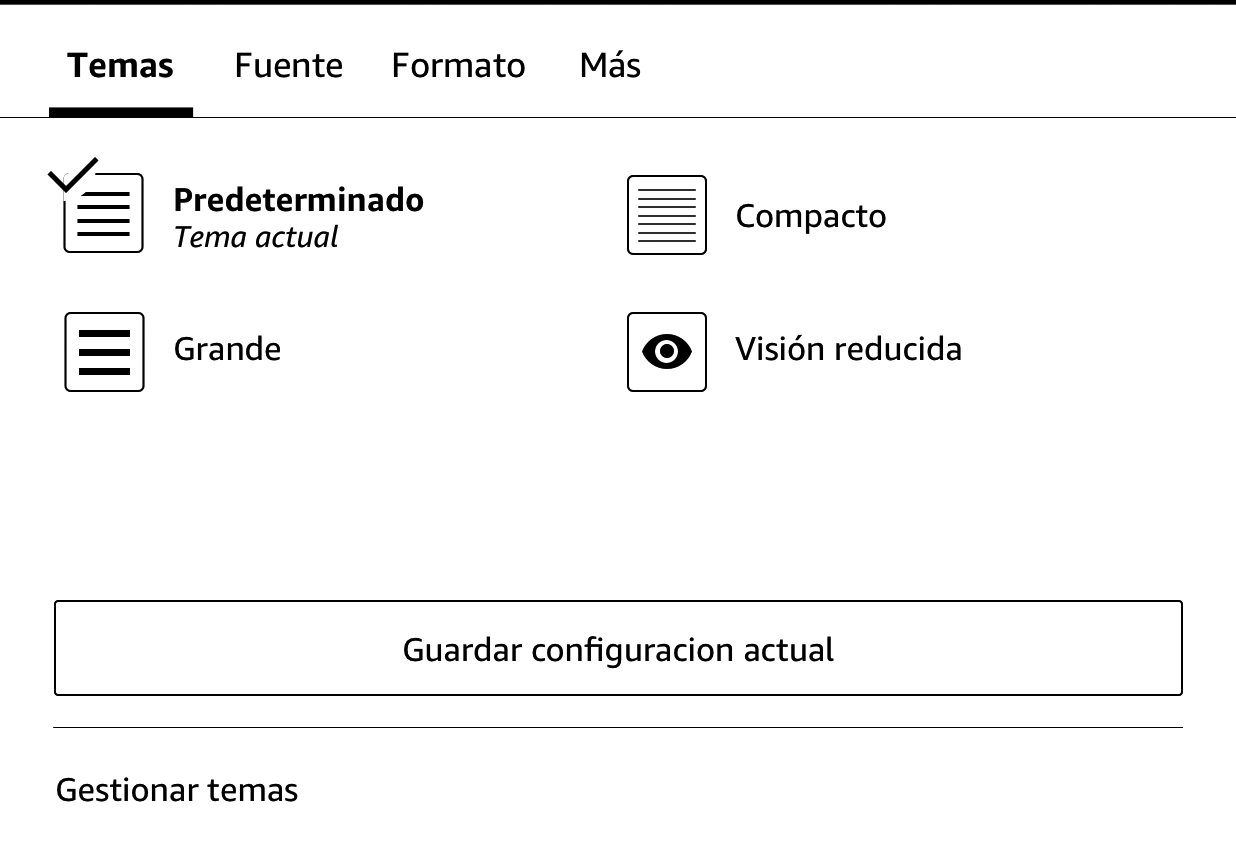
La pestaña Temas:
La Configuración de pantalla es específica para cada dispositivo. Cualquier cambio que realices en esta configuración afectará a todos los libros que leas en el Kindle. Ten en cuenta que el Kindle también aplica interletraje, optimiza las fuentes grandes y ajusta automáticamente el interlineado para que puedas leer más rápida y cómoda con cualquier tipo de fuente.
Cuando leas cómics, usa los dedos pulgar e índice para aumentar o reducir la imagen. Puedes desplazarte por las viñetas deslizando un dedo por la pantalla o pulsando los laterales de la misma.
Para activar la vista de viñetas de Kindle mientras lees cómics, pulsa dos veces la pantalla. Con los títulos manga debes activar la vista de viñeta de Kindle de antemano. Para ello, pulsa el icono Menú mientras lees un manga y activa la opción Vista de viñetas. Ahora podrás activar la vista de viñetas de Kindle pulsando dos veces la pantalla. Para acceder a la configuración de actualización de página, pulsa el icono Menú y activa o desactiva la opción Recargar página.
A fin de que disfrutes de una lectura de manga más fluida, hemos introducido en miles de títulos una nueva función que te ofrece controles de paso de página avanzados. Mantén pulsada la pantalla para pasar varias páginas con rapidez. Desliza un dedo a la izquierda o a la derecha para ajustar la velocidad y la dirección del paso de página. Cada día se añaden más libros compatibles con esta funcionalidad.
El Kindle agrupa automáticamente los títulos de cómic por series para que la biblioteca esté organizada. En la biblioteca cada serie estará representada por la portada del título que hayas abierto por última vez y tendrá un icono en la esquina inferior izquierda que indicará los títulos de la serie que tienes o que has descargado. Para abrir un título de una serie, pulsa la imagen de la portada y verás una lista de los libros disponibles. Esta clasificación por series también ofrece nuevas formas de ordenar los títulos, como por orden de lectura (ascendiente y descendiente) o por fecha de publicación (ascendiente y descendiente). Para desactivar esta función, abre el menú Acciones rápidas y, a continuación, pulsa Todos los ajustes . En la página Configuración, pulsa Opciones de dispositivo, Opciones avanzadas y luego Agrupar cómics por series. Si ves que algún libro de la serie no está agrupado correctamente, mantén pulsada la portada y selecciona Enviar comentario sobre la serie y explícanos cuál es el problema.
Determinados libros infantiles para Kindle incluyen ahora la función Texto emergente de Kindle, la cual mejora la lectura. Puedes navegar entre secciones de texto emergente deslizando el dedo a través de la pantalla o pulsando en los lados de la pantalla. Los libros infantiles compatibles con esta funcionalidad se abrirán automáticamente en esta vista. Para salir del texto emergente y regresar a la lectura normal, pulsa dos veces la pantalla.
Puedes aumentar el tamaño de la imagen de un libro Kindle para verla más fácilmente. Basta con que mantengas el dedo pulsado sobre la imagen y lo sueltes para que aparezca un icono de lupa. También aparecerán otras opciones, como Subrayar, Nota, Compartir y Buscar. Pulsa el icono Menú de la barra de opciones para ver más funcionalidades, como Informar de error en el contenido. Para volver al tamaño normal de imagen, pulsa la imagen.
Algunos libros Kindle te permiten ampliar el tamaño aún más colocando dos dedos juntos en el centro de la pantalla y separándolos. Para reducir el tamaño, coloca dos dedos separados sobre la pantalla y júntalos. Cuando la imagen esté ampliada, arrastra un dedo a lo largo de la imagen para desplazarte hasta la zona que quieras. Para regresar a la lectura, pulsa la X situada en la esquina superior derecha de la imagen.
La visualización mejorada está disponible para tablas interactivas y permite utilizar la función de desplazamiento por la imagen y de zoom. Pulsa la tabla para mostrar los iconos de desplazamiento por la imagen y de lupa.
Para ampliar la imagen, pulsa sobre el icono de desplazamiento por la imagen y arrastra el dedo por la pantalla en la dirección que quieras moverte. Puedes seleccionar el texto de la tabla manteniendo el dedo sobre la pantalla y arrastrándolo para seleccionar el fragmento que quieras. Para editar el rango del subrayado una vez hayas seleccionado un fragmento, mantén pulsada la manivela situada al inicio o al final del subrayado, y arrastra el dedo por la pantalla hasta llegar al punto que quieras. También aparecen otras opciones, como Subrayar, Nota, Compartir y Buscar. Pulsa el icono Menú de la barra de opciones para ver más funcionalidades, como Wikipedia, Traducción e Informar de error en el contenido. También puedes cambiar de tarjeta para ver el tema X-Ray (si está disponible), la definición del diccionario, la entrada de la Wikipedia y, de estar disponible, la opción de traducir la palabra seleccionada. Para salir del modo de desplazamiento por la imagen, pulsa la tabla.
Para ampliar la imagen, pulsa en el icono de la lupa. Para ampliarla más, coloca dos dedos juntos en el centro de la pantalla y sepáralos. Para reducir el tamaño, coloca dos dedos separados sobre la pantalla y júntalos. Con la imagen o tabla ampliadas, arrastra un dedo por la tabla o la imagen para desplazarte hacia el área que quieras. Para volver a la lectura, pulsa la X situada en la esquina superior derecha de la tabla.
El Kindle te da acceso a funcionalidades que no están disponibles en materiales impresos, como ver definiciones de palabras al instante, fácil acceso a pies de página y acciones de final de libro. Al igual que con los libros tradicionales, también puedes subrayar tus fragmentos favoritos, añadir notas y crear marcadores. La Búsqueda inteligente te permite seleccionar una o múltiples palabras y ver varias opciones, como Subrayar, Nota, Compartir y Buscar. Aparecen varias tarjetas con información disponible que puede incluir información de X-Ray, Wikipedia, el diccionario, definiciones y opciones de traducción. Para cambiar de tarjeta solo tienes que arrastrar el dedo de un lado a otro.
Antes de empezar un nuevo libro, puedes obtener información relevante y realizar acciones para mejorar la lectura. Las opciones varían en función del libro, pero pueden incluir las siguientes:
Para activar o desactivar esta función, abre un libro, pulsa la parte superior de la pantalla para acceder a las barras de herramientas y luego pulsa el icono Apariencia de página (Aa) y la pestaña Más.
Para obtener más información sobre un elemento y acceder a un menú de opciones contextuales, pulsa el icono Menú en la portada del elemento (o a la derecha del nombre del elemento si utilizas la vista de lista). También puedes ver estas opciones al mantener pulsado el nombre o la portada del elemento. Las opciones son contextuales, por lo que varían en función de lo que estés haciendo con el dispositivo y de los servicios y suscripciones que tengas. Las acciones pueden incluir Reproducir Audible, Añadir a la estantería Goodreads, Añadir a la biblioteca Amazon Kids, Devolver libro Kindle Unlimited (conocido como Devolver libro Abonnement Kindle en Francia), Añadir a la colección, Ir a…, Buscar en este libro, Eliminar del dispositivo, Ver en Goodreads y Compartir. Ten en cuenta que la opción Acerca del autor solo está disponible en libros que admitan el perfil del autor.
El Kindle incluye uno o más diccionarios para cada idioma compatible. Una vez que hayas registrado correctamente el Kindle, todos los diccionarios estarán disponibles en la colección Diccionarios de la pantalla de Inicio o en el Cloud. Los diccionarios disponibles variarán en función del idioma seleccionado.
Para cambiar el diccionario predeterminado, sigue estos pasos:
.Si quieres buscar la definición de una palabra durante la lectura, mantén pulsada la palabra para seleccionarla. Aparecerá una tarjeta con la definición de la palabra. Puedes cambiar el diccionario pulsando el nombre del diccionario en uso. Se mostrará una opción que te permitirá seleccionar un nuevo diccionario.
La funcionalidad Búsqueda inteligente incorpora un diccionario completo con X-Ray, Wikipedia, Word Wise y traductor de Bing para que puedas acceder a definiciones, información sobre personajes, configuración y otras opciones sin abandonar la página que estás leyendo. Para alternar entre tarjetas, solo tienes que deslizar el dedo de un lado al otro o seleccionar Word Wise o Wikipedia en el menú desplegable. Si la palabra seleccionada también es un tema X-Ray, la Búsqueda inteligente mostrará la pestaña X-Ray. Para obtener más información, consulta X-Ray.
Pulsa el icono Búsqueda para que aparezcan el campo de búsqueda y el teclado de pantalla. Al buscar desde la pantalla de Inicio, la búsqueda se realizará de forma predeterminada en la biblioteca, en la Tienda Kindle y en la Tienda Audible. Para realizar una búsqueda completa en la biblioteca, la Tienda Kindle, la Tienda Audible, Goodreads, el texto en libros, el Diccionario y la Wikipedia, pulsa la opción Buscar en todo del menú desplegable que aparece a medida que introduces los criterios de búsqueda.
Si quieres buscar dentro de un libro o un documento durante la lectura, pulsa la parte superior de la pantalla para que aparezcan las barras de herramientas. A continuación, pulsa el icono Búsqueda e introduce el texto que deseas buscar. Los resultados incluirán coincidencias del libro o documento así como de las notas y subrayados que hayas realizado.
Consejos:
 situado junto al libro en los resultados de búsqueda. Pulsa la portada de un libro para leer las críticas y ver los detalles en la Tienda Kindle. Para obtener más información, consulta Goodreads en Kindle.
La opción de búsqueda también aparecerá cuando selecciones una tabla o imagen o subrayes una palabra o un fragmento.
Para salir de la búsqueda, pulsa la X de la derecha de la barra de búsqueda.
Puedes añadir notas y subrayados manteniendo pulsado el texto y, a continuación, deslizando el dedo a través de la pantalla para seleccionarlo.
Consejos:
Si quieres añadir una nota, selecciona una sola palabra, varias o una frase y pulsa Nota. Otras opciones incluyen subrayar el texto seleccionado, compartir con amigos de Goodreads en Kindle y de otras redes sociales, y buscar en el libro, en todo el texto o en la Tienda Kindle. Pulsa el icono Menú de la barra de opciones para ver más funcionalidades, incluyendo abrir el diccionario e Informar de error en el contenido. También puedes deslizar un dedo por las tarjetas para ver el tema X-Ray (si está disponible), ver la definición del diccionario, la entrada de la Wikipedia y la opción de traducir la palabra seleccionada.
Las notas aparecen como números en superíndice dentro del texto. Para ver una nota la próxima vez que estés en esa página, pulsa sobre el número. Para ver todas tus notas o subrayados, pulsa el icono del cuaderno de anotaciones en la barra de navegación mientras lees o selecciona la pestaña Todas las notas mientras estás en una nota. Las notas y los subrayados más cercanos a tu posición de lectura actual aparecerán primero en la lista.
Si otros usuarios Kindle han subrayado un pasaje en particular del libro que estás leyendo, verás que el pasaje ya aparece subrayado. Para desactivar estos subrayados, abre el menú Acciones rápidas y, a continuación, pulsa Todos los ajustes . En la página Configuración, pulsa Opciones de lectura, Subrayados y Acerca del libro, y modifica la configuración de Subrayados populares.
Las notas y subrayados se añaden a una carpeta de la biblioteca denominada Mis recortes. Cuando Whispersync para libros está activado, este contenido se almacena en el Cloud para que no lo pierdas. Para administrar la configuración de Whispersync para libros, abre el menú Acciones rápidas y, a continuación, pulsa Todos los ajustes . En la página Configuración, pulsa Opciones de dispositivo, Opciones avanzadas y luego Whispersync para libros.
La tecnología Whispersync de Amazon guarda automáticamente el punto de lectura de cualquier elemento que estés leyendo. Para añadir un marcador, selecciona el icono Marcadores de la barra de herramientas mientras lees y pulsa sobre el símbolo de más que aparece junto a la información de posición o página. También puedes añadir un marcador pulsando en la esquina superior derecha de la pantalla. Aparecerá un marcador de color negro en la esquina superior derecha de la página y se mostrará el número de posición y capítulo. El icono Marcadores de la barra de herramientas cambia de blanco a negro en las páginas con marcador.
Consejos:
Para añadir un marcador cuando estés escuchando un libro Audible, pulsa la opción Añadir marcador en la barra de herramientas, situada en la parte superior del reproductor Audible. Estos marcadores son solo de audio. Si quieres vincular una nota con un marcador de audiolibro, pulsa el botón Añadir nota.
Para previsualizar rápidamente una nota al pie, una nota al final o una nota del capítulo sin perder el punto de lectura en el libro, pulsa la nota. Las notas se muestran en un panel emergente en la parte inferior de la página si la nota cabe en el tercio inferior de la misma, o en pantalla completa si la nota no cabe en el tercio inferior. Para ir a la posición que quieras, desplázate hasta la parte inferior de vista previa y pulsa la opción «Ir a». Para volver a la posición original, pulsa en el panel de vista previa. Ten en cuenta que no todos los libros son compatibles con esta función.
Con esta función, puedes obtener más información sobre un libro que se mencione en el libro que estés leyendo. Para ello, selecciona un nombre de libro que esté subrayado. Ten en cuenta que no todos los libros son compatibles con esta función.
El cuadro de diálogo Antes de irte... aparece cuando llegas al final de un libro o cuando pasas la última página. Te permite calificar el libro utilizando estrellas, actualizar el estado de lectura en Goodreads, saber más del autor y comprar el siguiente libro (si el título forma parte de una serie).
Hay muchas maneras de explorar rápidamente un libro:
Page Flip te permite obtener una vista previa de otras páginas del libro sin abandonar tu punto de lectura. Si quieres usar Page Flip, pulsa la parte superior de la pantalla para que aparezca la barra de Navegación de lectura y pulsa uno de los iconos Page Flip situados en la parte inferior de la pantalla.
El primer icono te permite previsualizar una página cada vez. El segundo icono te ofrece una vista previa de nueve páginas a la vez (solamente disponible en ciertos libros). También puedes deslizar un dedo desde la parte inferior de la pantalla mientras lees para abrir Page Flip rápidamente.
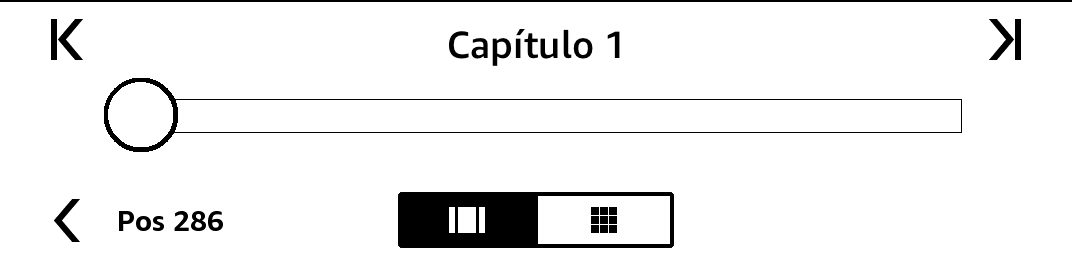
Una vez Page Flip esté abierto, mantén pulsado el círculo y muévelo hacia adelante o hacia atrás, o pulsa sobre la barra de progreso para obtener una vista previa de una página o posición del libro. Usa las flechas o desliza un dedo por la ventana de vista previa para ojear el libro página a página.
Consejos:
También puedes explorar el libro mediante la opción Ir a de la barra de lectura, a la que puedes acceder pulsando la parte superior de la pantalla. Aparecerá la pestaña Contenido, que te muestra el contenido del libro, con el Inicio, Fin y Capítulos. Utiliza las opciones de Página y Posición para ir a una página específica del libro. Las opciones que aparecen varían en función del contenido que lees. Pulsa la pestaña Notas para acceder a tus notas y subrayados.
Cuando hayas usado las opciones de navegación para explorar el libro, también podrás ver el historial de lectura previa. Para acceder al historial, arrastra un dedo desde la parte superior de la pantalla para abrir Page Flip y pulsa las flechas ubicadas junto a los números de posición. Ten en cuenta que el historial se elimina al salir del libro.
El Kindle te permite buscar, comprar y escuchar libros Audible. Para comprar contenido de audio directamente desde el dispositivo, puedes visitar la Tienda Audible o comprar un paquete que incluya el libro Kindle y su audiolibro correspondiente en la Tienda Kindle. Para acceder a la Tienda Kindle y a la Tienda Audible, pulsa la parte superior de la pantalla para ver las barras de herramientas y, a continuación, pulsa el icono Tienda. También puedes acceder a la Tienda Kindle y la Tienda Audible desde algunos menús.
Si no eres miembro de Audible, puedes suscribirte en la página principal de la Tienda Audible o en la página de detalles de cualquier libro Audible. Ten en cuenta que los dispositivos compatibles con Audible no están disponibles en todos los países, incluido China.
Para escuchar audiolibros Audible en el Kindle, primero debes vincular el e-reader con un dispositivo de audio Bluetooth, como unos altavoces o unos auriculares. Hay dos formas de enlazar un dispositivo de audio Bluetooth.
Enlazar un dispositivo Bluetooth al abrir un audiolibro:
Enlazar un dispositivo Bluetooth desde Configuración:
. En la página Configuración, pulsa Wifi y Bluetooth y luego Dispositivos Bluetooth.Si tienes problemas para vincular el dispositivo Bluetooth, prueba a seguir estas indicaciones:
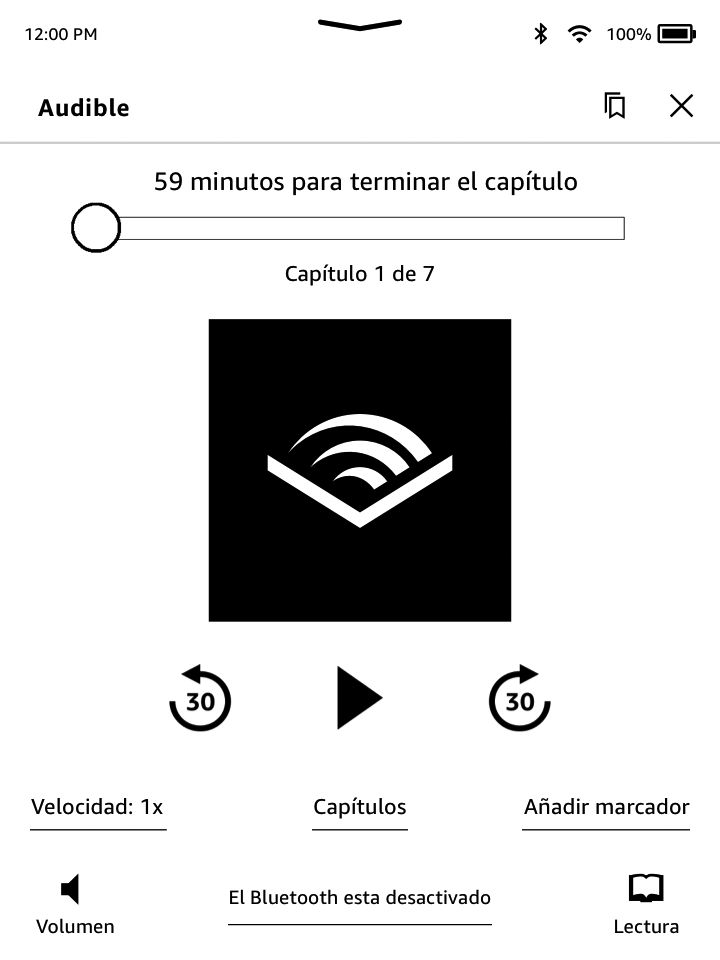
(La imagen muestra la versión de firmware 5.13.7 o posterior)
El control deslizante situado en la parte superior del reproductor Audible te permite ir a cualquier fragmento del audiolibro que hayas descargado. El tiempo restante en el capítulo aparece encima del control deslizante y el capítulo actual, debajo.
 Botón Retroceder: Pulsa este botón para rebobinar la narración 30 segundos.
Botón Reproducir/Pausar: Pulsa este botón para reproducir o pausar la narración del audiolibro. También puedes controlar la reproducción a través de un dispositivo Bluetooth que sea compatible con esta función.
 Botón Avanzar: Pulsa este botón para adelantar la narración 30 segundos.
Velocidad: Muestra la velocidad de narración actual y te permite seleccionar una nueva velocidad.
Capítulos: Pulsa esta opción para seleccionar y escuchar cualquier capítulo del libro. La reproducción empezará desde el nuevo capítulo después de que lo selecciones. También puedes ver la duración de cada capítulo desde este cuadro de diálogo.
Añadir marcadores: Pulsa esta opción para añadir un marcador. Para obtener más información, consulta Marcadores de audiolibros.
 Botón Volumen: Controla el volumen del Kindle. También puedes controlar el volumen a través de un dispositivo Bluetooth que sea compatible con esta función. Para subir el volumen de la narración del audiolibro, pulsa . Para bajar el volumen, pulsa .
Bluetooth conectado: El reproductor Audible te mostrará los dispositivos Bluetooth que haya conectados y su nombre. También puedes pulsar esta opción para conectar un dispositivo Bluetooth que hayas vinculado anteriormente o enlazar un nuevo dispositivo Bluetooth.
 Pasar a eBook: Si tienes las versiones en audiolibro y libro Kindle del mismo título, verás esta opción. Usa esta opción para volver al eBook y retomar la lectura desde el punto en el que se quedó la narración del audiolibro.
En los audiolibros, pulsa el botón Añadir marcador, situado en la parte inferior del reproductor Audible. De esta forma, añadirás un marcador en la posición del audiolibro en la que estés. Estos marcadores son solo de audio. Si quieres vincular una nota con un marcador de audiolibro, pulsa el botón Añadir nota. Pulsa el icono Marcadores  para ver todos los marcadores de audiolibros y las notas.
Consejos:
asociado con el marcador y selecciona Editar marcador. asociado con el marcador y selecciona Eliminar marcador.Si tienes el audiolibro y el libro Kindle, pero no tienes la versión en audio en el dispositivo, puedes descargar el audiolibro directamente con el reproductor Audible si el dispositivo está conectado a una red wifi. Si ya estás leyendo la versión Kindle del libro, el libro Audible estará listo para que lo reproduzcas una vez que la descarga llegue a la posición exacta de lectura en la que te encuentres. Si no has leído ni escuchado el libro con anterioridad, el audiolibro estará listo para que lo reproduzcas cuando se haya descargado el 5 % de su contenido.
También puedes descargar el libro Audible pulsando el icono Menú . En la pantalla de Inicio, pulsa la opción Biblioteca, situada en la parte superior izquierda de la pantalla. En la página de la biblioteca, pulsa el icono Menú en la portada del libro en la vista de cuadrícula o el icono Menú situado a la derecha de la portada del libro en la vista de lista; a continuación, selecciona Descargar libro Audible.
Para descargar un título Audible sin su libro Kindle correspondiente, pulsa la opción Biblioteca, situada en la parte superior izquierda de la pantalla de Inicio. Pulsa la portada del libro para iniciar la descarga. Podrás empezar a escuchar el audiolibro cuando se haya descargado el 5 % de su contenido.
Para cancelar una descarga, desde la pantalla de Inicio, pulsa la opción Biblioteca, situada en la parte superior izquierda de la pantalla. Pulsa el icono Menú y selecciona Cancelar descarga. También puedes cancelarla directamente desde el reproductor Audible pulsando el icono Cancelar , situado en la portada del libro.
Si tienes un audiolibro y el libro Kindle correspondiente, ambos aparecerán como un solo elemento en la biblioteca. En vista de lista, aparecerá un icono de unos auriculares a la derecha del título del libro; en la vista de cuadrícula, el icono aparecerá en la parte superior derecha de la portada. Siempre que tengas ambos elementos, si eliminas el libro Kindle, también se eliminará el audiolibro.
Si solo tienes la versión Audible del libro, aparecerá la palabra "Audible" a la derecha del título del libro en la vista de lista. En la vista de cuadrícula, verás un banner de Audible en la parte inferior de la portada.
También puedes filtrar para ver solo los libros Audible. Para obtener más información acerca de cómo filtrar contenido, consulta Filtrar contenido.
Si quieres descargar la versión Audible de un libro Kindle que ya tienes, abre el libro Kindle, pulsa la parte superior de la pantalla para que aparezcan las barras de herramientas y pulsa el icono de los auriculares para iniciar el reproductor Audible. Desde el reproductor Audible, pulsa el botón Descargar, situado en la portada Audible.
La funcionalidad X-Ray te permite explorar los "huesos del libro" con solo pulsar la pantalla y ver todos los fragmentos del libro que mencionan ideas específicas, personajes de ficción, figuras históricas, lugares, temas y términos. X-Ray también extrae recortes e imágenes, gente, términos e imágenes destacados de un libro y los presenta en una pila de tarjetas organizadas en una línea cronológica, lo que te permite echar una ojeada rápida a los recortes y ver todas las imágenes en un único lugar.
Mientras estés leyendo un libro, mantén pulsado el nombre de un personaje o un lugar mencionados en el libro para ver el tema X-Ray correspondiente. A continuación, pulsa el enlace Abrir X-Ray para ver el tema X-Ray completo. También puedes pulsar en la parte superior de la pantalla para ver la barra de herramientas y, seguidamente, pulsar X-Ray. Si X-Ray no está disponible en un libro, la opción no estará disponible. X-Ray escaneará todo el libro y mostrará un cuadro de diálogo. Pulsa la línea cronológica para ver los recortes destacados de otras partes del libro. Los fragmentos adicionales que se encuentren más allá de la página leída más avanzada permanecerán ocultos hasta que no pulses la opción para mostrar todos los fragmentos. Ten en cuenta que X-Ray no está disponible en todos los libros Kindle ni en todos los países. En la Tienda Kindle, busca Compatible con X-Ray en la descripción para saber si el libro dispone de X-Ray.
Word Wise, disponible en un gran número de conocidos títulos en inglés, facilita que los lectores que están aprendiendo inglés y los niños que leen sus primeros libros infantiles entiendan de un modo más rápido los libros más complejos. Cuando Word Wise está activado en un libro compatible, aparecen definiciones sencillas y breves de forma automática sobre las palabras difíciles, para que puedas seguir leyendo sin tener que buscar las palabras en el diccionario. Para obtener más información o ver los distintos significados que una palabra pueda tener según el contexto, pulsa la palabra y se mostrará una tarjeta con definiciones, sinónimos y otros elementos. Pulsa la opción Word Wise, situada en la esquina inferior derecha de la pantalla y utiliza el control deslizante para ajustar el número de explicaciones que aparecen. Para activar Word Wise, abre el menú Aa, ve a la pestaña "Más" y activa Word Wise.
También es posible que aparezcan múltiples explicaciones para palabras con más de un significado cuando no estemos seguros del significado correcto. Para estas palabras, verás los significados más probables encima de la palabra. Al pulsar la explicación, se mostrarán todos los significados posibles de la palabra y tendrás la posibilidad de indicar cuál es el más adecuado en una frase determinada. Para desactivar las explicaciones múltiples, pulsa el icono Menú y selecciona Word Wise. A continuación, desactiva Mostrar explicaciones múltiples.
Las palabras que busques en el diccionario se añadirán automáticamente a Repasar vocabulario. Para ver la lista de palabras y ponerte a prueba con las tarjetas memo de vocabulario, pulsa la opción Repasar vocabulario desde el menú de la pantalla de Inicio o selecciónala mientras lees un libro.
Para ver la lista de palabras, pulsa la opción Palabras, situada en la parte superior izquierda de la pantalla. Pulsa una palabra específica para ver su definición y un ejemplo de uso. Para ver las palabras por libro, pulsa el enlace Libros.
Al pulsar la opción Tarjetas memo, situada en la parte inferior de la pantalla, Repasar vocabulario seleccionará un grupo de palabras de la lista actual y las mostrará como Tarjetas memo. Para ver la definición de una palabra, pulsa la opción Ver definición, situada en la esquina superior izquierda de la tarjeta memo. Pulsa Salir de tarjetas memo para volver a la función Repasar vocabulario. Pulsa el enlace Aprendiendo, situado en la pantalla principal de Repasar vocabulario, para ver cuántas palabras estás aprendiendo actualmente y cuántas has aprendido.
Para desactivar Repasar vocabulario, abre el menú Acciones rápidas y, a continuación, pulsa Toda la configuración . En la página Toda la configuración, pulsa Opciones de lectura y, en Repasar vocabulario, pulsa la opción para activar/desactivar y establécela en desactivada. Ten en cuenta que las palabras que consultes no se añadirán a Repasar vocabulario cuando esta opción esté desactivada.
Amazon Kids (antes conocido como Amazon FreeTime y Amazon Fire for Kids en el RU) te permite crear una configuración personalizada para hasta cuatro niños y te da el control absoluto sobre el contenido al que quieras que accedan. Los niños logran distintivos que les permiten alcanzar sus logros de lectura. El acceso a la Tienda Kindle, el Navegador Web, Goodreads y Wikipedia se bloquea automáticamente. Los niños solo podrán leer libros que hayas añadido a sus bibliotecas previamente. Amazon Kids no está disponible en algunos países.
Para empezar, pulsa el icono Menú y Amazon Kids (antes conocido como Amazon FreeTime y Amazon Fire for Kids en el RU). Después de pulsar Empezar, se te pedirá que establezcas una contraseña para el Control parental si aún no dispones de una. Para crear un perfil para tu hijo, introduce su nombre, fecha de nacimiento y sexo. Aparecerá una página de presentación con información sobre cómo registrarse en Amazon Kids+ (antes conocido como Amazon FreeTime Unlimited y Amazon Fire for Kids Unlimited en el RU).
A continuación, aparecerá una lista de títulos en la biblioteca. Pulsa la casilla de verificación situada al lado del título para añadir un elemento a la biblioteca Amazon Kids de tu hijo y, a continuación, pulsa OK.
Actica la opción Acceso a logros para permitir que tu hijo vea los logros conseguidos. Utiliza la opción Objetivo de lectura diario para especificar la cantidad de minutos que tu hijo debe leer cada día. Después pulsa Terminar para completar la configuración del perfil.
Para añadir o eliminar libros de la lista de lectura de tu hijo más adelante, pulsa el icono del perfil , situado al lado del nombre del niño en la pantalla principal de Amazon Kids (antes conocido como Amazon FreeTime y Amazon Fire for Kids en el RU) y, a continuación, selecciona Biblioteca.
Puedes crear hasta cuatro perfiles Amazon Kids (antes conocido como Amazon FreeTime y Amazon Fire for Kids en el RU). Una vez que hayas completado el proceso de configuración del perfil, solo tendrás que pulsar el icono Menú y después Amazon Kids (antes conocido como Amazon FreeTime y Amazon Fire for Kids en el RU) para acceder a los perfiles. Para gestionar un perfil más adelante, pulsa el icono del perfil situado junto al nombre del niño. Las opciones incluyen Progreso, Biblioteca, Editar, Eliminar y Suscripción. Cuando selecciones la opción Eliminar, el perfil se eliminará de forma permanente, incluyendo las estadísticas de lectura del niño, así como los logros que haya podido obtener.
Para salir, pulsa el botón Atrás de la barra de herramientas. Para volver a acceder, pulsa el icono Menú y selecciona Amazon Kids (antes conocido como Amazon FreeTime y Amazon Fire for Kids en el RU). Si quieres iniciar una sesión para tu hijo, pulsa sobre el nombre del niño. Para terminar la sesión de un niño, pulsa el icono Menú y selecciona Salir de Amazon Kids. Se te pedirá que introduzcas la contraseña del Control parental.
Para ver el progreso de tu hijo, pulsa el icono del perfil situado al lado del nombre y selecciona Progreso. Pulsa el enlace Libros, situado en la parte superior izquierda de la pantalla, para ver el porcentaje leído de cada libro, el tiempo total de lectura, el tiempo medio de lectura por sesión y la cantidad de palabras buscadas en el diccionario.
Pulsa el enlace Actividad situado en la pestaña superior intermedia para ver el número de logros, minutos restantes para alcanzar el objetivo diario de lectura, las páginas leídas, las horas de lectura, los libros acabados y la cantidad total de palabras buscadas. Utiliza las flechas para ver el progreso de la última semana. Pulsa la fecha para ver los logros por día, por mes y el total. Pulsa el enlace Logros situado en la pestaña superior derecha para ver qué logros ha conseguido tu hijo.
Tu hijo verá una pantalla de Inicio personalizada, que incluirá los libros que has seleccionado para él y un nuevo icono Progreso en la barra de herramientas. Al pulsar en Progreso, aparecerán los enlaces Libros y Actividad que ves, y el enlace Logros si has activado previamente la opción Acceso a logros.
Ahora puedes configurar un hogar con otro adulto de tu familia, lo que os permite a ambos gestionar conjuntamente hasta cuatro perfiles infantiles en Amazon Kids (antes conocido como Amazon FreeTime y Amazon Fire for Kids en el RU). A través de la Biblioteca familiar podréis compartir vuestros libros en todos los dispositivos Amazon y apps Kindle. Esto no afectará las notas, la última página leída o la página leída más avanzada de los libros. Lee la sección correspondiente antes de crear un hogar para familiarizarte con el proceso y consultar los términos.
Para añadir un segundo adulto al hogar, sigue estos pasos:
. En la página Configuración, pulsa Hogar y biblioteca familiar.Para añadir un niño al Hogar, sigue estos pasos:
Para editar los atributos asociados con los adultos del hogar, abre el menú Acciones rápidas y, a continuación, pulsa Todos los ajustes . En la página Configuración, pulsa Hogar y biblioteca familiar. Pulsa el nombre de la persona para realizar las accione siguientes:
Ten en cuenta que al salir de un hogar, ninguno de los adultos podrá unirse a otro hogar ni crear uno nuevo durante 180 días. Además, no será posible añadir otro adulto al hogar durante 180 días. El contenido digital y métodos de pago dejarán de compartirse con el otro adulto del hogar. Además, dejarás de poder administrar las cuentas de los niños que formaban parte del hogar. Puedes gestionar de forma individual los libros que quieres compartir en la página Gestionar contenido y dispositivos, accesible desde www.amazon.com/devicesupport.
Con Goodreads en Kindle puedes conectarte a la mayor comunidad de lectores del mundo, donde podrás encontrar recomendaciones personalizadas de libros, hacer un seguimiento de lo que has leído y quieres leer, y ver lo que están leyendo tus amigos. Pulsa Goodreads en el menú en inicio para empezar. Se te pedirá que inicies sesión en Goodreads o que crees una cuenta si no lo hiciste durante la configuración del Kindle.
Cuando inicies sesión con una cuenta de Goodreads existente, los datos de tu cuenta se sincronizarán con el Kindle, incluyendo tu lista de amigos y las estanterías Quiero leer, Leyendo y Leído.
Haz un seguimiento de los que estás leyendo añadiendo libros a las estanterías Goodreads. Cuando configures tu cuenta, accederás a una lista de los libros que has comprado en Amazon, tanto digitales como en papel. Puedes calificar los libros que has leído con un máximo de 5 estrellas. Al calificar un libro, este se añade a la estantería Leído. También puedes pulsar el icono Estantería para guardarlo en la estantería como Leyendo o Quiero leer. Los libros guardados en estanterías y los calificados son visibles públicamente en tu perfil de Goodreads. Puedes eliminar un libro guardado en una estantería en cualquier momento pulsando el icono Estantería y seleccionando Eliminar de la estantería.
También puedes añadir un libro a las estanterías Goodreads desde la pantalla de Inicio del Kindle. Pulsa el icono Menú que aparece en la portada del contenido en la vista de cuadrícula o en el lado derecho de la pantalla en la vista de lista y, a continuación, pulsa Añadir a la estantería de Goodreads. También puedes ver esta opción manteniendo pulsado el nombre o la portada del libro. A continuación, desde el panel Selección de estantería de Goodreads, podrás guardar el libro en la estantería como Leído, Leyendo o Quiero leer.
Goodreads en Kindle dispone de cuatro pestañas en el borde superior:
Actualizaciones: Consulta las actualizaciones más recientes de tus amigos y de los lectores a los que sigues, incluyendo sus reseñas de libros y lo que están leyendo. Puedes indicar que te gusta y comentar cualquier reseña. Asimismo, puedes calificar libros y guardarlos en estanterías desde la sección de Actualizaciones. Pulsa la portada de un libro para leer más reseñas. Pulsa el nombre de un lector para ver su perfil de Goodreads y otros libros guardados en su estantería.
Estanterías: Revisa todos los libros de tus estanterías. Puedes filtrar por tipo de estantería (Leído, Leyendo y Quiero leer), cambiar de estantería los libros y añadir libros de Amazon a tus estanterías.
Recomendados: Recibe recomendaciones personalizadas según tus géneros favoritos y los libros que hayas reseñado. Te permite marcar libros con la indicación Quiero leer o valorarlos. Cuantos más libros valores, mejores serán las recomendaciones que recibirás.
Amigos: Revisa la lista de los lectores de tu red de Goodreads. Puedes filtrar por amigos, lectores a los que sigues y lectores que te siguen. Asimismo, puedes seleccionar Buscar lectores a los que seguir para ampliar tu red. Pulsa el nombre de un lector para ver su perfil de Goodreads y los libros de sus estanterías.
También existe un icono de perfil que puedes pulsar para ver tu perfil de Goodreads, incluyendo los libros guardados en las estanterías, los amigos y las actualizaciones recientes.
Consejos:
para marcar un libro como Leído, Leyendo o Quiero leer.Se requiere una conexión wifi para usar la mayoría de funciones de Goodreads en Kindle. Ten en cuenta que Goodreads no está disponible en todos los países.
El Kindle incluye la funcionalidad Tiempo de lectura, que te ayuda a saber cuánto tiempo te queda para acabar un capítulo o un libro y te muestra esta información en la barra de navegación de lectura, ubicada en la parte inferior de la pantalla. Para personalizar esta función, pulsa la parte superior de la pantalla para que aparezcan las barras de herramientas y selecciona el icono Configuración de pantalla (Aa). Se abrirá un cuadro de diálogo con tres pestañas: Fuente, Página y Opciones de lectura. Pulsa la pestaña de Opciones de lectura y selecciona la opción que prefieras para el seguimiento del Progreso de lectura:
Ten en cuenta que no todos los libros Kindle incluyen números de página. Para ocultar el Progreso de lectura, selecciona la opción Ninguno.
Debido a que los libros Kindle se pueden leer en dispositivos con distintos tamaños de pantalla, las posiciones identifican lugares específicos de un libro, de la misma manera que un número de página lo haría en un libro impreso. Los números de posición te permiten remitir a un amigo al lugar exacto del libro Kindle que estás leyendo. Además, muchos libros Kindle también contienen números de página que se corresponden con los números de página reales del libro impreso.
La función Tiempo de lectura utiliza un algoritmo exclusivo para calcular el tiempo que necesitas para completar un capítulo o libro, con base en la velocidad de lectura anterior y actual. Tu velocidad de lectura específica se almacena únicamente en el Kindle, no en los servidores de Amazon.
Al pulsar en la parte superior de la pantalla, también aparece en la barra Navegación de lectura el nombre del capítulo (de estar disponible).
En la página de la biblioteca, los puntos que aparecen debajo del título del libro indican la longitud del libro, mientras que los puntos en negrita marcan tu progreso de lectura.
El Kindle hace que llevar encima tus documentos personales sea más fácil, ya que elimina la necesidad de imprimirlos.
Para importar documentos personales a tu Kindle, tienes varias opciones usando Enviar al Kindle:
Si has activado el Archivo de documentos personales, se guardará una copia de seguridad de tus documentos personales en la biblioteca y estarán listos para su descarga en cualquier momento cuando la opción Añadir a tu biblioteca esté activada. Para obtener más información acerca de Enviar al Kindle, visita www.amazon.com/sendtokindle.
Puedes enviar archivos de Microsoft Word (DOC, DOCX), PDF, HTML, TXT, RTF, JPEG, GIF, PNG, BMP, PRC y MOBI al Kindle y leerlos en formato Kindle. Puedes añadir notas, subrayados y marcadores que se sincronizarán en todos tus dispositivos, junto con la última página leída, mediante nuestra tecnología Whispersync. Las opciones de sincronización de notas, subrayados, marcadores y última página leída se encuentran disponibles solo para documentos personales archivados en formato Kindle. También puedes leer documentos cuyo formato nativo sea PDF y TXT.
Puedes sincronizar tus libros Kindle con otros dispositivos y aplicaciones de lectura compatibles. La tecnología Whispersync de Amazon te permite sincronizar la última página leída, las notas, subrayados y marcados. Por ejemplo, puedes leer algunas páginas utilizando la aplicación Kindle en tu dispositivo iPhone, iPad o Android, y reanudar la lectura justo en el punto en el que la dejaste cuando vuelvas a utilizar el Kindle. Para obtener una lista completa de los dispositivos compatibles y la configuración de la Sincronización del dispositivo, visita www.amazon.com/devicesupport.
La opción de compartir te permite compartir libros, subrayados Kindle y comentarios con tus amigos a través de redes sociales. Con Goodreads en Kindle puedes calificar libros y guardarlos en estanterías así como conectar con escritores famosos. Para vincular el Kindle a tus cuentas de redes sociales y activar la opción de compartir, abre el menú Acciones rápidas y, a continuación, pulsa Todos los ajustes . En la página Configuración, pulsa Mi cuenta y luego Redes sociales.
Para acceder a la funcionalidad de compartir desde un libro, pulsa el icono Compartir de la barra de herramientas de lectura. Para compartir un fragmento de un libro, solo tienes que mantener un dedo sobre la pantalla, arrastrarlo a lo largo de ella para seleccionar el texto que quieras y pulsar el icono Compartir. Selecciona la opción para compartir que quieras utilizar entre las disponibles en la lista.
El Kindle utiliza el servicio Amazon Whispernet para entregar libros, publicaciones periódicas, documentos personales, Kindle Singles y blogs en el Kindle sin necesidad de utilizar un equipo.
La primera vez que conectes el Kindle al puerto USB de un equipo, aparecerá como una unidad o volumen de almacenamiento externo en el escritorio. El volumen Kindle contiene una carpeta denominada "documentos". Podrás añadir archivos compatibles con Kindle en esta carpeta, así como copiar, mover o eliminar archivos que ya se encuentren en ella. Si tienes una colección de gran tamaño, te recomendamos que crees varias carpetas dentro de la carpeta de documentos principal y que almacenes 2 000 archivos como máximo en cada carpeta. Visita el sitio web de Ayuda de Kindle (www.amazon.com/devicesupport) para obtener información adicional acerca de los tipos de archivo compatibles.
Ya puedes instalar tus fuentes favoritas en el Kindle y seleccionar una de ellas para leer eBooks en Configuración de pantalla (Aa). Conecta el Kindle a tu equipo y consulta el archivo "Read Me" de la carpeta "fuentes" para más información.
No es posible leer con el Kindle mientras está en modo USB. Para leer un libro mientras se está cargando la batería, extrae el Kindle del equipo.
El Kindle incluye un Navegador web que te permite explorar la red y visualizar la mayoría de páginas de Amazon. El Navegador web es compatible con JavaScript, SSL y cookies, pero no es compatible con complementos multimedia. Necesitas una conexión wifi para acceder a la mayoría de páginas web.
Para abrir el Navegador web, pulsa el icono Menú de la pantalla de Inicio y selecciona Navegador web. La primera vez que accedas a esta página, encontrarás una lista con los marcadores predeterminados para los sitios más visitados. Puedes acceder a estos marcadores posteriormente seleccionando Marcadores en el menú del Navegador web.
Para introducir una URL, pulsa en el campo de búsqueda situado en la parte superior de la pantalla. Utiliza el teclado de pantalla para escribir la dirección web. Cuando introduzcas URL, en el teclado aparecerá la tecla ".com". El campo de dirección conservará la última URL que hayas introducido.
Consejos:
Dentro del Navegador web, pulsa el icono Menú para ver otras opciones, como Modo artículo, Marcadores, Marcar esta página, Historial y Configuración del navegador. La configuración del navegador incluye Borrar historial, Borrar cookies, Desactivar JavaScript y Desactivar imágenes. Ten en cuenta que las páginas se cargarán más rápido si desactivas JavaScript.
Cuando estés leyendo un artículo, tienes la opción de cambiar a Modo artículo, que cambia el diseño de la página y muestra el artículo en una única columna de texto, eliminando las imágenes y anuncios circundantes.
Para marcar una página web, pulsa el icono Menú y selecciona Marcar esta página. Para eliminar un marcador, pulsa el icono Menú y selecciona Marcadores. Pulsa sobre el botón Eliminar situado en la parte inferior de la página, pulsa sobre la casilla situada al lado de las URL que quieras borrar y pulsa el botón Eliminar.
Puede que en algunas páginas web encuentres libros o documentos que te interese descargar o leer en el Kindle. Se te pedirá que confirmes que quieres descargar dicho contenido a la pantalla de Inicio del Kindle. Entre los archivos compatibles se incluyen el contenido Kindle (.AZW, .AZW1, .AZW3 y .KFX), los libros Mobipocket sin protección (.MOBI, .PRC) y los archivos de texto (.TXT).
Para ir a la página Configuración, abre el menú Acciones rápidas y, a continuación, pulsa Todos los ajustes . También puedes pulsar el icono Menú y seleccionar Configuración. El Kindle debe estar registrado para que puedas ver todas las opciones. Las opciones están agrupadas en categorías: Mi cuenta, Hogar y Biblioteca familiar, Wifi y Bluetooth, Opciones de dispositivo, Opciones de lectura, Idioma y diccionarios, Accesibilidad, Control parental y Texto legal.
Nombre del dispositivo: Utiliza esta opción para cambiar el nombre del dispositivo que aparece en la esquina superior izquierda de la pantalla de Inicio.
Información personal: Utiliza este campo para añadir información personal o de contacto, como por ejemplo una dirección o un número de teléfono, que permitiera identificar el Kindle si lo perdieras.
Redes sociales: Vincula el Kindle con tus cuentas de redes sociales para poder compartir información con tus amigos.
Anular el registro del dispositivo: Utiliza esta opción para cancelar el registro del dispositivo. Se eliminará todo el contenido del dispositivo y un gran número de funcionalidades dejará de estar disponible. El contenido comprado en la tienda de Amazon seguirá estando disponible en el Cloud y podrás descargarlo de nuevo. Tras anular el registro, podrás registrar el Kindle en otra cuenta de Amazon.
Anuncios: Gestiona cómo aparecen los anuncios en el Kindle. Únicamente disponible en dispositivos Kindle con anuncios.
E-mail de Enviar a Kindle: Indica la dirección a la que deben enviarse los documentos para que puedas recibirlos en el Kindle. Los formatos de documento compatibles con el servicio de conversión se convertirán al formato Kindle. (Pueden aplicarse cargos). Para obtener más información acerca de esta funcionalidad, visita www.amazon.com/devicesupport.
Añade personas al Hogar para que podáis compartir vuestro contenido. Para obtener más información, consulta Gestionar el hogar Amazon. Esta función no está disponible en todos los países.
Modo vuelo: Cuando esté activado, el Kindle entrará en Modo vuelo y no dispondrás de conectividad inalámbrica.
Redes wifi: Usa esta opción para conectarte a una red wifi, consultar una lista de las redes disponibles y ver el nombre de la red wifi a la que el dispositivo está conectado.
Eliminar contraseñas wifi: Borra permanentemente todas las contraseñas wifi almacenadas en Amazon desde este dispositivo. Para obtener más información, consulta Gestionar las contraseñas wifi almacenadas.
Bluetooth: Usa esta opción para activar el Bluetooth.
Dispositivos Bluetooth: Añade, elimina y revisa todos los dispositivos de audio Bluetooth. Puedes vincular el Kindle con distintos tipos de dispositivos Bluetooth, como auriculares y altavoces.
Mostrar portada: Permite mostrar la portada de lo que estás leyendo en la pantalla de bloqueo.
Información del dispositivo: Muestra el nombre de generación, la dirección MAC de la conexión wifi, el número de serie, la capacidad de la red y la versión del firmware del dispositivo, así como el espacio libre disponible en él. Si el Kindle se ha actualizado recientemente, pulsa el botón Novedades, situado debajo de este ajuste, para obtener detalles sobre la actualización.
Contraseña del dispositivo: Restringe el acceso al Kindle usando una clave. Una vez actives esta opción, se te solicitará que introduzcas la contraseña siempre que enciendas el dispositivo o lo actives desde el estado de suspensión. Si olvidas la clave, deberás ponerte en contacto con el servicio de Atención al cliente de Kindle.
Hora del dispositivo: Modifica la hora local que aparece en la parte superior de la pantalla del Kindle. Para ver la hora mientras estás leyendo un libro, pulsa en la parte superior de la pantalla.
Reiniciar: Reinicia el Kindle. No perderás los libros, recortes u otros archivos que hayas almacenado en el Kindle. En el caso de que el Kindle se quede bloqueado, mantén pulsado el botón de encendido durante 9 segundos, hasta que aparezca el cuadro de diálogo de encendido, y selecciona Reiniciar. Si el cuadro de diálogo de encendido no aparece, mantén pulsado el botón de encendido durante 15 segundos. Cuando la luz LED se ponga color ámbar y parpadee 4 veces, puedes dejar de pulsar el botón de encendido.
Restablecer: Restablece la configuración predeterminada del Kindle y lo reinicia. Esta acción hará desaparecer todo el contenido que se ha descargado o transferido desde tu Kindle y tus ajustes no quedarán guardados. Sin embargo, todavía podrás descargar el contenido de Cloud. Selecciona esta acción solo si así te lo indican desde el servicio de Atención al cliente de Kindle. Antes de restablecer la configuración predeterminada del Kindle, debes hacer una copia de seguridad de cualquier documento personal que quieras conservar. Cuando se reinicie el Kindle, deberás registrarlo y descargar el contenido del Cloud. Si deseas seguir protegiendo el Kindle con una contraseña, también deberás volver a definirla.
Opciones avanzadas: Te permite actualizar el Kindle (cuando esté disponible). También puedes administrar la batería del dispositivo, las opciones de privacidad, la gestión del almacenamiento y activar Whispersync para libros.
Inicio y biblioteca
Colecciones: Esta opción permite elegir si se muestran las colecciones solo en la vista de Colecciones, y si se muestran los favoritos o todo en la biblioteca.
Contenido Audible: Esta opción te permite seleccionar si los libros Audible aparecen en Inicio y en la biblioteca, o si los títulos Audible almacenados en el Cloud aparecen en el filtro Audible de la biblioteca. Si eliges la segunda opción, los audiolibros Audible seguirán visibles en Inicio.
Mostrar en la biblioteca y en Inicio: Podrás ver los libros Audible en la biblioteca y en la pantalla de Inicio.
Mostrar solo en el filtro de la biblioteca: Solo verás los libros Audible con el filtro Audible de la biblioteca, a menos que ya se hayan descargado en el Kindle. Esta opción no eliminará contenido del dispositivo ni de tu cuenta Audible.
Agrupar cómics por series: Agrupa los cómics por series en la vista de la biblioteca.
Actualizar mi Kindle: Instala el software más reciente para el Kindle. Si no hay actualizaciones disponibles en el Kindle, esta opción no estará disponible.
Whispersync para libros: Activa o desactiva la copia de seguridad automática en los servidores de Amazon de tus notas, la última página leída, la página leída más avanzada y las colecciones.
Privacidad: Activa y desactiva el uso de los datos personales recopilados por el sistema operativo del dispositivo con fines de marketing y mejora del producto.
Gestión de almacenamiento: Administra el contenido descargado en el dispositivo.
Supresión manual: Selecciona los elementos que quieras eliminar del Kindle según el tipo de contenido, como libros, audiolibros, publicaciones periódicas, documentos, fragmentos y otras categorías. Los artículos que se descarguen del Cloud seguirán estando disponibles al pulsar el filtro Todos, situado en la página de tu biblioteca. Los elementos que hayas transferido manualmente desde tu equipo al Kindle se eliminarán permanentemente.
Archivado rápido: Esta opción te permite liberar espacio de almacenamiento en el Kindle al eliminar elementos descargados del Cloud que no hayas abierto recientemente. Los artículos que se descarguen del Cloud seguirán estando disponibles al pulsar el filtro Todos, situado en la página de tu biblioteca. Los elementos que hayas transferido manualmente desde tu equipo al Kindle se eliminarán permanentemente.
Recargar página: Configura el Kindle para que actualice la pantalla cada vez que pases página.
Repasar vocabulario: Activa o desactiva la función Repasar vocabulario. Cuando esté activada, las palabras que busques se añadirán a la función Repasar vocabulario.
Idioma: Muestra el idioma seleccionado para los menús, avisos y cuadros de diálogo, y también te permite modificarlo.
Teclados: Añade teclados para distintos idiomas. Si has seleccionado varios teclados, la tecla del globo terráqueo aparecerá en el teclado. Simplemente debes pulsar esta tecla para cambiar de teclado.
Diccionarios: Establece el diccionario predeterminado para cada idioma.
Lector de pantalla VoiceView: Activa y desactiva VoiceView. El lector de pantalla VoiceView te permite explorar el Kindle con gestos especiales, recibir instrucciones de voz al interactuar con elementos de la pantalla y escuchar millones de libros.
Tutorial: Este tutorial contiene información relevante sobre cómo utilizar el Kindle cuando VoiceView está activado, como gestos, entrada de texto y consejos de uso. Puedes salir del tutorial en cualquier momento pulsando el botón Salir situado en la parte inferior de la pantalla.
Ritmo de voz: Ajusta la velocidad de la voz VoiceView.
Volumen: Ajusta el volumen de la voz VoiceView.
Bluetooth: Añade, elimina y revisa todos los dispositivos de audio Bluetooth. Puedes vincular el Kindle con distintos tipos de dispositivos Bluetooth, como auriculares y altavoces.
Amazon Kids (antes conocido como Amazon FreeTime y Amazon Fire for Kids en el RU): Con Amazon Kids (antes Amazon FreeTime y Amazon Fire for Kids en el Reino Unido), puedes crear perfiles personalizados para tu hijo, seleccionar libros de la biblioteca para compartirlos, establecer objetivos de lectura diarios así como bloquear automáticamente las funciones a las que no quieras que tu hijo acceda, como la Tienda Kindle, la Tienda Audible, Goodreads en Kindle o el Navegador web. Cuando haya un perfil de Amazon Kids (antes conocido como Amazon FreeTime y Amazon Fire for Kids en el RU) activo, verás el icono de un candado en la parte superior de la pantalla, junto al indicador de estado de conexión wifi. Las opciones Anular el registro del dispositivo, Hogar y Biblioteca familiar, y Restablecer estarán desactivadas.
Restricciones: Utiliza esta opción para bloquear de forma manual el Navegador web, la Tienda Kindle, la Tienda Audible, el Cloud de Amazon o Goodreads en Kindle. Cuando haya alguna restricción activada, verás un icono de candado en la parte superior de la pantalla, al lado del indicador de estado de la conexión wifi o de red móvil. Las opciones Anular registro, Hogar y Biblioteca familiar, y Restablecer estarán desactivadas.
Cambiar contraseña: Cuando configures Amazon Kids (antes conocido como Amazon FreeTime y Amazon Fire for Kids en el RU) o actives una restricción por primera vez, se te pedirá que crees una contraseña. Ten en cuenta que necesitarás esta contraseña para realizar cambios en la configuración del Control parental. Si olvidas la contraseña, deberás restablecerla accediendo a www.amazon.com/devicesupport y anulando el registro del dispositivo o poniéndote en contacto con Atención al cliente de Kindle.
Si tienes problemas con el dispositivo, usa esta función para acceder a las páginas de ayuda o para enviarnos comentarios. Se requiere una conexión inalámbrica.
Desde la página Configuración, al pulsar el icono Menú , aparecen opciones adicionales:
Actualizar mi Kindle: Instala el software más reciente para el Kindle. Si no hay actualizaciones disponibles en el Kindle, esta opción no estará disponible.
Reiniciar: Reinicia el Kindle. No perderás los libros, recortes u otros archivos que hayas almacenado en el Kindle. En el caso de que el Kindle se quede bloqueado, mantén pulsado el botón de encendido durante 9 segundos, hasta que aparezca el cuadro de diálogo de encendido, y selecciona Reiniciar. Si el cuadro de diálogo de encendido no aparece, mantén pulsado el botón de encendido durante 15 segundos. Cuando la luz LED se ponga color ámbar y parpadee 4 veces, puedes dejar de pulsar el botón de encendido.
Restablecer: Restablece la configuración predeterminada del Kindle y lo reinicia. Esta acción hará desaparecer todo el contenido que se ha descargado o transferido desde tu Kindle y tus ajustes no quedarán guardados. Sin embargo, todavía podrás descargar el contenido de Cloud. Selecciona esta acción solo si así te lo indican desde el servicio de Atención al cliente de Kindle. Antes de restablecer la configuración predeterminada del Kindle, debes hacer una copia de seguridad de cualquier documento personal que quieras conservar. Cuando se reinicie el Kindle, deberás registrarlo y descargar el contenido del Cloud. Si deseas seguir protegiendo el Kindle con una contraseña, también deberás volver a definirla.
Información del dispositivo: Muestra el nombre de generación, la dirección MAC de la conexión wifi, el número de serie, la capacidad de la red y la versión del firmware del dispositivo, así como el espacio libre disponible en él. Si el Kindle se ha actualizado recientemente, esta opción también mostrará información sobre la actualización.
La página web del servicio de Atención al cliente en www.amazon.com/devicesupport dispone de información útil, como preguntas frecuentes y vídeos explicativos.
KD20200606-A