
Zurück zum Anfang
Rufe die Benutzerhandbücher unter www.amazon.com/devicesupport auf, um sie auf dem Mobiltelefon oder Desktop anzuzeigen.
Kapitel 1
Erste SchritteEinrichtung deines Kindle-GerätsKindle-SteuerungStatusanzeigenTastaturNetzwerkverbindungVoiceView-ScreenreaderWerbefinanzierte GeräteKapitel 2
Durch Kindle navigierenDie Kindle-StartseiteFunktionsleistenTippbereicheKapitel 3
Inhalte beziehen und verwaltenImmer und überall im Kindle-Shop stöbernEmpfohlene InhalteMeine Kindle-Bibliothek verwaltenGeräte- und Cloud-SpeicherInhalte von meinem Kindle entfernenKapitel 4
Auf dem Kindle lesenDie Kindle-BildschirmtechnologieDie Textanzeige anpassenComicsKinderbücherBilderTabellenInhalte benutzenDurch Bücher navigierenKapitel 5
Audible-Hörbücher abspielenEin Bluetooth-Audiogerät koppelnDen Audible Player verwendenHörbuch-LesezeichenAudible-Hörbücher herunterladenHörbuch-BibliothekverwaltungKapitel 6
FunktionenX-RayWord WiseVokabeltrainerAmazon Kids (früher als „Amazon FreeTime“ und im Vereinigten Königreich als „Amazon Fire for Kids“ bekannt)Meinen Amazon-Haushalt verwaltenGoodreads on KindleDie „Time to Read“-FunktionKapitel 7
Was dein Kindle noch kannPersönliche Dokumente mitnehmen und lesenKindle-Inhalte auf anderen Geräten lesenTeilenMeinen Kindle mit einem Computer verwendenDen Webbrowser verwendenKapitel 8
EinstellungenDeine Kindle-Einstellungen anpassenDas Kontextmenü in den EinstellungenKapitel 9
Weitere UnterstützungHerzlich Glückwunsch zu deinem neuen Kindle. Diese kurze Anleitung macht dich mit allen Merkmalen und Funktionen deines Kindle vertraut. Abhängig von deinem Wohnsitzland oder Aufenthaltsort sind einige Kindle-Funktionen möglicherweise nicht verfügbar. Weitere Informationen zu bestimmten Funktionen findest du unter www.amazon.com/devicesupport. Bitte beachte, dass Audible-fähige Geräte nicht in allen Ländern verfügbar sind, wie z. B. China.
Für die Einrichtung deines Kindle sind nur einige einfache Schritte erforderlich:
Informationen zum Einrichten eines Bluetooth-Audiogeräts bei der Verwendung von Audible findest du unter Ein Bluetooth-Audiogerät koppeln.
Um ein Bluetooth-Audiogerät einzurichten, wenn du VoiceView verwendest, gehe zum VoiceView-Screenreader.
Falls du diese Schritte noch nicht durchgeführt hast, wechsle jetzt zum Startbildschirm, wähle „Meinen Kindle einrichten“ aus und folge den Bildschirmanweisungen. Wenn du deinen Kindle online über dein Amazon-Konto gekauft hast, ist er bereits auf deinen Namen registriert. Schau, ob in der Ecke links oben auf der Startseite dein Amazon-Benutzername erscheint. Wenn „Mein Kindle“ oder der Name eines früheren Besitzers anstelle deines eigenen Amazon-Benutzernamens erscheint, musst du das Gerät anmelden.
Um einen Kindle anzumelden, der bereits registriert ist, öffne das Schnellaktionen-Menü und tippe auf „Alle Einstellungen“  . Tippe dann in den Einstellungen auf „Mein Konto“ und dann auf „Gerät an-/abmelden“. Falls du die Anmeldebestätigung aktiviert hast, musst du dein Passwort und dann den Sicherheitscode eingeben, der bei der Registrierung deines Geräts an dein Telefon gesendet wurde.
Wenn du Schwierigkeiten hast, deinen Kindle mit deinem Drahtlosnetzwerk zu verbinden oder weitere Informationen benötigst, kannst du unter Netzwerkverbindung weitere Informationen finden. Sobald du die Einrichtung abgeschlossen hast, erscheint „Meinen Kindle einrichten“ nicht mehr auf deinem Startbildschirm.
Du musst nur einige Steuerungen lernen, um deinen Kindle benutzen zu können.
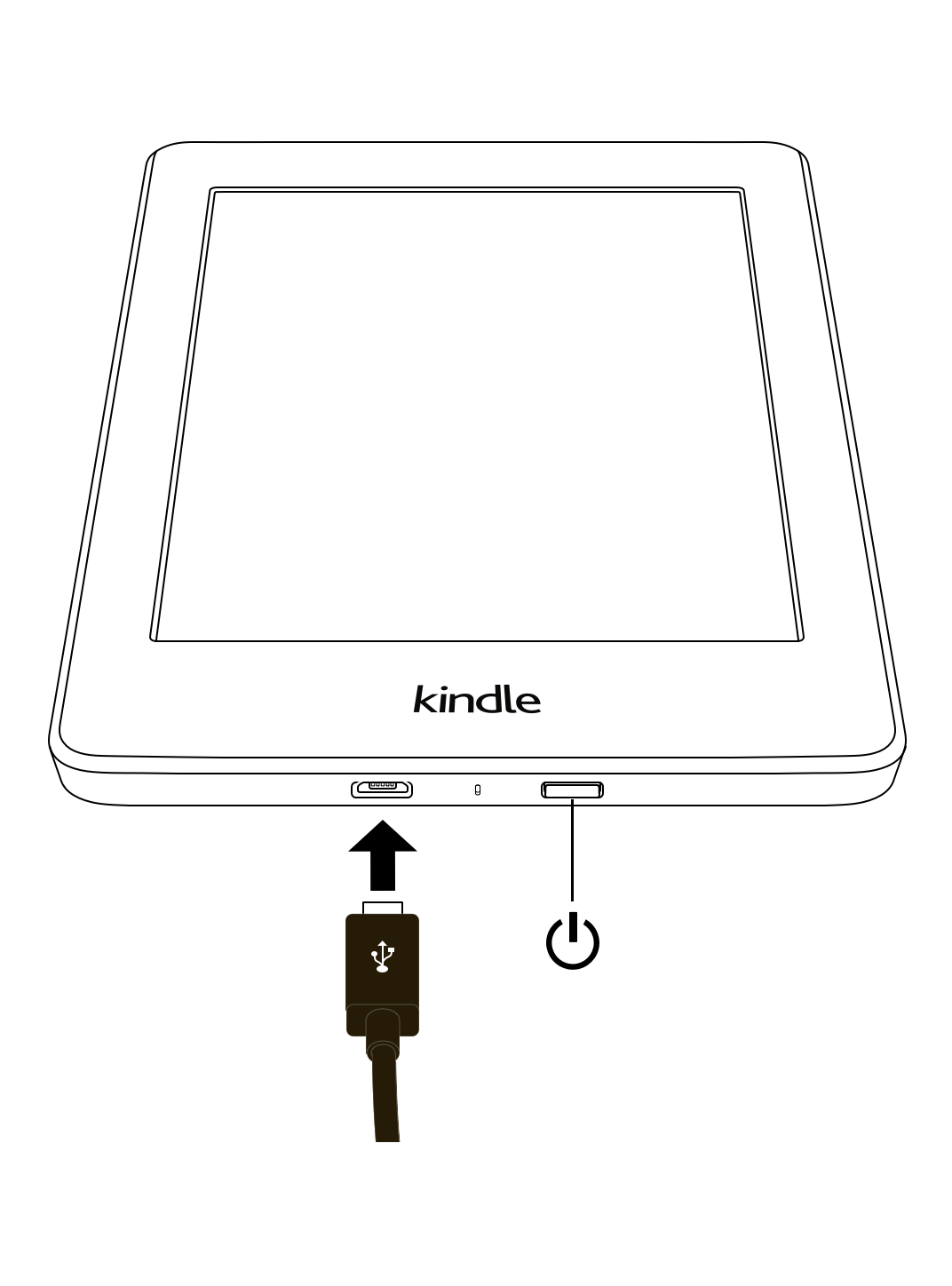
Ein/Aus-Taste: Drücke die Ein/Aus-Taste am unteren Rand, um deinen Kindle einzuschalten. Wenn du deinen Kindle-Bildschirm ausschalten möchtest, halte die Ein/Aus-Taste 9 Sekunden lang gedrückt, bis ein Dialogfeld erscheint, und wähle „Bildschirm aus“ aus.
Nach einigen Minuten Inaktivität wechselt dein Kindle automatisch in den Ruhemodus und auf dem Display erscheint ein Bildschirmschoner. Dieser statische Bildschirmschoner verbraucht keinerlei Strom. Drücke kurz die Ein/Aus-Taste, um deinen Kindle in den Ruhemodus zu versetzen. Drücke erneut kurz die Ein/Aus-Taste, um deinen Kindle wieder zu aktivieren.
Wenn sich dein Kindle nicht einschalten lässt oder während der Verwendung nicht mehr reagiert und du das Gerät neu starten musst, halte die Ein/Aus-Taste 9 Sekunden lang gedrückt, bis ein Dialogfeld erscheint, und wähle „Neu starten“ aus. Falls das Dialogfeld nicht angezeigt wird, halte die Ein/Aus-Taste 15 Sekunden lang gedrückt. Wenn die LED-Leuchte gelb wird und viermal blinkt, kannst du die Ein/Aus-Taste loslassen.
Micro-USB-/Stromanschluss: Du kannst das mitgelieferte USB-Kabel benutzen, um deinen Kindle an einen Computer anzuschließen und den Akku aufzuladen. Mit dem USB-Kabel kannst du außerdem Dateien auf deinen Kindle übertragen. Um deinen Kindle über eine Steckdose zu laden, benötigst du für das USB-Kabel ein kompatibles Netzteil (separat erhältlich).
Beim Laden erscheint im Batteriesymbol oben auf der Startseite ein Blitz. Die Ladeleuchte am unteren Rand wird gelb, wenn der Akku auflädt, und grün, wenn er vollständig geladen ist. Das Laden sollte mit einem Kindle-Netzadapter höchstens vier Stunden dauern. Wenn du Netzadapter anderer Anbieter verwendest oder das Gerät über USB lädst, sollte der Ladevorgang in unter drei Stunden abgeschlossen sein. Er kann aber auch je nach Leistungsfähigkeit der Hardware längere Zeit in Anspruch nehmen. Informationen zur Verwendung mit anderen USB-Kabeln und Netzteilen findest du im Bereich „Hilfe“ unter „Sicherheit und Konformität“.
Wenn du deinen Kindle per USB-Kabel über den Computer auflädst, kannst du ihn währenddessen verwenden. Trenne hierzu das Gerät vom Computer oder wirf es aus, sodass der Kindle nicht mehr im USB-Modus ist.
Das Laden sollte mit einem Kindle-Netzadapter höchstens vier Stunden dauern. Wenn du Netzadapter anderer Anbieter verwendest oder das Gerät über USB lädst, sollte der Ladevorgang in unter drei Stunden abgeschlossen sein. Er kann aber auch je nach Leistungsfähigkeit der Hardware längere Zeit in Anspruch nehmen.Dein Kindle beendet dann den USB-Modus, wird aber weiterhin aufgeladen. Wenn die Ladeleuchte am unteren Rand nicht aufleuchtet, stelle sicher, dass das USB-Kabel korrekt am Kindle und am USB-Anschluss des Computers angeschlossen ist. Wenn dein Kindle immer noch nicht lädt, versuche es mit einem anderen USB- oder Stromanschluss.
Falls dein Kindle an einen leistungsschwächeren USB-Port angeschlossen ist, wie sie bei bestimmten Tastaturen und älteren Computern zu finden sind, kann es sein, dass er nicht genügend Strom erhält, um aufzuladen.
Oben auf der Startseite wird der Status deines Kindle angezeigt. Wenn du diese Anzeige sehen möchtest, während du ein Buch oder Dokument liest, tippe auf den oberen Bildschirmrand, um die Funktionsleisten aufzurufen.
 Tippe auf den Bildschirm oder wische nach unten, um rasch Steuerelemente wie Flugmodus, Bluetooth, „Meinen Kindle synchronisieren“ und „Alle Einstellungen“ aufzurufen.
Der Amazon Whispernet-Service liefert drahtlos Inhalte an deinen Kindle, wo und wann du möchtest. Dein Kindle kann sich über die integrierte WLAN-Funktion mit Whispernet verbinden.
 Dein Kindle ist über WLAN mit Whispernet verbunden. Je mehr Balken ausgefüllt sind, desto stärker ist das Signal.
 Dein Kindle befindet sich im Flugmodus. Drahtlos- und Bluetooth-Verbindungen sind ausgeschaltet.
 Die Akku- und Prozentanzeige des Kindle zeigt den jeweiligen Ladestand des Akkus im Verlauf seiner Nutzung an. Während dein Kindle aufgeladen wird, erscheint ein Blitz im Batteriesymbol. Bitte beachte, dass sich bei einem schwachen Drahtlosempfang der Energieverbrauch erhöhen kann.
 Die Bluetooth-Anzeige erscheint, wenn dein Kindle im Kopplungsmodus nach Audiogeräten sucht oder ein Bluetooth-Audiogerät mit deinem Kindle gekoppelt ist.
 Ein Bluetooth-Audiogerät oder der VoiceView-Screenreader ist verbunden oder eingeschaltet.
 Diese Anzeige erscheint in der linken oberen Ecke des Kindle-Bildschirms, während das Gerät nach einem Netzwerk sucht bzw. sich mit einem Netzwerk verbindet, neue Inhalte herunterlädt, neue Inhalte sucht bzw. synchronisiert, nach einem Artikel sucht, eine große PDF-Datei öffnet oder eine Website lädt.
 Diese Anzeige erscheint, wenn die Kindersicherung aktiviert ist – entweder, weil du bestimmte Beschränkungen eingeschaltet hast oder weil ein Amazon Kids-Profil (früher als „Amazon FreeTime“ und im Vereinigten Königreich als „Amazon Fire for Kids“ bekannt) aktiv ist. Weitere Informationen findest du unter Kindersicherung.
Dein Kinde verfügt über eine Bildschirmtastatur. Wenn du auf das Suchfeld tippst oder bestimmte Aktionen voraussetzen, dass du Informationen eingibst, erscheint die Tastatur automatisch am unteren Bildschirmrand. Tippe auf die Buchstaben, um deine Auswahl einzugeben, und auf die entsprechenden Tasten, um zur nächsten Aktion überzugehen. Während du tippst, erscheinen, basierend auf deinen Eingaben, Wortvorschläge über der Tastatur. Tippe das Wort an, das du auswählen möchtest.
Tipps:
 , um Nummern oder Symbole einzugeben.
 , um zur regulären Tastatur zurückzukehren.
 , um Großbuchstaben einzugeben. Doppeltippe auf die Umschalttaste , um nur Großbuchstaben einzugeben. Tippe erneut auf diese Taste, um diesen Modus wieder zu beenden.. Tippe dann in den Einstellungen auf „Sprache und Wörterbücher“ und dann auf „Tastaturen“.
 . Tippe auf die Globus-Taste, um eine andere Tastatur auszuwählen.
Bücher, Zeitschriften und andere Produkte werden über die integrierte Netzwerkverbindung direkt an deinen Kindle übermittelt. Du kannst dich zu Hause oder an einem beliebigen Hotspot weltweit mit einem WLAN verbinden, beispielsweise in Büchereien, Cafés und an Flughäfen.
Du kannst deinen Kindle manuell oder über einen WPS-kompatiblen Router mit einem drahtlosen Netzwerk verbinden. Bitte wähle unten die entsprechende Anleitung aus.
Manuelle Verbindung:
.Verbindung per WPS:
.Tipps:
Wenn du dich mit einem WLAN verbindest, kannst du dein WLAN-Passwort auf Amazon speichern. Sobald sie gespeichert sind, können kompatible Geräte konfiguriert werden, ohne dass das Passwort für jedes Gerät erneut eingegeben werden muss. Deine WLAN-Passwörter werden über eine sichere Verbindung versendet und in einer verschlüsselten Datei auf einem Amazon-Server gespeichert. Amazon kann deine WLAN-Passwörter verwenden, um kompatible Geräte zu verbinden, leitet sie ohne deine Zustimmung jedoch nicht an Dritte weiter. Amazon behandelt alle erhaltenen Informationen, einschließlich deiner WLAN-Passwörter, in Übereinstimmung mit der Amazon.de-Datenschutzerklärung.
Um diese Funktion zu deaktivieren, stelle sicher, dass die Option „Passwort auf Amazon speichern“ nicht ausgewählt ist, wenn du dein Netzwerkpasswort eingibst.
Wenn du dein WLAN-Passwort in Zukunft ändern möchtest, richte dein WLAN auf deinem Kindle neu ein. Sobald du wieder mit deinem WLAN verbunden bist, wird dein aktualisiertes WLAN-Passwort automatisch auf Amazon gespeichert (sofern du diese Option nicht deaktiviert hast).
Um gespeicherte WLAN-Passwörter von diesem Gerät zu löschen:
.Der Flugmodus deaktiviert die Drahtlosverbindung, einschließlich WLAN und Bluetooth. Öffne das Schnellaktionen-Menü und tippe auf „Flugmodus“, um den Flugmodus zu aktivieren. Die Flugmodus-Statusanzeige erscheint oben auf der Startseite. Wenn du diese Anzeige sehen möchtest, während du ein Buch oder Dokument liest, tippe oben auf den Bildschirm, um die Funktionsleisten anzuzeigen. Alternativ kann der Flugmodus auch aufgerufen werden, indem du das Schnellaktionen-Menü öffnest und dann auf „Alle Einstellungen“ tippst . Tippe in den Einstellungen dann auf „WLAN und Bluetooth“. Regelmäßige Downloads und andere fällige Aktualisierungen, die eine Drahtlosverbindung benötigen, werden ausgeführt, sobald du die Drahtlosverbindung wieder aktivierst.
Mit dem VoiceView-Screenreader kannst du deinen Kindle mithilfe bestimmter Gesten bedienen, die Sprachsteuerung verwenden, wenn du mit Elementen auf dem Bildschirm interagierst, und Millionen Bücher hören. Du kannst ein Bluetooth-Audiogerät für die Nutzung mit dem VoiceView-Screenreader koppeln, wenn du deinen Kindle einrichtest.
Bitte lies alle Anweisungen, bevor du mit der Einrichtung beginnst, und komm, falls notwendig, wieder auf sie zurück. Es gibt bis zum letzten Schritt keine gesprochenen Anweisungen und kein Feedback.
Problembehebung: Wird innerhalb von 2 Minuten, nachdem du Schritt 5 durchgeführt hast, von deinem Bluetooth-Gerät kein Audio ausgegeben, überprüfe bitte, dass sich das Bluetooth-Audiogerät im Kopplungsmodus befindet und wiederhole die Schritte 4 und 5.
Sobald dein Audiogerät verbunden und VoiceView zum ersten Mal aktiviert ist, startet das VoiceView-Tutorial. Du wirst zudem dazu aufgefordert, die Einrichtung abzuschließen und eine Verbindung zu einem Drahtlosnetzwerk herzustellen sowie deinen Kindle anzumelden.
Um VoiceView nach der Einrichtung einzuschalten, prüfe zunächst, ob dein Bluetooth-Audiogerät eingeschaltet ist, bevor du deinen Kindle mit der Ein/Aus-Taste aus dem Ruhemodus aufweckst. Halte als Nächstes die Ein/Aus-Taste deines Kindle 9 Sekunden lang gedrückt und setze dann zwei Finger auf den Bildschirm. Das VoiceView-Audio wird nach 6 Sekunden fortgesetzt. Du kannst VoiceView auch in den Einstellungen ein- und ausschalten. Um die Einstellungen des VoiceView-Screenreaders zu verwalten, öffne das Schnellaktionen-Menü und tippe dann auf „Alle Einstellungen“ . Tippe dann in den Einstellungen auf „Barrierefreiheit“. Wenn VoiceView gerade aktiviert ist, ändert sich die Option „Alle Einstellungen“ in den Schnellaktionen zu „VoiceView-Einstellungen“.
Wenn du ein Kindle-Gerät mit Werbung besitzt, erhältst du Werbung, die nur auf der Startseite oder als Bildschirmschoner erscheint – nicht innerhalb eines Buches. Bitte beachte, dass das Werbeangebot nicht in allen Ländern verfügbar ist.
Wenn sich dein Gerät im Ruhemodus befindet, wird als Bildschirmschoner Werbung angezeigt.Aktiviere deinen Kindle und tippe auf die Schaltfläche für weitere Details, um weitere Informationen zu dem Angebot zu erhalten. Wenn du deinen Kindle entsperren willst, ohne die Angebotsdetails anzusehen, wische mit dem Finger über den Bildschirm, um das Gerät zu entsperren. Werbeanzeigen werden regelmäßig aktualisiert, wenn dein Kindle mit einem Netzwerk verbunden ist.
In einigen Fällen werden auf der Startseite Werbebanner angezeigt.Wenn du zusätzliche Details sehen möchtest, tippe auf die Werbung.
So kannst du alle verfügbaren Werbeanzeigen ansehen:
 .
.Wenn du im Rahmen einer Anzeige einen Kauf tätigst, während dein Kindle offline ist, wird deine Bestellung nicht sofort bearbeitet.Dein Kauf wird in die Warteschlange gestellt und automatisch abgeschlossen, wenn das Gerät das nächste Mal mit einem Netzwerk verbunden ist. Öffne zur Verwaltung der Anzeigen das Schnellaktionen-Menü und tippe dann auf „Alle Einstellungen“ . Tippe in den Einstellungen auf „Mein Konto“ und dann auf „Werbeanzeigen“.
Dein Kindle verfügt über eine Touchscreen-Oberfläche, auf der du viele Befehle ganz einfach durch Tippen oder Wischen ausführen kannst. Tippe einfach auf ein Element, um es auszuwählen. Tippe z. B. auf das Cover oder den Titel eines Buchs, um es zu öffnen, oder tippe auf das Menü-Symbol auf dem Buchcover, um die verfügbaren Optionen anzuzeigen. Auf die Startseite und die Bibliothek kannst du über die untere Navigationsleiste zugreifen.
Die Startseite deines Kindle ist in zwei Abschnitte unterteilt:„In meiner Bibliothek“ und „Buchempfehlungen“.Auf deine Leselisten kannst du über das Menüsymbol (3 Punkte) in der rechten oberen Ecke der Startseite zugreifen.
In meiner Bibliothek: Oben auf der Startseite werden die zuletzt aufgerufenen Bibliotheksinhalte angezeigt.Scrolle horizontal (von links nach rechts), um die 21 zuletzt aufgerufenen Elemente anzuzeigen. Eine Prozentanzeige auf dem Cover des Buchs zeigt an, wie viel du bereits gelesen hast. Tippe auf die Verknüpfung „In meiner Bibliothek“ auf der Startseite, um weitere Inhalte deiner Bibliothek anzusehen.
Startseitenkarten: Der Abschnitt unter „In meiner Bibliothek“ enthält Karten mit Empfehlungen, durch die du horizontal scrollen kannst.Der Bereich enthält außerdem eine Karte, mit der du Bücher nach Genre/Kategorie durchsuchen kannst, Kindle-Tipps, Bücher von deinen Goodreads-Freunden und mehr. Wische, scrolle oder tippe, um auf der zweiten Startseite weitere individuelle Empfehlungen zu sehen. Weitere Informationen findest du unter Für dich empfohlen.
Tippe links oben auf der Startseite die Option „Meine Bibliothek“ an, um deine Bibliothek aufzurufen. Du kannst auch auf deine Bibliothek zugreifen, indem du rechts unten in der Navigationsleiste auf „Bibliothek“ klickst. Informationen zur Verwaltung deiner Bibliothek findest du unter Deine Kindle-Bibliothek verwalten.
Mit Schnellaktionen kannst du schnell Anpassungen vornehmen oder zu den Einstellungen gelangen. Wische vom oberen Bildschirmrand nach unten oder tippe auf das Caret in der Mitte des Bildschirms, um die Bildschirmhelligkeit anzupassen oder den Flugmodus, Bluetooth, „Meinen Kindle synchronisieren“ und „Alle Einstellungen“ aufzurufen. Die Option „Alle Einstellungen“ wird durch „VoiceView-Einstellungen“ ersetzt, wenn VoiceView aktiviert ist.
Bei Auswahl wird dein Kindle in den Flugmodus versetzt und du hast keine Drahtlos- oder Bluetooth-Verbindung.Bei Auswahl schaltet dein Kindle Bluetooth ein (nicht in allen Regionen verfügbar). Tippe diese Option an, um deinen Kindle mit deinen anderen unterstützten Geräten und Kindle Lese-Apps zu synchronisieren.Tippe auf diese Schaltfläche, um auf die Einstellungen zuzugreifen, mit denen du dein Kindle-Erlebnis weiter individuell anpassen kannst. Du kannst die Einstellungen auch aufrufen, indem du auf das Startseite-Symbol tippst und dann „Einstellungen“ auswählst.
Startseite und Bibliothek-Funktionsleiste
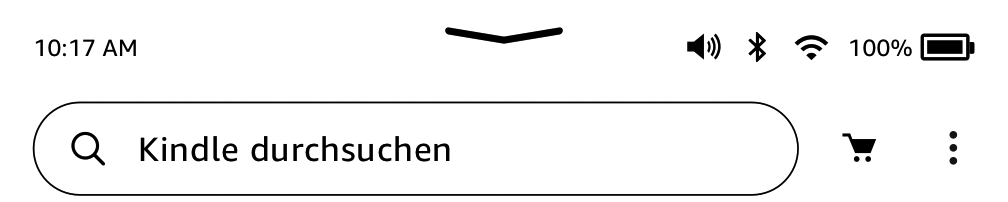
(Abbildung zeigt Firmware-Version 5.13.7 oder höher)
Suchen: Tippe auf diese Schaltfläche, um das Suchfeld aufzurufen. Tippe auf  rechts neben dem Suchfeld, um die Suche zu verlassen.
Shop: Tippe hier, um zum Kindle-Shop zu gelangen und auf den Hörbuch-Shop zuzugreifen (nicht in allen Ländern verfügbar). Dein Kindle benötigt zur Nutzung dieser Funktion eine aktive WLAN-Verbindung.
Menü: Tippe auf , um eine Liste hilfreicher Optionen anzuzeigen, z. B. „Meine Leselisten“, „Goodreads“, „Amazon Kids“ (früher als „Amazon FreeTime“ und im Vereinigten Königreich als „Amazon Fire for Kids“ bekannt), „Webbrowser“, „Einstellungen“, „Rechtliche Hinweise“, „Alle Werbeanzeigen ansehen“ (nur Kindle-Geräte mit Werbung) und „Neue Sammlung anlegen“.
Lese-Navigationsleisten
Tippe beim Lesen auf den oberen Bildschirmrand, um die Buch- und Lese-Navigationsleisten anzuzeigen.
Lese-Funktionsleiste
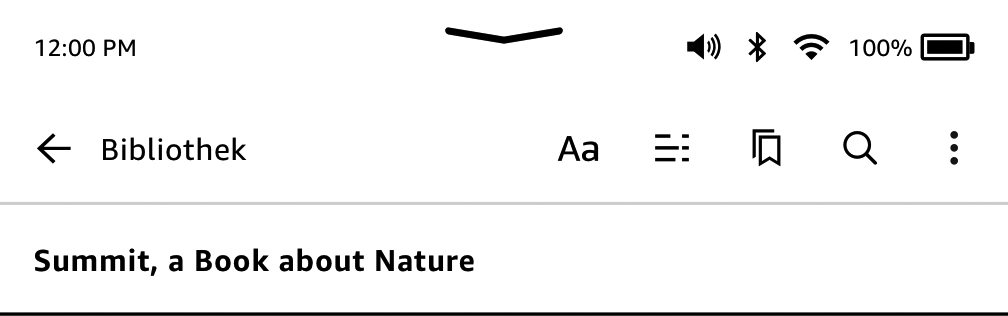
(Abbildung zeigt Firmware-Version 5.13.7 oder höher)
Schließe das aktuelle Buch, indem du auf Startseite/Bibliothek tippst, oder suche nach Inhalten, indem du auf die Lupe  tippst
Aa: Tippe hier, um verschiedene Einstellungen zum Anpassen der Seitenanzeige auszuwählen. Mit diesen Einstellungen kannst du dein Buch leicht an deine Lesevorlieben und -situation anpassen, einschließlich Schriftart, Schriftgröße usw. Wenn du beispielsweise beim Lesen auf dem Laufband eine größere Schrift und einen größeren Zeilenabstand und beim Lesen im Bett eine kleinere Schrift verwenden möchtest, kannst du jetzt schnell zwischen den bevorzugten Einstellungen wechseln. Du kannst auch deine eigenen benutzerdefinierten Einstellungen für die Lesepersonalisierung erstellen und speichern. Weitere Informationen findest du unter Die Textanzeige anpassen.
Gehe zu: In der Registerkarte „Inhalte“ findest du ein Inhaltsverzeichnis des Buches, in dem der Beginn und die einzelnen Kapitel aufgeführt sind. Mit der Option „Seite oder Position“ kannst du genauer in dem Buch navigieren. Die angezeigten Optionen variieren je nach Inhalt. Über die Notizen-Registerkarte gelangst du zu deinen Notizen und Markierungen. Über die entsprechenden Optionen in der Notizen-Registerkarte kannst du auch beliebte Markierungen einsehen.
Lesezeichen: Tippe auf diese Schaltfläche, um deiner aktuellen Seite ein Lesezeichen hinzuzufügen oder ein Lesezeichen dafür zu löschen und um bereits gesetzte Lesezeichen anzuzeigen. Auf Seiten, die du mit einem Lesezeichen versehen hast, wird das Lesezeichen-Symbol in deiner Funktionsleiste nicht mehr weiß, sondern schwarz angezeigt. Wenn du ein Lesezeichen aus der Liste auswählst, erscheint eine Vorschau. Tippe das Vorschaufenster an, um zur gewünschten Position zu wechseln. Tippe außerhalb der Lesezeichenliste auf den Bildschirm, um die Liste zu schließen.
Das Überlaufmenü kann die Optionen „Vokabeltrainer“, „Notizen und Markierungen“, „Infos zum Buch“, „X-Ray“, „Zuletzt gelesene Seite synchronisieren“ und „Teilen“ enthalten. Bitte beachte, dass „Über den Autor“ nur bei Büchern verfügbar ist, die Autorenprofile unterstützen.
Zu Audible wechseln: Wenn du ein Kindle-Buch mit Audible liest und tippst, um die Lese-Navigationsleiste anzuzeigen, erscheint ein Kopfhörer-Symbol  rechts unten auf dem Bildschirm. Tippe auf das Symbol, um zum Audible Player zu wechseln und die Hörbuchversion zu hören.
Funktionsleiste für Zeitungen und Zeitschriften
Die Navigation mit Funktionsleisten für Zeitungen und Zeitschriften funktioniert ein wenig anders. Tippe, wenn du eine Zeitung oder Zeitschrift geöffnet hast, oben auf den Bildschirm, um die Funktionsleiste einzublenden.
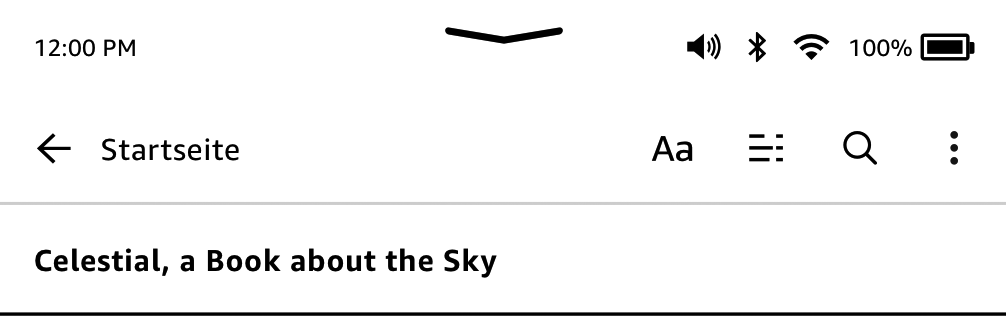
(Abbildung zeigt Firmware-Version 5.13.7 oder höher)
Startseite für Zeitungen und Zeitschriften: Antippen, um die Höhepunkte dieser Ausgabe anzuzeigen.
Gehe zu: Tippe auf diese Schaltfläche, um zu einer hierarchischen Auflistung der Rubriken und Artikel einer Zeitung oder Zeitschrift zu gelangen. Diese Option ist in Blogs nicht verfügbar.
Zurück zum Artikel: Falls verfügbar kannst du mit „Zurück zum Artikel“ zu deinem aktuell aktiven Artikel zurückkehren
Wenn du eine Zeitung oder Zeitschrift liest und dich in einem Artikel befindest, steht dir eine zweite Funktionsleiste zur Verfügung. Die Optionen umfassen:
Seitenanzeige (Aa): Tippe hier, um die Schrift- und Textoptionen für deine Zeitschriften, einschließlich Schriftart, Schriftgröße, Fettschrift, Zeilenabstand, Ränder, Bildschirmausrichtung und Ausrichtung anzuzeigen. Du kannst auch deine bevorzugte Einstellung zur Anzeige des Lesefortschritts auswählen. Weitere Informationen findest du unter Die Textanzeige anpassen.
Mit der EasyReach-Funktion kannst du den oberen Bildschirmrand antippen, um eine Funktionsleiste aufzurufen. Die Optionen der Funktionsleiste sind abhängig von dem Inhalt, den du geöffnet hast.
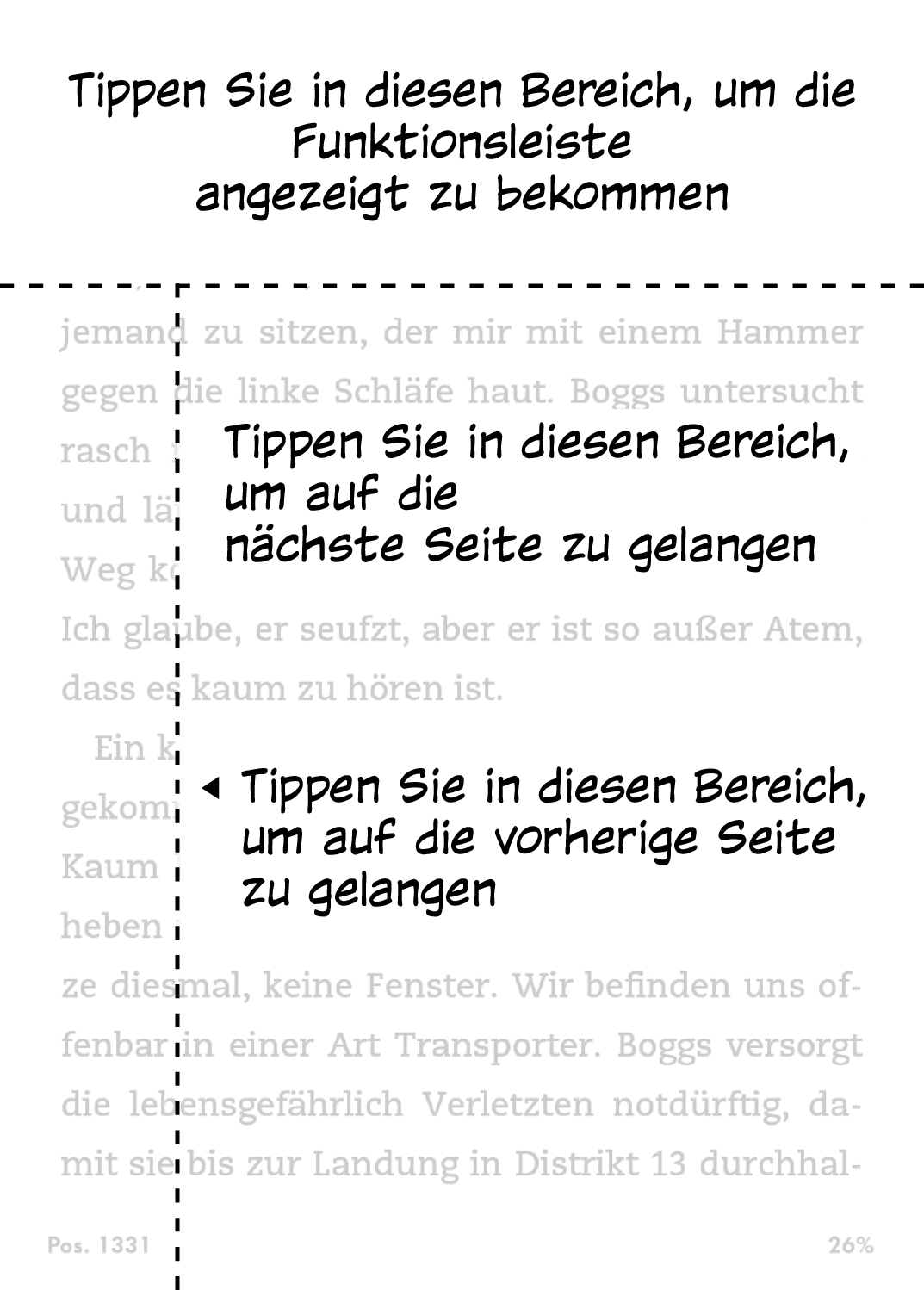
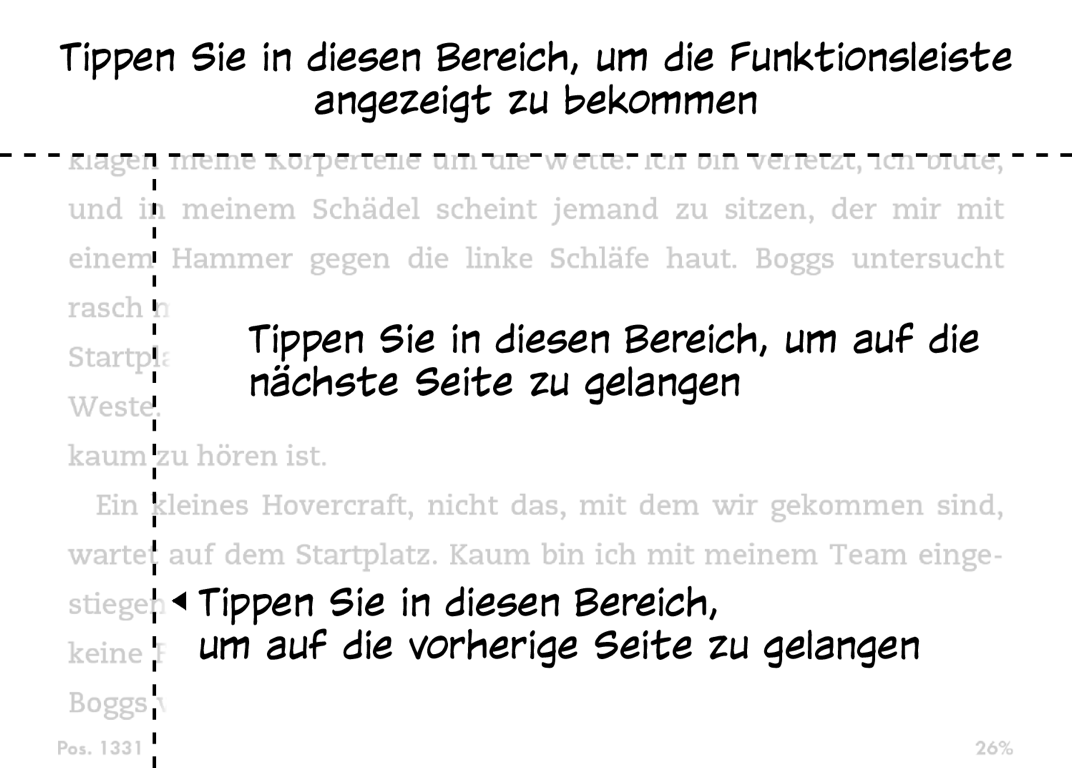
Mit der EasyReach-Funktion deines Kindle kannst du Seiten in einem Buch, einer Zeitung oder einer Zeitschrift mühelos umblättern, während du das Gerät in nur einer Hand hältst. Du kannst auf eine fast beliebige Stelle auf dem Bildschirm tippen, um auf die nächste Seite zu gelangen. Der Bereich ist groß genug, um ihn anzutippen, unabhängig davon, ob du das Gerät in der linken oder der rechten Hand hältst. Tippe auf den linken Bildschirmrand, um zur vorherigen Seite zu gelangen. Die EasyReach-Tippbereiche verändern sich, je nachdem, ob du den Kindle im Hoch- oder im Querformat verwendest. Beim Lesen kannst du die Bildschirmausrichtung ändern, indem du auf den oberen Bildschirmrand tippst, um die Funktionsleiste anzuzeigen. Tippe dann auf „Seitenanzeige (Aa)“. Tippe im Dialogfeld für die Seitenanzeige auf die Seite-Registerkarte, um die gewünschte Ausrichtung auszuwählen.
Hochformat
Querformat
Du kannst auch umblättern, indem du mit dem Finger über den Bildschirm wischst. Wische mit dem Finger von rechts nach links über den Bildschirm, um zur nächsten Seite zu gelangen. Wische mit dem Finger von links nach rechts über den Bildschirm, um zur vorherigen Seite zu gelangen. Du kannst auch mit den Steuerelementen am Bildschirmrand umblättern.
Im Kindle- und im Hörbuch-Shop findest du eine große Auswahl an Kindle eBooks, Audible-Hörbüchern, Kindle Singles, Zeitungen, Zeitschriften und Blogs. (Audible ist nicht in allen Ländern verfügbar, einschließlich China.) Tippe auf der Startseite auf das Shop-Symbol, um auf den Shop zuzugreifen. Shop-Optionen findest du auch in manchen Menüs.
Um dich im Kindle- und im Hörbuch-Shop zu bewegen, tippe auf ein Genre, das dich interessiert, und wische mit dem Finger nach rechts oder links bzw. nach oben oder unten, um dich auf Seiten und in Listen zu bewegen. Du kannst nach Titeln suchen, Kategorien durchstöbern oder die aktuellen Bestseller, Einzelheiten zu bestimmten Titeln, Kundenrezensionen und für dich zusammengestellte Empfehlungen anschauen. Im Kindle-Shop kannst du zudem Leseproben herunterladen.
Wenn du dich zum Kauf entscheidest, verwendet der Kindle-Shop zur sicheren Zahlung deine Amazon 1-Click-Zahlungsart. Nachdem du deine Bestellung aufgegeben hast, liefert der Amazon Whispernet-Dienst den Artikel über die Drahtlosverbindung direkt auf deinen Kindle. Bücher werden sofort auf den Kindle heruntergeladen. Stelle eine WLAN-Verbindung her, um große Dateien, beispielsweise Hörbücher oder Comics, herunterzuladen. Der Downloadfortschritt wird auf der Startseite unter dem Cover oder Titel des Buchs angezeigt. Ein Banner mit der Aufschrift „Neu“ auf dem Buch zeigt an, dass das Buch geöffnet werden kann. Zeitungen, Zeitschriften und Blogs werden sofort nach Erscheinen auf das Gerät geliefert – oftmals bevor sie in gedruckter Form erhältlich sind. Wenn dein Kindle sich bei Erscheinen einer neuen Zeitung oder Zeitschrift im Flugmodus befindet, wird die Ausgabe automatisch heruntergeladen, wenn das nächste Mal eine Drahtlosverbindung besteht.
Whispersync synchronisiert deinen Kindle, damit dir Käufe und heruntergeladene Leseproben, die du über die Kindle App oder andere auf deinem Konto angemeldete Kindle-Geräte bezogen hast, immer zur Verfügung stehen. So kannst du mit der Kindle-App auf deinem iPhone, iPad oder Android-Gerät ein paar Seiten lesen oder anhören und dann auf deinem Kindle-Gerät genau an der Stelle fortfahren, an der du aufgehört hast. Weitere Informationen findest du unter Kindle-Inhalte auf anderen Geräten lesen.
Kindle Unlimited („Abonnement Kindle“ in Frankreich) ist ein optionales monatliches Abonnement, das dir ermöglicht, auf jedem Gerät unbegrenzt zu lesen und dabei aus über 1.000.000 Titeln und Tausenden von Hörbüchern auszuwählen. Du kannst uneingeschränkt neue Autoren, Bücher und Genres entdecken, von Krimis und Liebesromanen bis hin zu Science-Fiction und vielem mehr. Mehr darüber erfährst du im Kindle-Shop.
Auf der Startseite deines Kindle werden empfohlene Inhalte aus dem Kindle- und dem Hörbuch-Shop, Tipps zum Kindle eReader, interessante Fakten und mehr angezeigt. Wenn du empfohlene Inhalte antippst, wirst du zum Kindle-Shop weitergeleitet. Dort kannst du zusätzliche Informationen einsehen, Kundenrezensionen lesen und Käufe tätigen.
Dein Kindle kann Bücher, Hörbücher, persönliche Dokumente, Zeitungen, Blogs und Zeitschriften speichern, die in dieser Anleitung gemeinsam als „Inhalte“ bezeichnet werden.
Tippe auf der Startseite auf die Option „Meine Bibliothek“, um deine Inhalte anzuzeigen. Standardmäßig werden alle in der Cloud und auf deinem Gerät gespeicherten Inhalte angezeigt. Inhalte, die du auf deinen Kindle heruntergeladen hast, sind mit einem Häkchen markiert. In der Rasteransicht befindet sich dieses Häkchen in der linken unteren Ecke auf dem Coverbild, in der Listenansicht erscheint es am rechten Bildschirmrand. Wenn du nur die Inhalte sehen willst, die auf deinen Kindle heruntergeladen wurden, tippe links oben auf das Filtermenü und wähle im Menü „Heruntergeladen“ aus.
Du kannst dir die Bibliotheksseite mit deinen Inhalten entweder in der voreingestellten Rasteransicht, die das Zeitschriften- oder Buchcover anzeigt, in einer Listenansicht, die Buchinformationen anzeigt, oder in der Sammlungen-Ansicht, die die von dir erstellten Sammlungen anzeigt, ansehen.Um das Erscheinungsbild zu ändern, tippe rechts oben auf  und wähle dann die Ansicht „Raster“, „Liste“ oder „Sammlungen“ aus.
Du kannst weitere Informationen zu einem bestimmten Artikel anzeigen und ein Menü mit verfügbaren Optionen aufrufen, indem du das Menü-Symbol antippst, das sich auf dem Cover des Artikels befindet (oder rechts neben dem Artikelnamen, wenn du dich in der Listenansicht befindest). Die Menüoptionen variieren und umfassen z. B. „Audible abspielen“, „Zur Amazon Kids-Bibliothek hinzufügen“, „Zur Startseite hinzufügen“, „Einer Sammlung hinzufügen“, „Gehe zu“, „In diesem Buch suchen“, „Lesezeichen anzeigen“, „Vom Gerät entfernen“, „Auf Goodreads ansehen“, „Zum Goodreads-Regal hinzufügen“ und „Teilen“. Du kannst diese Optionen auch aufrufen, indem du das Cover des Buches gedrückt hältst (oder den Namen in der Listenansicht).
Deine Inhalte sind standardmäßig nach Aktualität sortiert, d. h. dass neue Elemente und Inhalte, die du gerade liest, ganz oben erscheinen. Du kannst die Sortierung ändern, indem du auf unterhalb der Funktionsleiste auf der rechten Bildschirmseite tippst. Zu den Optionen gehören „Zuletzt gelesen“, „Titel“, „Autor“ und „Veröffentlichungsdatum“.
Du kannst deine Inhalte filtern, indem du auf dem Bibliotheksbildschirm auf tippst. Es sind verschiedene Filteroptionen verfügbar.
Du kannst nach dem „Gelesen“-Status filtern:
Tippe auf „Gelesen“, um nur deine gelesenen Inhalte anzuzeigen. Tippe auf „Ungelesen“, um nur deine ungelesenen Inhalte anzuzeigen. Bücher, die du ganz gelesen hast, werden automatisch als gelesen markiert.
Du kannst nach dem Inhaltstyp filtern:
Wenn du einen Amazon-Haushalt eingerichtet und Teilen aktiviert haben, werden unter „Alle Inhalte“ zwei weitere Filteroptionen angezeigt:
Tippe auf „Meine Inhalte“, um nur deine Inhalte zu sehen. Tippe auf „Geteilte Inhalte“, um nur die Inhalte zu sehen, die eine andere erwachsene Person in deinem Haushalt geteilt hat.
Wenn du mindestens eine Filteroption ausgewählt hast, wird eine Funktionsleiste angezeigt, in der alle aktiven Filteroptionen aufgelistet sind. Durch Klicken auf das X auf dem Filter wird die Filteroption aufgehoben.
Du kannst auch die in der Cloud gespeicherten Inhalte filtern. Um deine Cloud-Inhalte anzuzeigen, deaktiviere den Heruntergeladen-Filter im Filtermenü.
Wische zur Navigation in deiner Bibliothek über den Bildschirm, um zur nächsten oder vorherigen Seite zu gelangen. Du kannst auch mit der Bildlaufleiste auf der rechten Seite des Bildschirms navigieren, indem du auf die Pfeile oder den Schaft der Bildlaufleiste tippst, oder indem du den Schieberegler an die gewünschte Position ziehst.Wenn du einen der Pfeile gedrückt hältst, wird geblättert, bis du ihn loslässt, und wenn du den Schieberegler gedrückt hältst, wird zu dieser Position geblättert, bis du loslässt.
Über die Cloud-Sammlungen kannst du die Inhalte auf deinem Kindle organisieren und personalisierte Kategorien anlegen, die in der Cloud gespeichert werden. Deine Sammlungen werden mit den Geräten und Lese-Apps synchronisiert, die auf demselben Amazon-Konto angemeldet sind und Cloud-Sammlungen unterstützen. Du kannst jeder Sammlung so viele Inhalte hinzufügen, wie du möchtest, einschließlich Bücher und persönlicher Dokumente. Inhalte können auch mehr als einer Sammlung zugeordnet werden. Du kannst den Sammlungen keine Audible-Inhalte hinzufügen, aber du kannst die Kindle-Buch-Version hinzufügen. Informationen zu Geräten und Apps, die Cloud-Sammlungen unterstützen, findest du unter www.amazon.com/devicesupport.
So legst du eine neue Sammlung an:
Du kannst Elemente auch später hinzufügen oder entfernen. Tippe auf das Menü-Symbol auf dem Cover der Sammlung in der Rasteransicht oder Sammlungen-Ansicht, oder tippe in der Listenansicht auf den rechten Bildschirmrand, und wähle dann „Inhalte hinzufügen/entfernen“ aus. Du kannst diese Option auch anzeigen, indem du den Namen oder das Cover der Sammlung gedrückt hältst. Außerdem stehen die Optionen „Umbenennen“, „Sammlung aus Favoriten entfernen“ und „Löschen“ zur Verfügung.Tippe auf das Startseiten- oder das Zurück-Symbol, um eine Sammlung zu verlassen.
Um den Inhalt deiner Bibliothek nach Sammlungen zu filtern, tippe auf und dann auf „Sammlungen“.
Sammlungen in deinem Cloud-Konto werden immer in der Sammlungen-Ansicht angezeigt.Du kannst die Anzeige von Sammlungen in der Raster- und der Listenansicht anpassen, indem du „Einstellungen“ > „Geräteoptionen“ > „Erweiterte Optionen“ > „Startseite und Bibliothek“ > „Sammlungen“ öffnest. Hier kannst du auswählen, ob Sammlungen nur in der Sammlungen-Ansicht angezeigt werden sollen, ob Favoriten in der Bibliothek erscheinen oder ob alle in der Bibliothek angezeigt werden.Je nach gewählter Einstellung werden die Sammlungen in den Ansichten „Alle Inhalte“, „Bücher“, „Comics“, „Zeitungen und Zeitschriften“ und „Dokumente“ angezeigt.Um eine Sammlung als Favorit zu markieren, tippe auf das Menü-Symbol auf dem Cover der Sammlung in der Rasteransicht oder der Sammlungen-Ansicht, oder tippe in der Listenansicht auf den rechten Bildschirmrand, und wähle dann „Sammlung als Favorit markieren“ aus.Du kannst diese Option auch anzeigen, indem du das Cover (oder bei Verwendung der Listenansicht den Namen) der Sammlung gedrückt hältst. Beachte, dass diese Einstellung gerätespezifisch ist und nicht gespeichert wird, wenn du deinen Kindle abmeldest. Wenn im Einstellungsmenü die Option „Nur Favoriten anzeigen“ ausgewählt ist, kannst du Sammlungen in der Raster- und der Listenansicht ausblenden, indem du auf das Menü-Symbol auf dem Cover der Sammlung und dann auf „Sammlung aus Favoriten entfernen“ tippst. Du kannst diese Option auch anzeigen, indem du den Namen oder das Cover der Sammlung gedrückt hältst.
Tipps:
Inhalte, die du im Kindle- oder im Hörbuch-Shop gekauft hast, werden sicher in der Amazon Cloud gespeichert und stehen dir dort zur Verfügung. Dies betrifft alle deine Bücher und Hörbücher sowie aktuelle Ausgaben von Zeitungen und Zeitschriften. Um Inhalte auf deinen Kindle herunterzuladen, gehe zu „Meine Bibliothek“, tippe auf „Alle“ und wähle dann die Inhalte aus, die du herunterladen möchtest.
Tippe links oben auf der Bibliotheksseite auf und wähle „Alle entfernen“ aus, um alle Inhalte deines Kontos anzuzeigen, darunter auch heruntergeladene Inhalte und Inhalte, die du auf dein Gerät übertragen hast.
Wenn du nur die auf deinen Kindle heruntergeladenen Inhalte anzeigen möchtest, tippe links oben auf der Bibliotheksseite auf . Deaktiviere im Filtermenü die Option „Heruntergeladen“.
Die Seite „Meine Inhalte und Geräte“, die du über www.amazon.com/devicesupport erreichst, bietet dir die praktische Option, deine Kindle-Inhalte, deine Einstellungen und dein Konto in einem Webbrowser einzusehen und zu verwalten.
Tipps:
und hebe die Auswahl des Heruntergeladen-Filters auf. Wähle dann die Inhalte aus, die du auf deinem Kindle speichern möchtest. Während des Herunterladens kannst du den Download abbrechen, indem du den Titel des Inhalts antippst.und wähle den Filter „Heruntergeladen“ aus. Das wird auch durch das Häkchen links unten auf dem Coverbild angezeigt, wenn du dich in der Rasteransicht befindest, In der Listenansicht findest du es am rechten Bildschirmrand. , hebe die Auswahl des Heruntergeladen-Filters auf und lade alle Inhalte, die du benötigst, wenn du offline bist, auf deinen Kindle herunter.So kannst du sehen, wie viel Speicherplatz dein Kindle noch zum Speichern von Inhalten zur Verfügung hat:
.Die Übertragung von Inhalten von deinem alten auf deinen neuen Kindle hängt von der Quelle der einzelnen Inhalte ab. Inhalte wie Bücher, Zeitungen und Zeitschriften, die du im Kindle-Shop erworben hast, werden sicher in der Amazon Cloud gespeichert und stehen dort zur Verfügung.
Deine persönlichen Dokumente werden in der Cloud gespeichert, wenn du diese per E-Mail an deinen Kindle schickst und du „Archivierung persönlicher Dokumente“ aktiviert hast. Persönliche Inhalte, die direkt auf deinen vorherigen Kindle übertragen wurden, aber nicht per E-Mail empfangen wurden, müssen manuell übertragen werden.
So lädst du in der Cloud gespeicherte Inhalte auf deinen neuen Kindle herunter:
, hebe die Auswahl des Filters „Heruntergeladen“ auf und tippe dann auf einen Inhalt, den du herunterladen möchtest.So überträgst du persönliche Inhalte, die auf deinem Kindle gespeichert waren, jedoch nicht per E-Mail empfangen wurden:
Du kannst Speicherplatz auf deinem Kindle freigeben, indem du einzelne Elemente manuell entfernst, Elemente nach Inhaltstyp entfernst oder Elemente schnell archivierst.
Du kannst einzelne Elemente entfernen, indem du das Menü-Symbol (in der Rasteransicht auf dem Cover des Elements bzw. in der Listenansicht am rechten Bildschirmrand) antippst und dann „Download entfernen“ auswählst.Du kannst diese Option auch anzeigen, indem du den Namen oder das Cover einer Sammlung gedrückt hältst. Um von der Raster- in die Listenansicht zu wechseln, tippe auf und wähle dann die Listen- oder die Rasteransicht aus. Die Optionen zum Löschen sind kontextbezogen, d. h. sie ändern sich abhängig von der Art des zu entfernenden Inhalts. Deine Inhalte bleiben sicher in der Cloud gespeichert und können später erneut heruntergeladen werden. Deine persönlichen Dokumente werden nur in der Cloud gespeichert, wenn du sie per E-Mail an deinen Kindle schickst und „Archivierung persönlicher Dokumente“ aktiviert ist. Dateien, die du über ein USB-Kabel auf deinen Kindle übertragen hast, werden nicht in der Cloud gespeichert und daher beim Entfernen dauerhaft gelöscht.
Um Elemente manuell nach Inhaltstyp auszuwählen oder schnell zu archivieren, öffne das Schnellaktionen-Menü und tippe auf „Alle Einstellungen“ . Tippe in den Einstellungen auf „Geräteoptionen“, „Erweiterte Optionen“ und dann auf „Speicherverwaltung”. Die Optionen umfassen:
Manuell entfernen: Wähle die von deinem Kindle zu entfernenden Elemente nach Inhaltstyp aus, einschließlich Bücher, Hörbücher, Zeitungen und Zeitschriften, Dokumente, Leseproben und Sonstiges. Elemente, die von der Cloud heruntergeladen wurden, sind weiterhin auf der Bibliotheksseite unter „Alle” verfügbar. Elemente, die du manuell auf deinen Kindle übertragen hast, werden dauerhaft gelöscht.
Schnellarchiv: Mit dieser Option kannst du Speicherplatz auf deinem Kindle freigeben, indem du heruntergeladene Inhalte entfernst, die seit einer gewissen Zeit nicht geöffnet wurden. Elemente, die von der Cloud heruntergeladen wurden, sind weiterhin auf der Bibliotheksseite unter „Alle” verfügbar. Elemente, die du manuell auf deinen Kindle übertragen hast, werden dauerhaft gelöscht.
Zeitungen und Zeitschriften werden in Ordnern mit dem jeweiligen Namen abgelegt. Wenn du den Ordner öffnest, kannst du das Filtermenü öffnen und die Auswahl des Heruntergeladen-Filters aufheben, um alle Zeitungen und Zeitschriften anzuzeigen, die in der Cloud gespeichert sind. Alternativ kannst du auch „Heruntergeladen“ auswählen, um nur die auf deinen Kindle heruntergeladenen Ausgaben anzuzeigen.Audible-Zeitungen und Zeitschriften werden nicht in Ordnern abgelegt und erscheinen in deiner Bibliothek als einzelne Titel.
Ausgaben, die älter als acht Ausgaben sind, werden automatisch vom Gerät gelöscht, um Platz für neue Inhalte freizugeben. Zeitungen, die älter als 14 Ausgaben sind, und Zeitschriften, die älter als 40 Ausgaben sind, werden automatisch aus der Cloud gelöscht. „Läuft ab“ neben einer Ausgabe informiert dich darüber, dass diese bald gelöscht wird. Halte einen Zeitungs- oder Zeitschriftenordner gedrückt, um folgende Optionen anzuzeigen: „Aktuelle Ausgabe herunterladen“ und „Alle älteren Ausgaben entfernen“. Bitte beachte, dass Audible-Zeitungen und Zeitschriften nicht ablaufen und auf deinem Gerät sowie in der Cloud verbleiben.
Du kannst weitere Optionen aufrufen, indem du das Menü-Symbol antippst, das sich in der Rasteransicht auf dem Cover der Zeitung oder Zeitschrift bzw. in der Listenansicht am rechten Bildschirmrand befindet. Die Optionen umfassen „Zur Startseite hinzufügen“, „Einer Sammlung hinzufügen“, „Gehe zur ersten Seite“, „Gehe zu Rubriken und Artikel“, „In dieser Ausgabe suchen“, „Ausgabe behalten“, „Notizen und Markierungen“, „Ältere Ausgaben ansehen“ und „Ausgabe löschen“. Du kannst diese Optionen auch anzeigen, indem du den Namen oder das Cover der Ausgabe gedrückt hältst.
Es gibt zwei verschiedene Möglichkeiten, eine Ausgabe auf deinem Gerät zu behalten:
, auf „Heruntergeladen“ und dann auf das Menü-Symbol, das sich in der Rasteransicht auf dem Cover der Ausgabe bzw. in der Listenansicht am rechten Bildschirmrand befindet. Wähle „Ausgabe behalten“ aus. Du kannst diese Option auch anzeigen, indem du den Namen oder das Cover der Ausgabe gedrückt hältst.Auf der Seite „Meine Inhalte und Geräte“, erreichbar über www.amazon.com/devicesupport, kannst du auf alle deine früheren Ausgaben zugreifen, unabhängig davon, wie alt diese sind.
Kindle verwendet eine hochauflösende Bildschirmtechnologie, das sogenannte elektronische Papier. Das Gerät verfügt über ein reflektives Display, d. h. dass du die Schrift selbst bei hellem Sonnenlicht klar lesen kannst. Elektronisches Papier verwendet Tinte, genau wie Bücher und Zeitschriften, diese wird aber elektronisch dargestellt.
Gelegentlich kann der Eindruck entstehen, dass dein Bildschirm „aufblitzt“. Dies gehört zum Aktualisierungsprozess des eReader-Bildschirms. Dein Kindle blättert die Seiten standardmäßig schnell und flüssig um und reduziert die Zahl der Aktualisierungen auf ein Minimum. Um die Seite bei jedem Umblättern zu aktualisieren, öffne das Schnellaktionen-Menü und tippe auf „Alle Einstellungen“ . Tippe dann auf „Leseoptionen“ und verwende die Einstellungen zum Aktualisieren der Seite, um deine Präferenzen festzulegen. Um die Seitenaktualisierung für Mangas, Comics und Bilderbänden zu verwalten, tippe auf das Menü-Symbol und wähle „Seite aktualisieren Ein“ bzw. „Seite aktualisieren Aus“ aus.
Dein Kindle bietet einen schnellen Weg, die Darstellung von Büchern sowie Zeitungen und Zeitschriften anzupassen. Möchtest du beim Lesen auf diese Einstellungen zugreifen, tippe auf den oberen Bildschirmrand, um die Funktionsleisten aufzurufen, und dann auf das Seitenanzeige-Symbol. Das Dropdown-Menü bietet verschiedene Leseeinstellungen zum Anpassen der Seitenanzeige. Diese Einstellungen erleichtern das Anpassen von Schriftart, Fettdruck, Zeilenabstand usw. an deine Lesevorlieben und -situation. Du kannst die Option „Einstellungen für Schrift und Seite“ aus dem Dropdown-Menü auswählen, um die Anzeige deines Buchs weiter anzupassen.
Tippe auf die Schriftart-Registerkarte, um Folgendes zu tun:
Tippe auf die Layout-Registerkarte, um Folgendes zu tun:
Tippe auf die Mehr-Registerkarte, um Folgendes zu tun:
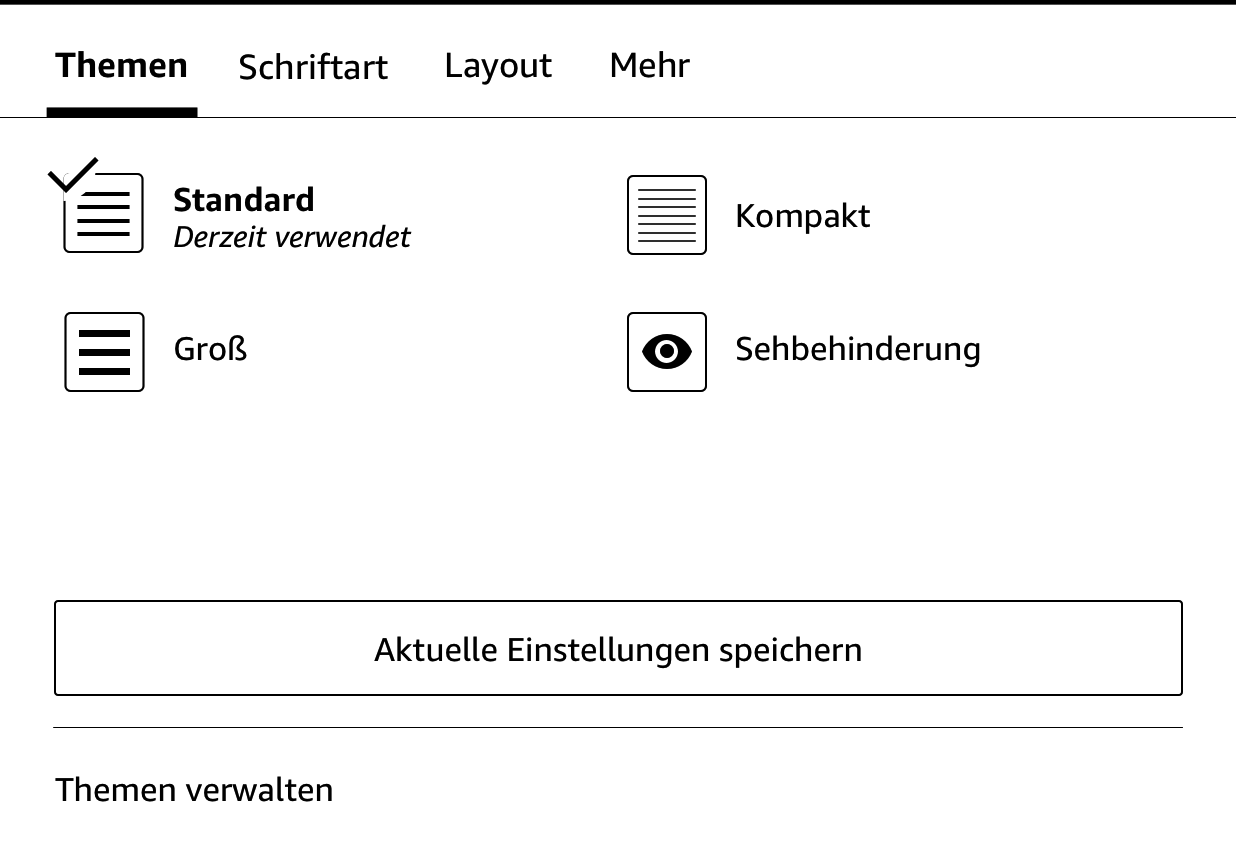
Tippe auf die Themen-Registerkarte, um Folgendes zu tun:
Display-Einstellungen sind gerätespezifisch. Alle Änderungen, die du in diesen Einstellungen vornimmst, gelten für alle Bücher, die du auf deinem Kindle liest. Bitte beachte, dass dein Kindle außerdem Schrift unterschneidet, das Layout für große Schriftarten optimiert und automatisch Zeilenabstände optimiert, damit du in allen Schriftarten schneller und angenehmer lesen kannst.
Wenn du Comics liest, kannst du durch Zusammen- oder Auseinanderziehen von zwei Fingern hinein- bzw. herauszoomen. Du kannst durch die Panels navigieren, indem du mit dem Finger über den Bildschirm wischst oder die Seiten des Bildschirms antippst.
Du kannst beim Lesen eines Comics Kindle Panel View aufrufen, indem du doppelt auf den Bildschirm tippst. Für Mangas musst du zuerst Kindle Panel View aktivieren. Tippe dafür auf das Menü-Symbol und stelle dann die Panel-Einstellung auf „Ein“. Du kannst jetzt Kindle Panel View aufrufen, indem du doppelt auf den Bildschirm tippst. Wenn du auf die Einstellungen für Seitenaktualisierungen zugreifen möchtest, tippe auf das Menü-Symbol und stelle dann die Option „Seite aktualisieren“ auf „An“ oder „Aus“.
Das Lesen von Mangas ist jetzt dank fortgeschrittener Umblättersteuerung für Tausende Bücher noch komfortabler. Für schnelles durchgehendes Umblättern gedrückt halten. Nach links und rechts ziehen, um Geschwindigkeit und Richtung anzupassen. Jeden Tag werden weitere Bücher, die diese Art der Navigation unterstützen, hinzugefügt.
Dein Kindle gruppiert Comics automatisch nach Serien, damit deine Bibliothek immer gut organisiert bleibt. Jede Serie wird in deiner Bibliothek durch das Buchcover des zuletzt geöffneten Buchs dargestellt. Ein Symbol in der linken unteren Ecke zeigt an, wie viele Bücher der Serie du besitzt oder heruntergeladen hast. Du kannst ein Buch aus einer Serien-Gruppierung aufrufen, indem du auf das Coverbild tippst, um die Bücherliste aufzurufen. Diese Seriengruppierung bietet dir auch neue Sortieroptionen, darunter Serienlesereihenfolge (aufsteigend/absteigend) und Erscheinungsdatum (aufsteigend/absteigend). Öffne zum Ausschalten dieser Funktion das Schnellaktionen-Menü und tippe auf „Alle Einstellungen“ . Tippe in den Einstellungen auf „Geräteoptionen“, „Erweiterte Optionen“ und dann auf „Comics nach Serien gruppieren“. Falls du ein falsch gruppiertes Buch siehst, halte einfach das Coverbild des Buchs länger gedrückt und wähle „Feedback zur Serie senden“ aus, um uns den Fehler mitzuteilen.
Einige Kindle-Kinderbücher verfügen über Kindle Text-Pop-up, wodurch Text über Bildern leichter lesbar wird. Du kannst zwischen den Text-Pop-ups wechseln, indem du mit dem Finger über den Bildschirm wischst oder die Seiten des Bildschirms antippst. Kinderbücher, die diese Funktion unterstützen, werden automatisch in dieser Ansicht geöffnet. Doppeltippe auf den Bildschirm, um Text-Pop-up zu verlassen und zur normalen Anzeige zurückzukehren.
Du kannst Bilder in einem Kindle-Buch zur besseren Ansicht vergrößern. Halte das Bild dazu einfach gedrückt. Wenn du loslässt, erscheint ein Lupensymbol auf dem Bild. Dazu wird auch eine Reihe von Optionen angezeigt, darunter „Markieren“, „Notiz“, „Teilen“ und „Suchen“. Durch Antippen der Menütaste auf der Menüleiste werden weitere Optionen angezeigt, darunter „Inhaltsfehler melden“. Tippe auf das Bild, um es wieder auf seine normale Größe zu reduzieren.
In einigen Kindle eBooks kannst du Bilder noch weiter vergrößern, indem du zwei Finger nahe beieinander auf die Mitte des Displays setzt und auseinanderziehst. Wenn du das Bild verkleinern möchtest, setze zwei Finger etwas voneinander entfernt auf das Display und zieh sie zusammen. Wenn das Bild vergrößert ist, kannst du den sichtbaren Ausschnitt verschieben, um zu dem für dich interessanten Bereich zu gelangen. Durch Tippen auf das X oben rechts im Bild gelangst du zurück zur Leseansicht.
Für interaktive Tabellen ist eine verbesserte Darstellung verfügbar, mit der du in Tabellen hineinzoomen und Ausschnitte verschieben kannst. Tippe auf die Tabelle, um die Lupe und das Symbol zum Verschieben von Tabellenausschnitten aufzurufen.
Tippe auf das Symbol zum Verschieben des Tabellenausschnitts und ziehe den Finger in die gewünschte Richtung, um einen Tabellenausschnitt zu verschieben. Du kannst innerhalb der Tabelle Text auswählen, indem du ein Wort gedrückt hältst und den Finger über den Bildschirm ziehst, um den gewünschten Text auszuwählen. Wenn du die markierte Textpassage erweitern oder verkleinern möchtest, halte einen der Anfasser am Anfang oder Ende der Textpassage gedrückt und ziehe den Finger zur gewünschten Position auf dem Bildschirm. Außerdem erscheint eine Reihe von Optionen, einschließlich „Markieren“, „Notiz“, „Teilen“ und „Suchen“. Durch Antippen der Menütaste auf der Menüleiste werden weitere Optionen angezeigt, darunter „Wikipedia“, „Übersetzung“ und „Inhaltsfehler melden“. Du kannst auch durch die Karten wischen, um das X-Ray-Thema (falls verfügbar), eine Wörterbuch-Definition oder einen Wikipedia-Eintrag zu sehen. Fall verfügbar wird auch die Option, das ausgewählte Wort zu übersetzen, angezeigt. Tippe auf die Tabelle, um den Modus zum Verschieben von Tabellenausschnitten zu verlassen.
Tippe auf die Lupe, um in die Tabelle hineinzuzoomen. Setze zwei Finger dicht nebeneinander in der Mitte des Displays auf und ziehe sie auseinander, um den Ausschnitt weiter zu vergrößern. Wenn du das Bild verkleinern möchtest, setze zwei Finger etwas voneinander entfernt auf das Display und zieh sie zusammen. In der herangezoomten Ansicht kannst du zu dem für dich interessanten Bereich gelangen, indem du mit dem Finger in die gewünschte Richtung wischst. Durch Tippen auf das X rechts oben in der Tabelle gelangst du zurück zur Leseansicht.
Dein Kindle verfügt über Funktionen, die es bei gedrucktem Material nicht gibt, wie sofortige Ansicht von Wortdefinitionen, leichter Zugriff auf Fußnoten und Aktionen am Ende des Buches. Genau wie bei einem herkömmlichen Buch kannst du deine Lieblingspassagen markieren, Notizen hinzufügen und Lesezeichen erstellen. Smart Lookup ermöglicht die Auswahl eines oder mehrerer Wörter und den Zugriff auf eine Reihe von Optionen, wie „Markieren“, „Notiz“, „Teilen“ und „Suchen“. Verfügbare Informationen werden auf Karten angezeigt und können X-Ray, Wikipedia, Wörterbuchdefinitionen sowie Übersetzungsoptionen umfassen. Um zwischen Karten zu wechseln, wische einfach von Seite zu Seite über den Bildschirm.
Bevor du ein neues Buch beginnst, kannst du wertvolle Informationen erhalten und Aktionen durchführen, um dein Leseerlebnis zu verbessern. Die Optionen variieren, können jedoch Folgendes umfassen:
Öffne zur Aktivierung oder Deaktivierung dieser Funktion ein Buch und tippe auf den oberen Bildschirmrand, um die Funktionsleisten aufzurufen. Tippe dann auf „Seitenanzeige (Aa)“ und auf die Registerkarte „Mehr“.
Du kannst weitere Informationen zu einem bestimmten Artikel erhalten und auf ein Menü mit verfügbaren Optionen zugreifen, indem du das Menü-Symbol antippst, das sich in der Rasteransicht auf dem Cover des Artikels und in der Listenansicht am rechten Bildschirmrand befindet. Du kannst diese Optionen auch aufrufen, indem du den Namen des Eintrags oder das Cover gedrückt hältst. Die Menüoptionen sind kontextspezifisch. Sie sind davon abhängig, wozu du das Gerät gerade verwendest und welche Dienste und Abonnements du hast. Zu den Optionen gehören z. B. „Audible abspielen“, „Zum Goodreads-Regal hinzufügen“, „Zur Amazon-Kids-Bibliothek hinzufügen“, „Ein Kindle Unlimited Buch zurückgeben“ („Ein Abonnement Kindle-Buch zurückgeben“ in Frankreich), „Einer Sammlung hinzufügen“, „Gehe zu“, „In diesem Buch suchen“, „Vom Gerät entfernen“, „Auf Goodreads ansehen“ und „Teilen“. Bitte beachte, dass „Über den Autor“ nur bei Büchern verfügbar ist, die Autorenprofile unterstützen.
Dein Kindle enthält ein oder mehrere Wörterbücher für jede unterstützte Sprache. Nach der erfolgreichen Anmeldung deines Kindle sind alle Wörterbücher entweder in der Wörterbüchersammlung auf der Startseite oder in der Cloud verfügbar. Die verfügbaren Wörterbücher hängen von der jeweils ausgewählten Sprache ab.
Um ein anderes Standardwörterbuch festzulegen:
.Wenn du während des Lesens ein Wort nachschlagen möchtest, halte das Wort gedrückt, um es auszuwählen. Die Definition des Worts öffnet sich in einer Karte. Du kannst das Wörterbuch ändern, indem du den Namen des aktuellen Wörterbuchs antippst. Anschließend wird eine Option zur Auswahl eines neuen Wörterbuchs angezeigt.
Die Smart-Lookup-Funktion kombiniert ein vollständiges Wörterbuch mit X-Ray, Wikipedia, Word Wise und Bing Translator, sodass du Zugriff auf Definitionen, Personen, Orte und vieles mehr hast, ohne deine Seite verlassen zu müssen. Wische mit dem Finger einfach von einer Bildschirmseite zur anderen, um zwischen Karten zu wechseln, oder wähle Word Wise bzw. Wikipedia aus der Dropdown-Liste aus. Wenn das ausgewählte Wort auch ein X-Ray-Begriff ist, zeigt Smart Lookup die X-Ray-Registerkarte an. Weitere Informationen findest du unter X-Ray.
Tippe auf das Suchen-Symbol , um das Suchfeld und die Bildschirmtastatur aufzurufen. Suchen von der Startseite aus werden standardmäßig in deiner Bibliothek und im Kindle- und Hörbuch-Shop durchgeführt. Um eine umfassende Suche durchzuführen und Ergebnisse aus deiner Bibliothek, dem Kindle-Shop, dem Hörbuch-Shop (Audible ist nicht in allen Ländern verfügbar), Goodreads, Text in Büchern, dem Wörterbuch und Wikipedia zu erhalten, tippe auf die Option „Überall suchen“, die erscheint, während du die Suchkriterien eingibst.
Wenn du innerhalb eines Buchs oder Dokuments suchen möchtest, das du gerade liest, tippe auf den oberen Bildschirmrand, um die Funktionsleisten aufzurufen, und dann auf die Suchtaste. Gib den Text ein, nach dem du suchen möchtest. Die Ergebnisse enthalten sowohl Treffer aus dem Buch oder Dokument als auch Notizen und Markierungen, die du vorgenommen hast.
Tipps:
 neben einem Buch in den Suchergebnissen, um es in deine Goodreads-Regale aufzunehmen. Tippe auf ein Cover, um Rezensionen zu lesen und die Details zum Buch im Kindle-Shop aufzurufen. Weitere Informationen hierzu findest du unter Goodreads on Kindle.
Die Suchoption wird ebenfalls angezeigt, wenn du eine Tabelle oder ein Bild auswählst und ein Wort oder eine Passage markierst.
Tippe auf das X rechts neben dem Suchfeld, um die Suche zu verlassen.
Du kannst Notizen und Markierungen hinzufügen, indem du den Text gedrückt hältst und deinen Finger zur Auswahl über den Bildschirm ziehst.
Tipps:
Wenn du eine Notiz hinzufügen möchtest, wähle ein einzelnes Wort, mehrere Wörter oder einen Satz aus und tippe dann auf „Notiz“. Zusätzliche Optionen ermöglichen es, den ausgewählten Text zu markieren, den Text auf Goodreads und anderen sozialen Netzwerken mit deinen Freunden zu teilen und das Buch, den gesamten Text oder den Kindle-Shop zu durchsuchen. Durch Antippen des Menü-Symbols auf der Optionsleiste stehen weitere Optionen zur Verfügung, wie das Öffnen des Wörterbuchs oder das Melden eines Inhaltsfehlers. Du kannst auch durch die verschiedenen Karten wischen, um das X-Ray-Thema (falls verfügbar), Wörterbuchdefinitionen und Wikipediaeinträge sowie eine Option zur Übersetzung des ausgewählten Wortes anzuzeigen.
Notizen erscheinen innerhalb des Textes als hochgestellte Zahlen. Tippe einfach die Zahl an, um die Notiz anzuzeigen, wenn du das nächste Mal auf dieser Seite bist. Du kannst alle deine Notizen und Markierungen anzeigen, indem du während des Lesens auf das Notizbuchanmerkungen-Symbol in der Hauptfunktionsleiste tippst, oder auf „Alle Notizen“, wenn du eine Notiz aufgerufen hast. Die Notizen und Markierungen, die deiner aktuellen Position am nächsten sind, erscheinen ganz oben auf der Liste.
Wenn mehrere Kindle-Nutzer eine bestimmte Passage in einem Buch, das du liest, markiert haben, wird diese Passage unterstrichen. Wenn du die Markierungen ausblenden möchtest, ruf das Schnellaktionen-Menü auf und tippe auf „Alle Einstellungen“ . Tippe in den Einstellungen auf „Leseoptionen“, „Markierungen und Infos zum Buch“ und ändere die Einstellung „Beliebte Markierungen“.
Notizen und Markierungen werden einer Datei in deiner Bibliothek mit dem Namen „Mein Clipboard“ hinzugefügt. Wenn Whispersync für Bücher aktiviert ist, werden diese Inhalte in der Cloud gespeichert, damit sie nicht verloren gehen. Öffne das Schnellaktionen-Menü, um „Whispersync für Bücher“ zu verwalten, und tippe auf „Alle Einstellungen“. Tippe in den Einstellungen auf „Geräteoptionen“, „Erweiterte Optionen“ und dann „Whispersync für Bücher“.
Die Whispersync-Technologie von Amazon speichert automatisch die Position, an der du mit dem Lesen aufgehört hast. Wenn du ein Lesezeichen setzen möchtest, tippe auf das Lesezeichen-Symbol in der Funktionsleiste und auf das Pluszeichen neben der Positions- oder Seitenangabe. Du kannst auch ein Lesezeichen setzen, indem du in der rechten oberen Ecke auf den Bildschirm tippst. Ein schwarzes Lesezeichen erscheint in der rechten oberen Ecke der Seite und die Position und das Kapitel werden angezeigt. Auf Seiten, die du mit einem Lesezeichen versehen hast, wird das Lesezeichen-Symbol in deiner Funktionsleiste nicht mehr weiß, sondern schwarz angezeigt.
Tipps:
Wenn du ein Audible-Hörbuch hörst und ein Lesezeichen hinzufügen möchtest, tippe auf die Schaltfläche „Lesezeichen hinzufügen“ auf der Funktionsleiste am oberen Rand des Audible Players. Dies sind nur Audio-Lesezeichen. Wenn du eine Notiz mit dem Hörbuch-Lesezeichen verbinden möchtest, tippe auf die Schaltfläche „Notiz hinzufügen”.
Wenn du einen kurzen Blick auf eine Fußnote, Endnote oder einen Kapitelhinweis werfen möchtest, ohne deine Stelle im Buch zu verlassen, tippe auf den Vermerk. Fußnoten, Endnoten und Kapitelhinweise werden in einem Pop-up-Fenster angezeigt, entweder unten auf der Seite, wenn die Notiz in das untere Drittel der Seite passt, oder als Vollbildansicht, wenn die Notiz nicht in das untere Seitendrittel passt. Scrolle im Vorschaufenster nach unten, um zu der ausgewählten Position zu wechseln, und tippe auf „Gehe zu“. Tippe das Vorschaufenster an, um zu deiner Ausgangsposition zurückzukehren. Beachte, dass nicht alle Bücher diese Funktion unterstützen.
Mit dieser Funktion kannst du Informationen zu einem Buch aufrufen, das in einem Buch erwähnt wird, welches du gerade liest. Klicke dafür auf den unterstrichenen Namen des Buches. Beachte, dass nicht alle Bücher diese Funktion unterstützen.
Das „Bevor du gehst ...“-Dialogfeld erscheint, wenn du das Ende eines Buches erreicht oder über die letzte Seite hinaus geblättert hast. Damit hast die Möglichkeit, eine Sterne-Bewertung für das Buch abzugeben, deinen Lesefortschritt auf Goodreads zu aktualisieren, mehr über den Autor zu erfahren und das nächste Buch der Serie zu kaufen.
Es gibt verschiedene Wege, schnell durch ein Buch zu navigieren:
Die Page Flip-Funktion zeigt dir weitere Seiten des Buchs in einer Vorschau, ohne dass du deine aktuelle Seite verlassen musst. Wenn du Page Flip aufrufen möchtest, tippe mit dem Finger oben auf den Bildschirm, um die Navigationsleiste aufzurufen, und tippe dann auf eines der Page Flip-Symbole unten auf dem Bildschirm.
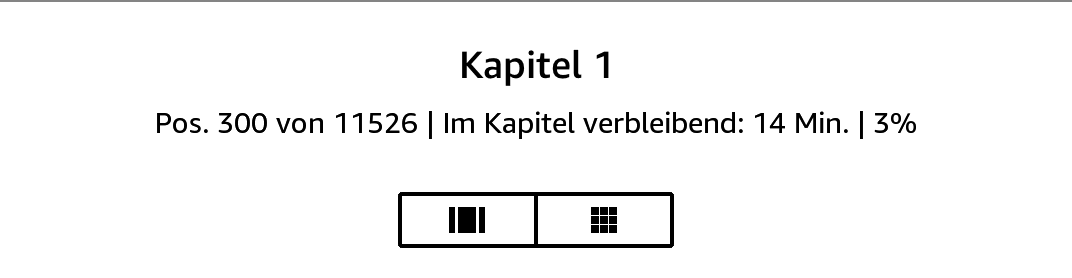
Wenn du auf das erste Symbol tippst, wird eine Vorschau von jeweils einer Seite angezeigt. Wenn du auf das zweite Symbol tippst, wird eine Vorschau von jeweils neun Seiten angezeigt (nur für ausgewählte Bücher verfügbar). Du kannst auch während der Lektüre vom unteren Rand nach oben wischen, um Page Flip aufzurufen.
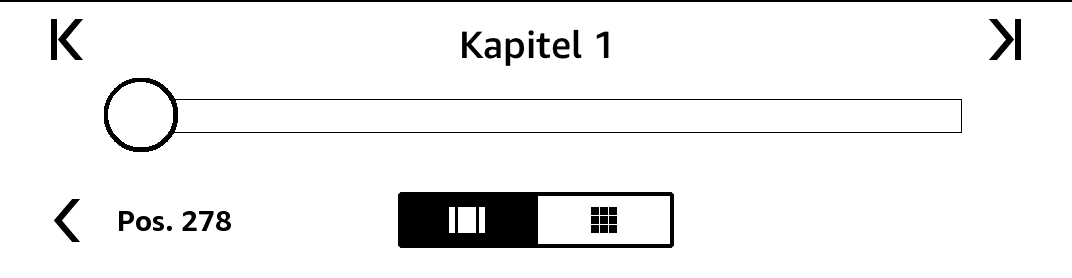
Wenn du Page Flip aufgerufen hast, halte den Kreis gedrückt und zieh ihn vor bzw. zurück oder tippe auf den Fortschrittsbalken, um eine Vorschau auf eine andere Seite oder Position in deinem Buch zu erhalten. In der Vorschau kannst du dein Buch Seite für Seite durchblättern, indem du innerhalb des Fensters auf die Pfeile tippst oder mit dem Finger über den Bildschirm wischst.
Tipps:
Du kannst auch über die „Gehe zu“-Option in deiner Funktionsleiste durch dein Buch navigieren. Tippe auf den oberen Bildschirmrand, um die Funktionsleiste aufzurufen. Unter der Registerkarte „Inhalte“ findest du ein Inhaltsverzeichnis des Buches mit Links zum Anfang, zum Ende und zu den einzelnen Kapiteln. Verwende darüber hinaus die Option „Seite“ oder „Position“, um innerhalb deines Buches zu einer bestimmten Seite oder Position zu gelangen. Die angezeigten Optionen variieren je nach Inhalt. Über die Registerkarte „Notizen“ gelangst du zu deinen Notizen und Markierungen.
Sobald du die Navigationsoptionen für dein Buch genutzt hast, kannst du deinen bisherigen Leseverlauf einsehen. Du kannst auf deinen Leseverlauf zugreifen, indem du Page Flip durch Wischen vom unteren Bildschirmrand nach oben öffnest. Tippe dann auf die Pfeile neben den Positions- oder Seitenzahlen unten am Bildschirm. Bitte beachte, dass dieser Verlauf gelöscht wird, wenn du das Buch verlässt.
Mit deinem Kindle kannst du Audible-Hörbücher suchen, kaufen und anhören. Du kannst Audio-Inhalte direkt mit deinem Gerät kaufen, indem du den Hörbuch-Shop aufrufst oder die Hörbuch- und die Kindle-Version gemeinsam im Kindle-Shop kaufst. Um auf den Kindle- und den Hörbuch-Shop zuzugreifen (Audible ist nicht in allen Ländern verfügbar), tippe oben auf den Bildschirm, um die Funktionsleiste aufzurufen, und dann auf das Shop-Symbol. Shop-Optionen findest du auch in manchen Menüs.
Wenn du kein Audible-Mitglied bist, kannst du dich im Hörbuch-Shop oder von der Detailseite eines Audible-Hörbuchs aus für eine Mitgliedschaft anmelden. Bitte beachte, dass Audible-fähige Geräte nicht in allen Ländern verfügbar sind, wie z. B. China.
Du kannst Audible-Hörbücher auf deinem Kindle hören, wenn du ein Bluetooth-Audiogerät koppelst, beispielsweise Kopfhörer oder Lautsprecher. Du kannst Bluetooth-Audiogeräte auf zwei Arten koppeln.
Ein Bluetooth-Audiogerät beim Öffnen eines Hörbuchs koppeln:
Ein Bluetooth-Gerät über die Einstellungen koppeln:
. Tippe in den Einstellungen auf „WLAN und Bluetooth“ und dann auf „Bluetooth-Geräte“.Falls du beim Koppeln deines Geräts Schwierigkeiten hast, kannst du u. a. folgende Schritte zur Problembehebung befolgen:
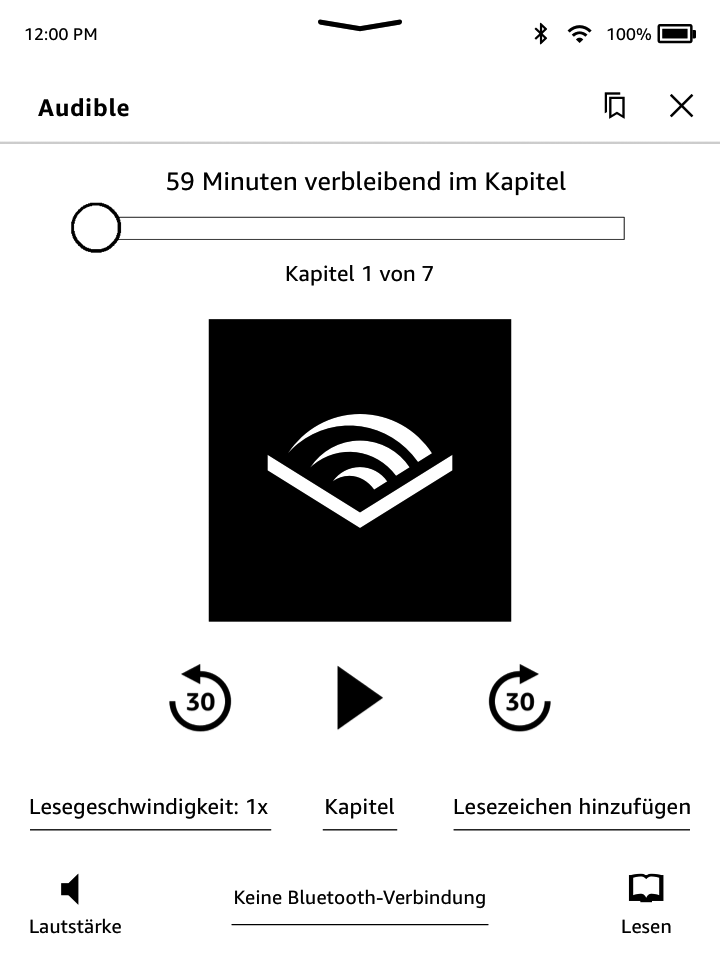
(Abbildung zeigt Firmware-Version 5.13.7 oder höher)
Der Schieberegler am oberen Rand des Audible Players ermöglicht es dir, zu jeder Stelle des heruntergeladenen Hörbuchs zu gelangen. Die verbleibende Zeit im jeweiligen Kapitel wird oberhalb und das aktuelle Kapitel unterhalb des Schiebereglers angezeigt.
 Zurückspulen-Taste: Antippen, um in deinem Hörbuch 30 Sekunden zurückzuspulen.
Wiedergabe/Pause-Taste: Antippen, um das Hörbuch direkt auf deinem Kindle abzuspielen oder anzuhalten. Du kannst die Wiedergabe auch von deinem Bluetooth-Gerät aus steuern, falls dies unterstützt wird.
 Vorspulen-Taste: Antippen, um im Hörbuch 30 Sekunden vorzuspulen.
Geschwindigkeit: Zeigt die aktuelle Erzählgeschwindigkeit an und bietet dir die Möglichkeit, eine andere Geschwindigkeit einzustellen.
Kapitel: Antippen, um ein beliebiges Kapitel im Buch zu wählen und anzuhören. Die Wiedergabe startet im neuen Kapitel, nachdem du das Kapitel ausgewählt hast. Du kannst in diesem Dialogfeld auch die Laufzeit der einzelnen Kapitel sehen.
Lesezeichen hinzufügen: Antippen, um ein Lesezeichen hinzuzufügen. Weitere Informationen findest du unter Hörbuch-Lesezeichen.
 Lautstärke-Taste: Steuert die Lautstärke deines Kindle. Du kannst die Lautstärke auch von deinem Bluetooth-Gerät aus steuern, falls dies unterstützt wird. Um dein Hörbuch lauter zu stellen, tippe auf . Um es leiser zu stellen, tippe auf .
Mit Bluetooth verbunden: Der Audible Player zeigt dir an, ob ein Bluetooth-Gerät verbunden ist und wie das jeweilige Gerät heißt. Du kannst auch hier tippen, um eine Verbindung mit einem zuvor gekoppelten Bluetooth-Gerät wiederherzustellen oder ein anderes Bluetooth-Gerät zu koppeln.
 Zu eBook wechseln: Falls du sowohl das Hörbuch als auch das Kindle-Buch besitzt, wird diese Option angezeigt. Verwende diese Option, um zum Lesemodus zu wechseln und an der Stelle weiterzulesen, an der du mit dem Hören aufgehört hast.
Tippe bei Hörbüchern auf die „Lesezeichen hinzufügen”-Schaltfläche am unteren Rand des Audible Players. Dadurch wird ein Lesezeichen an der aktuellen Stelle in dein Hörbuch eingefügt. Dies sind nur Audio-Lesezeichen. Wenn du eine Notiz mit dem Hörbuch-Lesezeichen verbinden möchtest, tippe auf die Schaltfläche „Notiz hinzufügen”. Tippe auf das Lesezeichen-Symbol  , um alle deine Hörbuch-Lesezeichen und Notizen anzuzeigen.
Tipps:
für dieses Lesezeichen tippst und dann „Lesezeichen bearbeiten“ auswählst. für dieses Lesezeichen tippst und dann „Lesezeichen löschen“ auswählst.Wenn du sowohl das Hörbuch als auch das Kindle-Buch besitzt, aber das Hörbuch nicht auf deinem Gerät hast, kannst du es direkt über den Audible Player herunterladen, sofern eine WLAN-Verbindung besteht. Wenn du mitten in der Kindle-Buch-Version bist, ist dein Audible-Hörbuch abspielbar, sobald der Download deine aktuelle Stelle erreicht hat. Falls du das Buch noch nicht gelesen oder gehört hast, ist das Hörbuch zur Wiedergabe bereit, sobald 5 % des Buches heruntergeladen wurden.
Du kannst dein Audible-Hörbuch auch über das Menü-Symbol herunterladen. Tippe links oben auf der Startseite auf „Meine Bibliothek“. Tippe dann in der Rasteransicht auf das Menü-Symbol auf dem Buchcover oder in der Listenansicht auf das Menü-Symbol rechts vom Artikel und wähle anschließend „Audible-Hörbuch herunterladen“.
Du kannst ein Audible-Hörbuch ohne das zugehörige Kindle-Buch herunterladen, indem du oben links auf der Startseite „Meine Bibliothek“ antippst. Tippe das Buchcover an, um den Download zu beginnen. Dein Hörbuch wird zur Wiedergabe bereit sein, sobald 5 % des Buches heruntergeladen wurden.
Du kannst den Download abbrechen, indem du auf der Startseite oben links auf dem Bildschirm auf „Meine Bibliothek“ tippst. Tippe auf das Menü-Symbol und wähle dann „Download abbrechen“. Du kannst auch im Audible Player abbrechen, indem du auf die Schaltfläche „Abbrechen“ auf dem Buchcover tippst.
Falls du das Hörbuch und das zugehörige Kindle-Buch besitzt, erscheinen beide als ein Element in deiner Bibliothek und ein Kopfhörer-Symbol wird in der Listenansicht rechts neben dem Buchtitel und in der Rasteransicht rechts oben auf dem Cover angezeigt. Wenn du beide besitzt und das Kindle-Buch löschst, wird das Hörbuch auch gelöscht.
Falls du nur das Hörbuch besitzt, siehst du in der Listenansicht das Wort „Audible“ rechts neben dem Buchtitel, in der Rasteransicht erscheint ein Audible-Banner am unteren Rand des Covers.
Du kannst auch einen Filter anwenden, um nur Audible-Hörbücher anzuzeigen. Weitere Informationen zum Filtern von Inhalten findest du unter Inhalte filtern.
Wenn du ein Audible-Hörbuch mit einem Kindle-Buch herunterladen möchtest, öffne das Kindle-Buch und tippe auf den oberen Buchrand, um die Funktionsleisten einzublenden. Tippe anschließend auf das Kopfhörer-Symbol , um zum Audible Player zu wechseln. Tippe im Audible Player auf dem Cover auf „Herunterladen“.
Mit X-Ray kannst du das „Skelett“ eines Buches durch bloßes Antippen erforschen und alle Passagen in einem Buch anzeigen, in denen spezifische Ideen, fiktive Personen, historische Persönlichkeiten sowie Orte und Themen erwähnt werden. Darüber hinaus extrahiert X-Ray wichtige Szenen, Personen, Themen und Bilder eines Buches und stellt diese in Karten auf einer Zeitleiste dar, sodass du schnell die Szenen durchstöbern und alle Bilder auf einen Blick sichten kannst.
Wenn du ein Buch liest, halte den Namen einer Figur oder eines im Buch erwähnten Orts gedrückt, um das entsprechende X-Ray-Thema anzusehen. Tippe auf die Karte, damit das vollständige X-Ray-Thema angezeigt wird. Du kannst auch den oberen Bildschirmrand antippen, um die Funktionsleiste aufzurufen, und dann im Menü X-Ray auswählen. Wenn X-Ray für ein Buch nicht verfügbar ist, wird die Option nicht angezeigt. X-Ray durchsucht das gesamte Buch und zeigt ein Dialogfeld an. Tippe auf die Zeitleiste, um wichtige Szenen in anderen Teilen des Buchs anzusehen. Zusätzliche Auszüge hinter deiner zuletzt gelesenen Seite werden ausgeblendet, bis du „Alle Erwähnungen“ antippst. Bitte beachte, dass X-Ray nicht für alle Kindle eBooks und nicht in allen Ländern verfügbar ist. Wenn du herausfinden möchtest, ob ein Buch X-Ray hat, schau in der Buchbeschreibung im Kindle-Shop nach, ob X-Ray aktiviert ist.
Word Wise ist für viele beliebte Titel in englischer Sprache verfügbar. Leser, die Englisch lernen, und Kinder, die ihre ersten Bücher lesen, können mit Word Wise anspruchsvollere Bücher schneller verstehen. Wenn du Word Wise für ein Buch aktivierst, werden kurze und einfache Definitionen automatisch über schwierigen Wörtern angezeigt, damit du weiterlesen kannst, ohne Wörter nachschlagen zu müssen. Wenn du mehr erfahren oder die verschiedenen Bedeutungen desselben Wortes in anderen Kontexten ansehen möchtest, tippe auf das Wort, um eine Karte mit Definitionen, Synonymen und vielem mehr aufzurufen. Tippen rechts unten auf dem Bildschirm auf „Word Wise“ und verwende die Skala, um die Anzahl der angezeigten Hinweise einzustellen. Wenn du Word Wise aktivieren möchtest, öffne das Menü „Aa“, navigiere zur Registerkarte „Mehr“ und aktiviere Word Wise.
Bei Wörtern mit mehr als einer möglichen Bedeutung siehst du möglicherweise eine Multiple-Choice-Hilfe, wenn wir uns nicht sicher sind, welches die richtige Bedeutung ist. Bei diesen Wörtern zeigen wir oberhalb des Worts die Bedeutung an, von der wir vermuten, dass sie die richtige ist. Wenn du den Hinweis antippst, wird eine Liste mit den möglichen Bedeutungen angezeigt und du kannst uns mitteilen, welche davon im jeweiligen Satz am hilfreichsten ist. Wenn du die Multiple-Choice-Hilfen ausschalten möchtest, tippe auf das Menü-Symbol und wähle „Word Wise“. Deaktiviere anschließend „Multiple-Choice-Hilfe anzeigen“.
Wörter, die du im Wörterbuch nachschlägst, werden automatisch in den Vokabeltrainer aufgenommen. Um die Liste deiner Wörter einzusehen und dich selbst mithilfe von Karteikarten abzufragen, wähle den Vokabeltrainer aus dem Menü auf der Startseite oder während du ein Buch liest.
Tippe oben links auf „Wörter“, um die Liste deiner Wörter einzusehen. Tippe auf ein Wort, um dessen Definition und die Textstelle einzusehen, an der es verwendet wurde. Tippe auf „Bücher“, um deine Wörter nach Büchern geordnet anzuzeigen.
Wenn du unten am Bildschirm auf „Karteikarten“ tippst, stellt der Vokabeltrainer aus der Liste deiner aktuellen Wörter eine Auswahl zusammen und stellt sie als Karteikarten dar. Tippe links oben auf der Karte auf „Definition“, um die Definition eines Wortes einzusehen. Tippe auf „Karteikarten schließen“, um zurück zum Vokabeltrainer zu gelangen. Tippe auf der Hauptseite des Vokabeltrainers auf „Lernen“, um zu sehen, wie viele Wörter du derzeit lernst und wie viele du bereits beherrschst.
Wenn du den Vokabeltrainer ausschalten möchtest, öffne das Schnellaktionen-Menü und tippe auf „Alle Einstellungen“ . Tippe unter „Alle Einstellungen“ auf „Leseoptionen“ und deaktiviere dann den Vokabeltrainer. Beachte, dass Wörter, die du nachschlägst, nicht in den Vokabeltrainer aufgenommen werden, wenn dieser deaktiviert ist.
Mit Amazon Kids (früher als „Amazon FreeTime“ und im Vereinigten Königreich als „Amazon Fire for Kids“ bekannt) kannst du für bis zu vier Kinder ein personalisiertes Erlebnis erstellen und hast damit die volle Kontrolle darüber, welches Kind welche Inhalte sehen kann. Die Kinder verdienen sich Abzeichen, mit denen sie ihre persönlichen Leseerfolge nachvollziehen können. Der Zugriff auf den Kindle-Shop, den Webbrowser, Goodreads und Wikipedia ist automatisch gesperrt. Kinder können nur Bücher lesen, die du zu ihrer Bibliothek hinzufügst. Amazon Kids ist in einigen Ländern nicht verfügbar.
Tippe zunächst auf das Menü-Symbol und dann auf „Amazon Kids“ (früher als „Amazon FreeTime“ und im Vereinigten Königreich als „Amazon Fire for Kids“ bekannt). Nachdem du auf „Erste Schritte“ getippt hast, wirst du aufgefordert, ein Passwort für die Kindersicherung festzulegen, falls du dies nicht bereits getan hast. Gib den Vornamen deines Kindes, das Geburtsdatum und das Geschlecht an, um ein Profil zu erstellen. Eine Anleitung mit Details zur Anmeldung bei Amazon Kids+ (früher als „Amazon FreeTime Unlimited“ und im Vereinigten Königreich als „Amazon Fire for Kids Unlimited“ bekannt) wird angezeigt.
Als Nächstes öffnet sich eine Liste der Titel in deiner Bibliothek. Markiere das Kästchen neben einem Titel, um ihn zur „Amazon-Kids“-Bibliothek deines Kindes hinzuzufügen, und tippe auf „OK“.
Stelle „Erfolge einsehen“ auf „An“, damit dein Kind seine Erfolge einsehen kann. Über die Tagesziel-Option kannst du einstellen, wie viele Minuten dein Kind pro Tag lesen sollte. Tippe dann auf „Fertig“, um die Einrichtung des Profils abzuschließen.
Wenn du zu einem späteren Zeitpunkt Bücher zur Leseliste deines Kindes hinzufügen oder von dieser entfernen möchtest, tippe auf der Hauptseite von Amazon Kids (früher als „Amazon FreeTime“ und im Vereinigten Königreich als „Amazon Fire for Kids“ bekannt) auf das Profil-Symbol neben dem Namen deines Kindes und wähle „Bibliothek“ aus.
Du kannst bis zu vier Profile für Amazon Kids (früher als „Amazon FreeTime“ und im Vereinigten Königreich als „Amazon Fire for Kids“ bekannt) anlegen. Sobald du ein Profil fertig eingerichtet hast, kannst du über das Menü-Symbol und durch Antippen von „Amazon Kids“ (früher als „Amazon FreeTime“ und im Vereinigten Königreich als „Amazon Fire for Kids“ bekannt) auf Profile zugreifen. Wenn du zu einem späteren Zeitpunkt ein Profil bearbeiten möchtest, tippe auf das Profil-Symbol neben dem Namen des Kindes. Es werden unter anderem die Optionen „Fortschritt“, „Bibliothek“, „Bearbeiten“, „Löschen“ und „Mitgliedschaft“ angezeigt. Wenn du „Löschen“ wählst, wird das Profil dauerhaft gelöscht, einschließlich der Lesestatistiken des Kindes und aller Abzeichen, die es verdient hat.
Tippe zum Verlassen auf die Schaltfläche „Zurück“ in der Funktionsleiste. Tippe für erneuten Zugriff auf das Menü-Symbol und wähle „Amazon Kids“ aus (früher als „Amazon FreeTime“ und im Vereinigten Königreich als „Amazon Fire for Kids“ bekannt). Wenn du für dein Kind eine Sitzung beginnen möchtest, tippe auf den Namen deines Kindes. Wenn du die Sitzung beenden möchtest, tippe auf das Menü-Symbol und wähle „Amazon Kids beenden“. Du wirst aufgefordert, dein Passwort für die Kindersicherung einzugeben.
Tippe auf das Profil-Symbol neben dem Namen deines Kindes und dann auf „Fortschritte“, um die Fortschrittsberichte einzusehen. Tippe oben links auf „Bücher“, um zu sehen, wie viele Seiten eines Buches dein Kind prozentual bereits gelesen hat, wie viel Zeit es insgesamt mit Lesen verbracht hat, wie lange es im Durchschnitt pro Sitzung liest und wie viele Wörter es im Wörterbuch nachgeschlagen hat.
Tippe oben in der mittleren Registerkarte auf den Aktivitätslink, um zu sehen, wie viele Abzeichen dein Kind bereits verdient hat, wie viele Minuten noch zum Tagesziel fehlen, wie viele Seiten bzw. Minuten es gelesen hat, wie viele Bücher es zu Ende gelesen und wie viele Wörter es insgesamt nachgeschlagen hat. Über die Pfeiltasten hast du die Möglichkeit, die Fortschritte der letzten Woche nachzuvollziehen. Wenn du auf das Datum tippst, kannst du alle Erfolge deines Kindes sehen oder sie nach Tag oder Monat anzeigen lassen. Tippe oben links auf „Abzeichen“, um zu sehen, welche Abzeichen dein Kind erhalten hat.
Dein Kind sieht eine personalisierte Startseite mit den Büchern, die du ausgesucht hast, sowie das Symbol „Fortschritt“ in der Funktionsleiste. Das Fortschritt-Symbol führt dein Kind zu den gleichen Buch- und Aktivitäten-Links, die du auch siehst sowie zu den Abzeichen, sofern du die Option „Erfolge einsehen“ aktiviert hast.
Du kannst jetzt gemeinsam mit einem anderen Erwachsenen deiner Familie einen „Haushalt“ einrichten, der es euch beiden ermöglicht, bis zu vier „Amazon Kids“-Profile (früher als „Amazon FreeTime“ und im Vereinigten Königreich als „Amazon Fire for Kids“ bekannt) zu verwalten. Mit der Familienbibliothek kannst du mit den anderen Mitgliedern Bücher über Amazon-Geräte und Kindle-Apps teilen. Das hat keinerlei Einfluss auf deine Anmerkungen und deine zuletzt gelesene Seite. Bitte lies diesen Abschnitt, bevor du einen Haushalt erstellst, um dich mit dem Verfahren und den Bedingungen vertraut zu machen.
So fügst du einen zweiten Erwachsenen zu deinem Haushalt hinzu:
. Tippe in den Einstellungen auf „Haushalt und Familienbibliothek“.So fügst du ein Kind zu deinem Haushalt hinzu:
Um personenbezogene Eigenschaften für Erwachsene in deinem Haushalt zu bearbeiten, öffne das Schnellaktionen-Menü und tippe auf „Alle Einstellungen“ . Tippe in den Einstellungen auf „Haushalt und Familienbibliothek“. Tippe auf den Namen der Person, um:
Das Verlassen des Haushalts hat zur Folge, dass beide Erwachsene für die Dauer von 180 Tagen keinem anderen Haushalt beitreten und keinen neuen Haushalt anlegen können. Deine digitalen Inhalte und deine Zahlungsarten stehen dem anderen Erwachsenen in deinem Haushalt nicht länger zur Verfügung. Du kannst die Kinder-Konten, die Teil des Haushalts sind, nicht mehr verwalten. Unter „Meine Inhalte und Geräte“ auf www.amazon.com/devicesupport kannst du einzelne Bücher zum Teilen freigeben.
Werde mit „Goodreads on Kindle“ Teil der weltweit größten Community für Bücher-Fans. Dort findest du personalisierte Buchempfehlungen, behältst den Überblick über die Bücher, die du bereits gelesen hast und die du gerne noch lesen möchtest, und erfährst, was deine Freunde lesen. Tippe auf Goodreads im Menü auf der Startseite, um loszulegen. Du wirst aufgefordert, dich bei Goodreads anzumelden oder ein neues Konto zu erstellen, wenn du dies bei der Einrichtung deines Kindle nicht bereits getan hast.
Wenn du dich mit einem bestehenden Goodreads-Konto anmeldest, werden deine Konto-Daten mit deinem Kindle synchronisiert, einschließlich deiner Freundesliste und der Regale „Lesewunschliste“, „Aktuelle Lektüre“ und „Gelesen“.
Behalte den Überblick über das, was du liest, indem du Bücher in deine Goodreads-Regale stellst. Bei der Einrichtung deines Kontos wirst du zu einer Liste der digitalen und gedruckten Bücher geleitet, die du auf Amazon gekauft hast. Du kannst gelesene Bücher mit bis zu fünf Sternen bewerten. Durch die Bewertung wird ein Buch deinem „Gelesen“-Regal zugeordnet. Du kannst auch das Regal-Symbol antippen, um ein Buch zu den Regalen „Aktuelle Lektüre“ oder „Lesewunschliste“ hinzuzufügen. Bücher, die sich in deinen Regalen befinden und die du bewertet hast, sind in deinem Goodreads-Profil öffentlich sichtbar. Du kannst später jederzeit Bücher aus deinen Regalen entfernen, indem du das Regal-Symbol antippst und „Aus Regal entfernen“ wählst.
Du kannst auch von der Startseite deines Kindle aus ein Buch zu deinen Goodreads-Regalen hinzufügen. Tippe auf das Menü-Symbol, das sich in der Rasteransicht auf dem Cover des Inhalts bzw. in der Listenansicht am rechten Bildschirmrand befindet, und wähle dann „Zum Goodreads-Regal hinzufügen“ aus. Diese Option wird auch angezeigt, wenn du den Namen oder das Cover des Buchs gedrückt hältst. Im Fenster „Goodreads-Regal auswählen“ kannst du dann das Buch im Regal „Gelesen“, „Aktuelle Lektüre“ oder „Lesewunschliste“ ablegen.
Goodreads on Kindle hat vier Registerkarten in der rechten oberen Ecke:
Neuigkeiten: Hier erscheinen aktuelle Neuigkeiten von deinen Freunden und Bücher-Fans, denen du folgst, einschließlich Buchrezensionen und Bücher, die dein Netzwerk gerade liest. Du kannst jede Rezension kommentieren und mit „Gefällt mir“ markieren. Du kannst in deinen Neuigkeiten auch Bücher bewerten und sie in deine Regale aufnehmen. Tippe auf ein Buchcover, um weitere Rezensionen zu lesen. Tippe auf den Namen eines Bücher-Fans, um das dazugehörige Goodreads-Profil und weitere Bücher in den Regalen dieser Person einzusehen.
Regale: Schau dir alle Bücher in deinen Regalen an. Du kannst nach Regaltyp (Gelesen, Aktuelle Lektüre und Lesewunschliste) filtern, Bücher in andere Regale verschieben und Amazon-Bücher zu deinen Regalen hinzufügen.
Empfehlungen: Sieh dir deine persönlichen Empfehlungen an, die auf deinen Lieblingsgenres und den von dir bewerteten Büchern basieren. Du kannst Bücher zu deiner Lesewunschliste hinzufügen oder sie bewerten. Je mehr Bücher du bewertest, desto bessere Empfehlungen erhältst du.
Freunde: In dieser Rubrik findest du alle Bücher-Fans in deinem Goodreads-Netzwerk. Du kannst nach Freunden filtern, nach Bücher-Fans, denen du folgst, und nach Lesern, die dir folgen. Wähle „Interessante Bücher-Fans finden“, um dein Netzwerk zu erweitern. Tippe auf den Namen eines Bücher-Fans, um das dazugehörige Goodreads-Profil und die Bücher in den Regalen dieser Person einzusehen.
Über das Profil-Symbol kannst du dir dein eigenes Goodreads-Profil anschauen, einschließlich der Bücher in deinen Regalen, deiner Freunde und aktueller Neuigkeiten.
Tipps:
antippen, um ein Buch zu den Regalen „Gelesen“, „Aktuelle Lektüre“ oder „Lesewunschliste“ hinzuzufügen.Du benötigst eine WLAN-Verbindung, um die meisten Funktionen von Goodreads on Kindle nutzen zu können. Bitte beachte, dass Goodreads nicht in allen Ländern verfügbar ist.
Dein Kindle verfügt über „Time to Read“, eine Funktion, die dir verrät, wie lange du noch brauchst, um dein Kapitel oder dein Buch zu Ende zu lesen. Diese Information wird am unteren Bildschirmrand in der Navigationsleiste angezeigt. Wenn du diese Funktion anpassen möchtest, tippe oben auf den Bildschirm, um die Funktionsleisten einzublenden, und dann auf das Symbol für die Seitenanzeige (Aa). Es wird ein Dialogfeld mit drei Registerkarten angezeigt: Schriftart, Seite und Lesen. Tippe auf die Registerkarte „Lesen”, um deine bevorzugte Einstellung zur Anzeige des Lesefortschritts auszuwählen:
Nicht alle Kindle eBooks enthalten Seitenzahlen. Wähle „Lesefortschritt nicht anzeigen“, um den Lesefortschritt auszublenden.
Da Kindle eBooks auf Geräten mit unterschiedlichen Bildschirmgrößen gelesen werden können, bezeichnen Positionen bestimmte Stellen in einem eBook und haben die gleiche Funktion wie Seitenzahlen in einem gedruckten Buch. Mit diesen Positionszahlen kannst du einen Freund auf genau dieselbe Stelle in einem Kindle eBook verweisen, die du gerade liest. Viele Kindle eBooks enthalten auch Seitenzahlen, die denen in einer Druckversion des Buches entsprechen.
„Time to Read“ verwendet einen einzigartigen Algorithmus, um die Zeit abzuschätzen, die du beruhend auf deiner vergangenen und aktuellen Lesegeschwindigkeit voraussichtlich benötigen wirst, um das Kapitel oder das Buch zu beenden. Deine spezifische Lesegeschwindigkeit wird nur auf deinem Kindle und nicht auf Amazon-Servern gespeichert.
Wenn du den oberen Bildschirmrand antippst, wird in der Lese-Navigationsleiste auch der Kapitelname (sofern verfügbar) angezeigt.
In deiner Bibliothek zeigen Punkte unter dem Buch an, wie lang das Buch ist, und die fettgedruckten Punkte zeigen an, wie weit du schon gelesen hast.
Mit deinem Kindle kannst du ganz einfach persönliche Dokumente mitnehmen, ohne diese ausdrucken zu müssen.
Um persönliche Dokumente auf deinen Kindle zu importieren, hast du mit der Versandfunktion mehrere Möglichkeiten:
Wenn die Archivierung persönlicher Dokumente aktiviert ist, werden persönliche Dokumente in deiner Bibliothek gespeichert und stehen jederzeit zum Herunterladen bereit, sofern du „Zur Bibliothek hinzufügen“ aktiviert hast.Weitere Informationen über diese Funktion findest du unter www.amazon.com/sendtokindle.
Du kannst Dateien der Formate Microsoft Word (DOC, DOCX), PDF, HTML, TXT, RTF, JPEG, GIF, PNG, BMP, PRC und MOBI an deinen Kindle senden und sie im Kindle-Format lesen. Du kannst Notizen, Markierungen und Lesezeichen hinzufügen, die dann auf den verschiedenen Geräten zusammen mit der zuletzt gelesen Seite via Whispersync-Technologie synchronisiert werden. Das Synchronisieren von Notizen, Markierungen, Lesezeichen und zuletzt gelesener Seite ist nur für persönliche Dokumente, die im Kindle-Format gespeichert sind, verfügbar. Du kannst Dokumente auch im PDF- und TXT-Format lesen.
Du kannst deine Kindle-Bücher mit deinen anderen unterstützten Geräten und den Kindle Lese-Apps synchronisieren. Die Amazon Whispersync-Technologie synchronisiert deine letzte gelesene Seite, Notizen, Markierungen und Lesezeichen. Du kannst beispielsweise einige Seiten auf der Kindle Lese-App für iPhone, iPad oder Android lesen und dann an der Stelle, an der du aufgehört hast, auf deinem Kindle weiterlesen. Eine vollständige Liste der unterstützten Geräte sowie die Einstellungen der Gerätesynchronisation findest du unter www.amazon.com/devicesupport.
Die Teilen-Funktion ermöglicht es dir, Bücher, Kindle-Markierungen und Kommentare mit Freunden über soziale Netzwerke zu teilen. Wenn du Goodreads on Kindle benutzt, kannst du Bücher bewerten und in Regalen speichern und dich mit bekannten Autoren in Verbindung setzen. Wenn du deinen Kindle mit einem sozialen Netzwerk verbinden und die Teilen-Funktion aktivieren möchtest, öffne das Schnellaktionen-Menü und tippe auf „Alle Einstellungen“ . Tippe in den Einstellungen auf „Mein Konto“ und dann auf „Soziale Netzwerke“.
Wenn du beim Lesen auf die Teilen-Funktion zugreifen möchtest, tippe auf das Symbol „Teilen“ in der Lese-Funktionsleiste. Wenn du eine Textpassage eines Buches teilen möchtest, halte deinen Finger auf dem Bildschirm gedrückt und zieh ihn dann, um den gewünschten Text auszuwählen. Tippe anschließend auf „Teilen“. Wähle aus dem Optionsfeld unterhalb des markierten Textes eine Option aus.
Mit der Whispernet-Funktion von Amazon kannst du Bücher, Zeitungen und Zeitschriften, persönliche Dokumente, Kindle Singles und Blogs an deinen Kindle senden, ohne einen Computer zu benötigen.
Wenn du den Kindle zum ersten Mal mit dem USB-Anschluss eines Computers verbindest, erscheint er als externes Laufwerk oder externer Datenträger auf dem Desktop des Computers. Das Kindle-Laufwerk enthält einen Ordner mit dem Namen „Dokumente“. Zu diesem kannst du Kindle-kompatible Dateien hinzufügen und die Dateien, die sich bereits dort befinden, kopieren, verschieben oder löschen. Falls deine Sammlung sehr groß ist, empfehlen wir, mehrere Unterordner innerhalb des Dokumente-Ordners zu erstellen und maximal 2.000 Dateien in einem Unterordner zu speichern. Weitere Informationen zu unterstützten Dateiformaten findest du auf der Webseite der Kindle-Hilfe (www.amazon.com/devicesupport).
Du kannst deine Lieblingsschriftarten auf deinem Kindle installieren und eine davon aus dem Menü „Seitenanzeige (Aa)“ für das Lesen deiner eBooks auswählen. Verbinde deinen Kindle mit einem Computer. Weitere Informationen dazu findest du in der Read-Me-Datei im Schriftarten-Ordner.
Dein Kindle kann nicht als Lesegerät verwendet werden, wenn er sich im USB-Modus befindet. Um ein Buch zu lesen, während der Akku aufgeladen wird, musst du den Kindle vom Desktop des Computers trennen.
Auf deinem Kindle ist ein Webbrowser verfügbar, mit dem du im Internet surfen und die meisten Webseiten von Amazon ansehen kannst. Der Webbrowser unterstützt JavaScript, SSL und Cookies, aber keine Medien-Plug-Ins. Du musst mit einem WLAN-Netzwerk verbunden sein, um die meisten Webseiten aufrufen zu können.
Um den Webbrowser zu starten, tippe auf der Startseite auf das Menü-Symbol und wähle „Webbrowser“. Wenn du diese Seite das erste Mal aufrufst, findest du eine Liste von Standardlesezeichen für häufig genutzte Seiten. Du kannst später auf diese Lesezeichen zugreifen, indem du vom Webbrowser-Menü aus „Lesezeichen“ wählst.
Tippe auf das Suchfeld oben auf dem Bildschirm, um eine URL einzugeben. Verwende die Bildschirmtastatur, um die Internetadresse einzugeben. Auf der Tastatur wird eine „.com“-Taste angezeigt, wenn du URLs eingibst. Das Adressfeld enthält die zuletzt eingegebene Internetadresse.
Tipps:
Wenn du dich im Webbrowser befindest, tippe auf das Menü-Symbol, um andere Optionen aufzurufen, darunter „Artikel-Modus“, „Lesezeichen“, „Lesezeichen setzen“, „Verlauf“ und „Browser-Einstellungen“. In den Browser-Einstellungen findest du „Verlauf löschen“, „Cookies löschen“, „JavaScript deaktivieren“ und „Bilder deaktivieren“. Bitte beachte, dass Webseiten schneller laden, wenn du JavaScript deaktivierst.
Zum Lesen eines Artikels kannst du in den Artikel-Modus wechseln. Dieser verändert das Seitenlayout, stellt den Artikel in einer einfachen Textspalte dar und zeigt die den Artikel umgebenden Bilder und Werbeanzeigen nicht.
Um für eine Webseite ein Lesezeichen zu setzen, tippe auf das Menü-Symbol und wähle „Lesezeichen setzen“. Um ein Lesezeichen zu löschen, tippe auf das Menü-Symbol und wähle „Lesezeichen“. Tippe auf „Entfernen“ am unteren Bildschirmrand, markiere das Kästchen neben der/den URL(s), die du löschen möchtest, und tippe auf „Entfernen“.
Manche Webseiten enthalten vielleicht Bücher oder Dokumente, die du herunterladen und auf deinem Kindle lesen möchtest. Du wirst um eine Bestätigung gebeten, wenn du diese Elemente auf deine Kindle-Startseite herunterladen möchtest. Unterstützte Formate zum Herunterladen umfassen Kindle-Inhalte (AZW, AZW1, AZW3, und KFX), ungeschützte Mobipocket-Bücher (MOBI, PRC) und Textdateien (TXT).
Um zu den Einstellungen zu gelangen, öffne das Schnellaktionen-Menü und tippe auf „Alle Einstellungen“. Du kannst auch auf das Menü-Symbol tippen und „Einstellungen“ auswählen. Dein Kindle muss angemeldet sein, damit alle Einstellungen angezeigt werden. Die Einstellungen sind in Kategorien angeordnet: Mein Konto, Haushalt und Familienbibliothek, WLAN und Bluetooth, Geräteoptionen, Leseoptionen, Sprache und Wörterbücher, Barrierefreiheit, Kindersicherung und Rechtliche Hinweise.
Gerätename: Mit dieser Einstellung kannst du den Namen ändern, der oben links auf der Startseite angezeigt wird.
Persönliche Angaben: Verwende dieses Feld, um persönliche Informationen oder Kontaktinformationen wie Adresse oder Telefonnummer einzugeben. Dadurch kann dein Kindle bei einem möglichen Verlust identifiziert werden.
Soziale Netzwerke: Hier kannst du deinen Kindle mit deinen sozialen Netzwerken verknüpfen, damit du Markierungen mit deinen Freunden teilen kannst.
Gerät abmelden: Verwende diese Option, um deinen Kindle abzumelden. Dadurch werden alle Inhalte vom Gerät entfernt und viele mit deinem Konto verbundene Funktionen sind nicht mehr verfügbar. Inhalte, die du in einem Amazon-Shop gekauft hast, stehen in der Cloud zur Verfügung und können erneut heruntergeladen werden. Nach dem Abmelden kannst du deinen Kindle bei einem anderen Amazon-Konto anmelden.
Werbung: Verwalte, wie Werbeanzeigen auf deinem Kindle erscheinen.Nur bei werbefinanzierten Kindle-Geräten.
Kindle E-Mail-Adresse: Gibt die Adresse an, über die Dokumente per E-Mail an den Kindle geschickt werden können. Vom Konvertierungsdienst unterstützte Dokumentenformate werden in das Kindle-Format konvertiert. (Hierbei können Kosten anfallen.) Weitere Informationen über diese Funktion findest du unter www.amazon.com/devicesupport.
Füge Personen zu deinem Haushalt hinzu, um Inhalte zu teilen. Weitere Informationen findest du unter Meinen Amazon-Haushalt verwalten. Diese Funktion ist nicht in allen Ländern verfügbar.
Flugmodus: Bei Auswahl wird dein Kindle in den Flugmodus versetzt und es steht keine Drahtlosverbindung zur Verfügung.
WLAN-Verbindungen: Über diese Option kannst du dich mit einem WLAN-Netzwerk verbinden und eine Liste der verfügbaren Netzwerke sowie den Namen des WLAN-Netzwerks, mit dem du gerade verbunden bist, aufrufen.
WLAN-Passwörter löschen: Lösche auf Amazon gespeicherte WLAN-Passwörter von diesem Gerät. Weitere Informationen findest du unter Gespeicherte WLAN-Passwörter verwalten.
Bluetooth: Verwende diese Option, um Bluetooth zu aktivieren.
Bluetooth-Geräte: Du kannst verfügbare Bluetooth-Audiogeräte hinzufügen, entfernen und anzeigen. Viele Bluetooth-Geräte sind für die Kopplung mit deinem Kindle geeignet, wie z. B. Kopfhörer und Lautsprecher.
Cover anzeigen: Damit kannst du das Cover der aktuellen Lektüre auf dem Sperrbildschirm anzeigen.
Geräteinfo: Zeigt Generationsbezeichnung, WLAN-MAC-Adresse, Seriennummer und Firmware-Version deines Geräts sowie Informationen zu Netzwerkfähigkeit und freiem Speicherplatz an. Wenn dein Kindle vor Kurzem aktualisiert wurde, tippe auf „Es gibt Neuigkeiten“ unter dieser Einstellung, um Informationen über das Update zu erhalten.
Passwort: Hiermit kannst du ein Passwort festlegen, um den Zugriff auf deinen Kindle einzuschränken. Du wirst danach bei jedem Neustart oder beim Start aus dem Ruhemodus aufgefordert, das Passwort einzugeben. Wenn du dein Passwort vergessen hast, musst du den Kindle-Kundenservice kontaktieren.
Uhrzeit: Hier kannst du die aktuelle Ortszeit einstellen, die oben rechts am Bildschirm angezeigt wird. Tippe während des Lesens oben auf den Bildschirm, wenn du wissen möchtest, wie spät es ist.
Neustart: Startet deinen Kindle neu. Bücher, Einträge aus „Mein Clipboard“ oder sonstige auf deinem Kindle gespeicherte Dateien gehen nicht verloren. Falls dein Kindle nicht mehr reagiert, halte die Ein/Aus-Taste 9 Sekunden lang gedrückt, bis das Ein/Aus-Dialogfeld angezeigt wird, und wähle „Neu starten“ aus. Falls das Dialogfeld nicht angezeigt wird, halte die Ein/Aus-Taste 15 Sekunden lang gedrückt. Wenn die LED-Leuchte gelb wird und viermal blinkt, kannst du die Ein/Aus-Taste loslassen.
Zurücksetzen: Setzt deinen Kindle auf die Werkseinstellungen zurück und startet das Gerät neu. Hiermit werden alle heruntergeladenen oder übertragenen Inhalte von deinem Kindle entfernt. Deine Einstellungen werden nicht gespeichert. Du kannst aber weiterhin Inhalte aus der Cloud herunterladen. Du solltest diesen Vorgang nur durchführen, wenn du vom Kindle-Kundenservice dazu aufgefordert wirst. Bevor du deinen Kindle auf die Werkseinstellungen zurücksetzt, musst du alle persönlichen Dokumente, die du behalten möchtest, sichern. Wenn dein Kindle neu startet, musst du dich anmelden und deine Inhalte aus der Cloud herunterladen. Wenn du das Gerät mit einem Passwort schützen möchtest, musst du auch erneut ein Passwort einrichten.
Erweiterte Optionen: Hier kannst du deinen Kindle aktualisieren (sofern verfügbar). Du kannst auch die Geräteleistung, den Datenschutz und die Speicherverwaltung verwalten und Whispersync für Bücher aktivieren.
Startseite und Bibliothek
Sammlungen: Mit dieser Option kannst du auswählen, ob du die Sammlungen nur in der Sammlungen-Ansicht, Favoriten in der Bibliothek oder alle in der Bibliothek anzeigen möchtest.
Audible-Inhalt: Mit dieser Option kannst du auswählen, ob deine Hörbücher auf der Startseite und in der Bibliothek angezeigt werden sollen, oder ob deine Audible-Titel in der Cloud unter dem Filter „Audible“ in der Bibliothek erscheinen sollen. Audible-Titel, die heruntergeladen wurden, werden weiterhin auf der Startseite angezeigt.
In der Bibliothek und auf der Startseite anzeigen: Audible-Hörbücher werden in der Bibliothek und auf der Startseite sichtbar sein.
Nur in Bibliothek mit Audible-Filter anzeigen: Deine Audible-Hörbücher werden nur dann in der Bibliothek angezeigt, wenn der Audible-Hörbücher-Filter ausgewählt ist, es sei denn, die Hörbücher wurden auf deinen Kindle heruntergeladen. Diese Option entfernt keine Audible-Inhalte von deinem Gerät oder deinem Konto.
Comics nach Serien gruppieren: Gruppiere Comics nach Serien in der Bibliotheksansicht.
Kindle aktualisieren: Installiert die neueste Kindle-Software. Wenn aktuell kein Softwareupdate verfügbar ist, kann diese Option nicht ausgewählt werden.
Whispersync für Bücher: Aktiviere und deaktiviere die automatische Sicherung auf den Servern von Amazon für deine Anmerkungen, die zuletzt gelesene Seite, die letzte bereits gelesene Seite sowie deine Sammlungen.
Datenschutz: Mit dieser Funktion kannst du die Nutzung der persönlichen Daten, die vom Betriebssystem des Geräts für Marketing- und Produktverbesserungszwecke gesammelt werden, aktivieren bzw. deaktivieren.
Speicherverwaltung: Verwalte auf dein Gerät heruntergeladene Inhalte.
Manuell entfernen: Wähle die von deinem Kindle zu entfernenden Elemente nach Inhaltstyp aus, einschließlich Bücher, Hörbücher, Zeitungen und Zeitschriften, Dokumente, Leseproben und Sonstiges. Elemente, die von der Cloud heruntergeladen wurden, sind weiterhin auf der Bibliotheksseite unter „Alle” verfügbar. Elemente, die du manuell auf deinen Kindle übertragen hast, werden dauerhaft gelöscht.
Schnellarchiv: Mit dieser Option kannst du Speicherplatz auf deinem Kindle freigeben, indem du heruntergeladene Inhalte entfernst, die seit einer gewissen Zeit nicht geöffnet wurden. Elemente, die von der Cloud heruntergeladen wurden, sind weiterhin auf der Bibliotheksseite unter „Alle” verfügbar. Elemente, die du manuell auf deinen Kindle übertragen hast, werden dauerhaft gelöscht.
Seite aktualisieren: Wird verwendet, um das Display deines Kindle bei jedem Umblättern zu aktualisieren.
Vokabeltrainer: Bietet die Möglichkeit, den Vokabeltrainer ein- oder auszuschalten. Wenn er eingeschaltet ist, werden Wörter, die du nachschlägst, in den Vokabeltrainer aufgenommen.
Sprache: Zeigt die aktuelle Sprache für Menüs, Benachrichtigungen und Dialogfelder an. Hier kannst du auch aus den verschiedenen verfügbaren Sprachen auswählen.
Tastaturen: Hiermit kannst du Tastaturen für unterschiedliche Sprachen hinzufügen. Wenn du mehrere Tastaturen hast, wird deiner Tastatur eine Globus-Taste hinzugefügt. Tippe einfach auf die Globus-Taste, um eine andere Tastatur zu wählen.
Wörterbücher: Hier kannst du das Standardwörterbuch für jede Sprache festlegen.
VoiceView-Screenreader: Ermöglicht dir, VoiceView ein- und auszuschalten. Mit dem VoiceView-Screenreader kannst du deinen Kindle mithilfe bestimmter Gesten bedienen, die Sprachsteuerung verwenden, wenn du mit Elementen auf dem Bildschirm interagierst, und Millionen Bücher hören.
Tutorial: Dieses Tutorial enthält nützliche Informationen für die Verwendung deines Kindle mit aktiviertem VoiceView, einschließlich Gesten, Texteingabe und Verwendungstipps. Du kannst das Tutorial jederzeit verlassen, indem du unten am Bildschirm auf „Abbrechen“ tippst.
Sprechgeschwindigkeit: Passe die Geschwindigkeit des gesprochenen VoiceView-Feedbacks an.
Lautstärke: Passe die Lautstärke des gesprochenen VoiceView-Feedbacks an.
Bluetooth: Du kannst verfügbare Bluetooth-Audiogeräte hinzufügen, entfernen und anzeigen. Viele Bluetooth-Geräte sind für die Kopplung mit deinem Kindle geeignet, wie z. B. Kopfhörer und Lautsprecher.
Amazon Kids (früher als „Amazon FreeTime“ und im Vereinigten Königreich als „Amazon Fire for Kids“ bekannt): Verwende Amazon Kids (früher „Amazon FreeTime“ bzw. „Amazon Fire for Kids“ im Vereinigten Königreich), um ein personalisiertes Profil für dein Kind zu erstellen, Bücher aus deiner Bibliothek zu teilen und Tagesziele zu setzen. Zudem wird der Zugriff auf Funktionen, die dein Kind möglicherweise nicht nutzen soll, gesperrt, darunter der Kindle- und der Hörbuch-Shop, Goodreads on Kindle und der Webbrowser. Wenn ein „Amazon Kids“-Profil (früher als „Amazon FreeTime“ und im Vereinigten Königreich als „Amazon Fire for Kids“ bekannt) aktiv ist, erscheint am oberen Bildschirmrand neben der WLAN-Statusanzeige ein Schloss-Symbol, und die Optionen für „Abmeldung“, „Haushalt und Familienbibliothek“ und „Gerät zurücksetzen“ sind deaktiviert.
Beschränkungen: Verwende Einschränkungen, um den Webbrowser, den Kindle- und den Hörbuch-Shop, die Amazon Cloud und/oder Goodreads on Kindle manuell zu sperren. Wenn die Einschränkungen aktiviert sind, siehst du am oberen Bildschirmrand neben der WLAN-/Mobilfunknetz-Statusanzeige ein Schloss-Symbol und die Optionen für „Abmeldung“, „Haushalt und Familienbibliothek“ und „Gerät zurücksetzen“ sind deaktiviert.
Passwort ändern: Wenn du Amazon Kids (früher als „Amazon FreeTime“ und im Vereinigten Königreich als „Amazon Fire for Kids“ bekannt) einrichtest oder das erste Mal eine Beschränkung aktivierst, wirst du aufgefordert, ein Passwort zu erstellen. Beachte, dass dieses Passwort erforderlich ist, wenn du Änderungen an den Einstellungen der Kindersicherung vornehmen möchtest. Solltest du dein Passwort vergessen haben, kannst du es zurücksetzen, indem du dein Gerät auf der Seite www.amazon.com/devicesupport abmeldest. Alternativ kannst du dich auch mit dem Kindle-Kundenservice in Verbindung setzen.
Verwende diese Einstellung, um Geräteprobleme zu beheben, indem du auf die Hilfe zugreifst und Feedback sendest. Eine Drahtlosverbindung ist erforderlich.
Wenn du dich in den Einstellungen befindest, tippe auf das Menü-Symbol , um weitere Optionen anzuzeigen:
Kindle aktualisieren: Installiert die neueste Kindle-Software. Wenn aktuell kein Softwareupdate verfügbar ist, kann diese Option nicht ausgewählt werden.
Neustart: Startet deinen Kindle neu. Bücher, Einträge aus „Mein Clipboard“ oder sonstige auf deinem Kindle gespeicherte Dateien gehen nicht verloren. Falls dein Kindle nicht mehr reagiert, halte die Ein/Aus-Taste 9 Sekunden lang gedrückt, bis das Ein/Aus-Dialogfeld angezeigt wird, und wähle „Neu starten“ aus. Falls das Dialogfeld nicht angezeigt wird, halte die Ein/Aus-Taste 15 Sekunden lang gedrückt. Wenn die LED-Leuchte gelb wird und viermal blinkt, kannst du die Ein/Aus-Taste loslassen.
Zurücksetzen: Setzt deinen Kindle auf die Werkseinstellungen zurück und startet das Gerät neu. Hiermit werden alle heruntergeladenen oder übertragenen Inhalte von deinem Kindle entfernt. Deine Einstellungen werden nicht gespeichert. Du kannst aber weiterhin Inhalte aus der Cloud herunterladen. Du solltest diesen Vorgang nur durchführen, wenn du vom Kindle-Kundenservice dazu aufgefordert wirst. Bevor du deinen Kindle auf die Werkseinstellungen zurücksetzt, musst du alle persönlichen Dokumente, die du behalten möchtest, sichern. Wenn dein Kindle neu startet, musst du dich anmelden und deine Inhalte aus der Cloud herunterladen. Wenn du das Gerät mit einem Passwort schützen möchtest, musst du auch erneut ein Passwort einrichten.
Geräteinfo: Zeigt Generationsbezeichnung, WLAN-MAC-Adresse, Seriennummer und Firmware-Version deines Geräts sowie Informationen zu Netzwerkfähigkeit und freiem Speicherplatz an. Wenn dein Kindle vor Kurzem aktualisiert wurde, findest du in dieser Einstellung Informationen über das Update.
Auf der Webseite des Kindle-Kundenservice unter www.amazon.com/devicesupport findest du nützliche Informationen, zum Beispiel häufig gestellte Fragen sowie Video-Anleitungen.
KD20200606-A